Ratgeber
Teleprompter am Mac für Videos und Schulungen nutzen
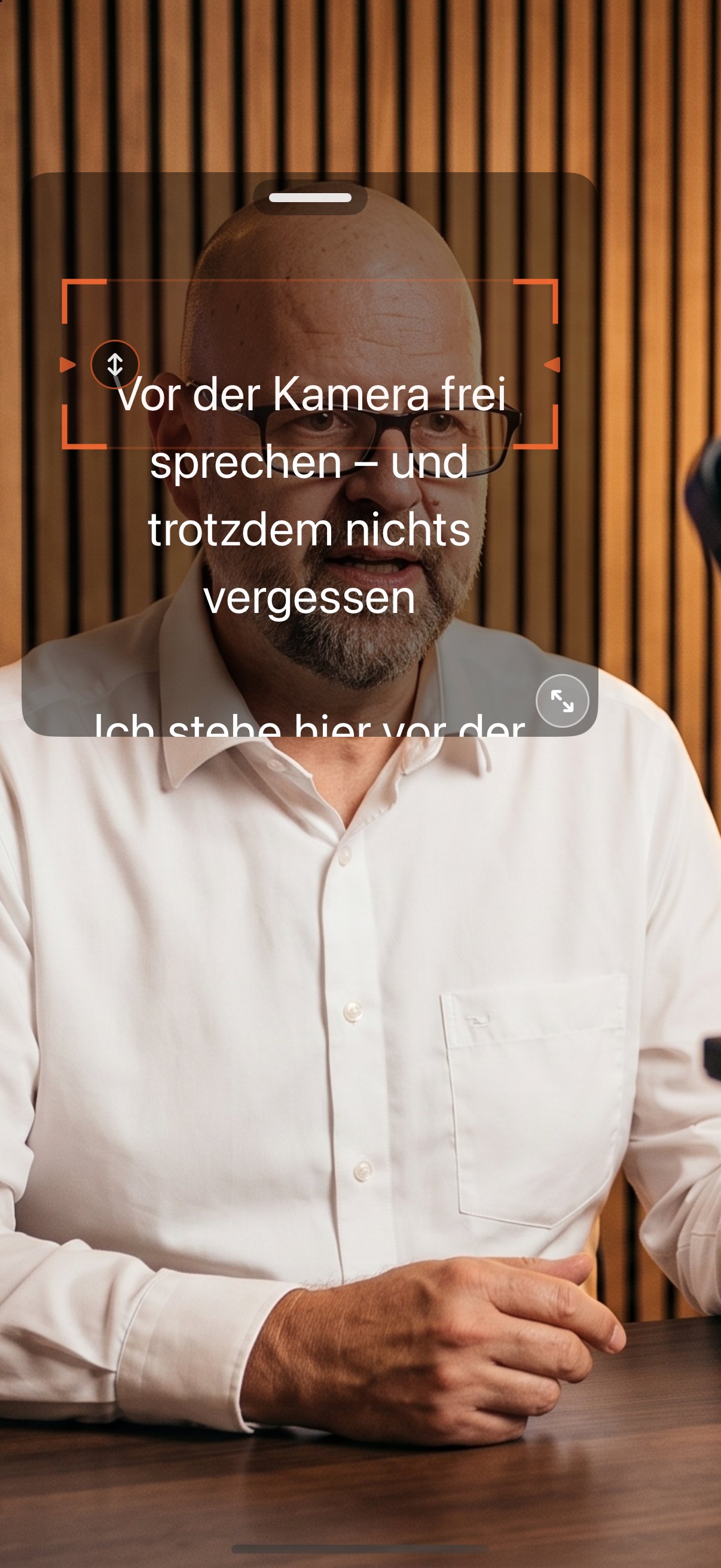
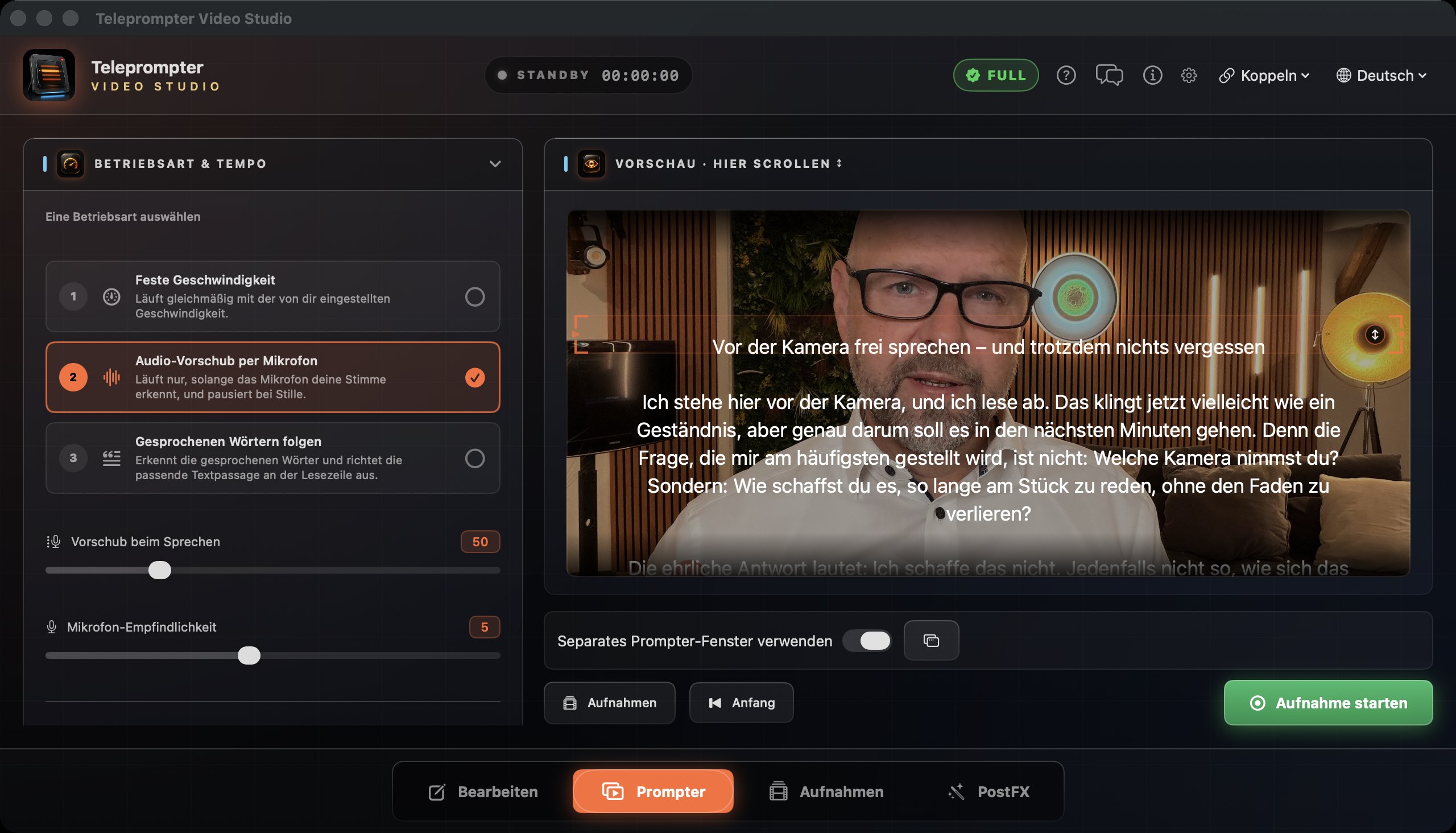
Am Mac kannst du dein Skript schreiben, den Prompter steuern und Video aufnehmen. KI Teleprompter: Video Studio bietet dafür auch ein separates Prompter-Fenster. Mit Full lässt sich ein iPad oder ein kompatibler Tablet-Browser im selben lokalen Netzwerk als zusätzliche Textanzeige koppeln – praktisch für Schulungen und Erklärvideos mit der Kamera neben dem Bildschirm.
Ein einfacher Aufbau für dein Schulungsvideo
- Lege am Mac ein Projekt für deine Lektion an und schreibe oder importiere das Skript. Verwende kurze Absätze, die sich gut sprechen lassen. Lokale KI-Texthilfen können auf kompatiblen Geräten beim Kürzen und Überarbeiten helfen.
- Öffne den Prompter. Nutze bei Bedarf das separate Prompter-Fenster und platziere die Leselinie möglichst nah an der Kamera. Wähle eine Schriftgröße, die du aus deiner Aufnahmeentfernung gut lesen kannst.
- Beginne mit fester Geschwindigkeit, die kostenlos verfügbar ist. Mit Full kannst du stattdessen die Wortverfolgung nutzen. Wähle dein Mikrofon und sprich beim Pegeltest in normaler Lautstärke, bevor du die Aufnahme startest.
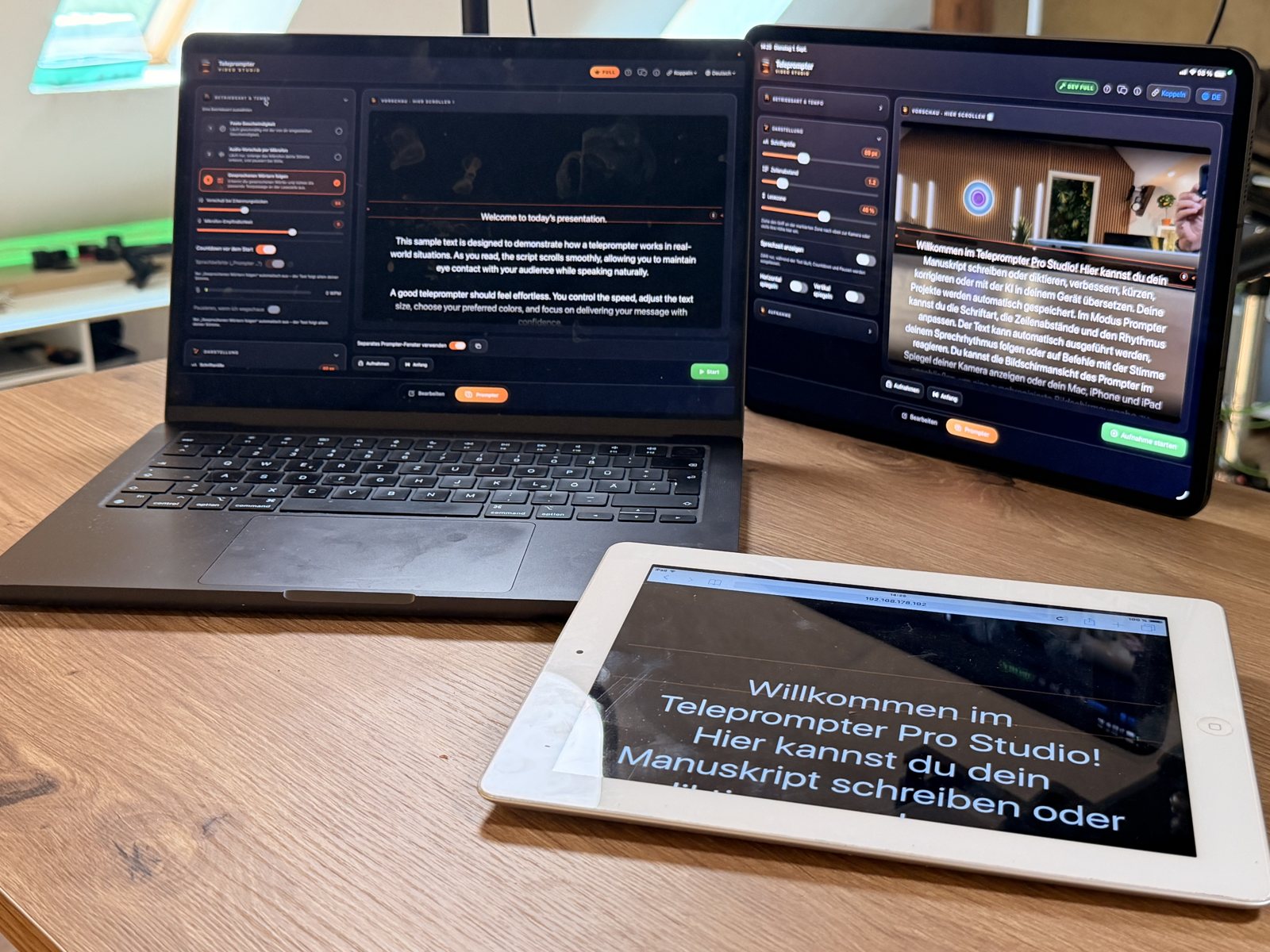
- Für ein iPad mit der App: Wähle unter „Koppeln“ am Mac „Steuern“ und am iPad „Anzeigen“ und bestätige die Kopplungsanfrage. Beide Geräte müssen im selben lokalen Netz sein.
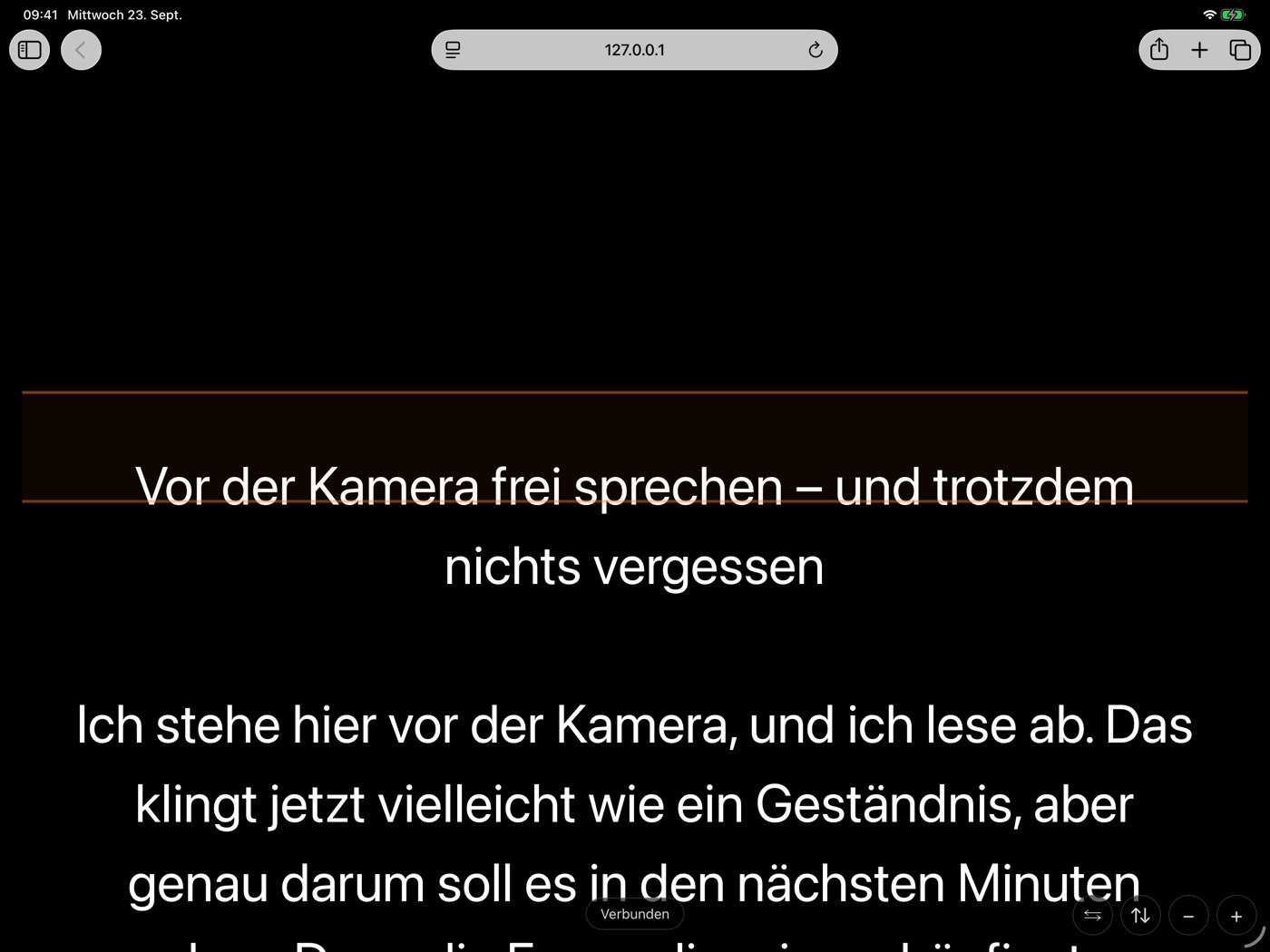
- Für ein Tablet ohne App: Schalte am Mac die Browser-Anzeige ein. Öffne über „Adresse zeigen“ den QR-Code und scanne ihn mit dem Tablet, oder trage die angezeigte Adresse in dessen Browser ein. Mit Plus und Minus passt du dort die Schrift an.
- Prüfe vor der eigentlichen Lektion Start, Pause, Leseposition und Lesbarkeit in deinem Aufbau. Für eine Aufnahme am Mac schaltest du die Kamera ein; Start beginnt Countdown, Text und Aufnahme gemeinsam. Eine separat verwendete Kamera startest du unabhängig davon.
- Öffne die Aufnahme anschließend in PostFX. Erstelle und korrigiere Untertitel und passe den Hintergrund nach Bedarf an. Exportiere eine Videokopie mit eingebrannten Untertiteln oder die Untertitel als SRT/VTT für deinen weiteren Schnitt.
Was dein Aufbau benötigt
- Die Mac-App benötigt macOS 14 oder neuer; die iPad-App iPadOS 17 oder neuer. Für die Browser-Anzeige zählt ein kompatibler Browser. Eine Zusage für jedes alte Tablet gibt es nicht.
- Ein Gerät steuert, die anderen zeigen Text an. Auf gekoppelten Anzeigegeräten bleiben Mikrofon, Kamera und Aufnahme aus; sie liefern keine zusätzlichen Kameraperspektiven.
- Die Geräteverbindung läuft lokal. Spracherkennung kann je nach Sprache und Gerät eine Netzwerkverbindung über Apple Speech nutzen. Lokale KI-Texthilfen benötigen passende Hardware, Systemversionen und gegebenenfalls einen vorherigen Modelldownload.
- Wortverfolgung, Aufnahme, Untertitel, Hintergrundgestaltung und zusätzliche Geräteanzeigen gehören zu Full. Du kannst Full einmal kostenlos testen und anschließend als Einmalkauf ohne Abo oder optional im Wochen-Abo freischalten.
KI Teleprompter: Video Studio
Im App Store erhältlich
iPhone · iPad · Mac · Apple Watch
KI Teleprompter: Video Studio für iPhone, iPad, Mac und Apple Watch. Prompter mit fester Geschwindigkeit kostenlos, Vollversion als Einmalkauf oder Wochen-Abo, kein Konto, keine Werbung, kein Tracking.
App Store