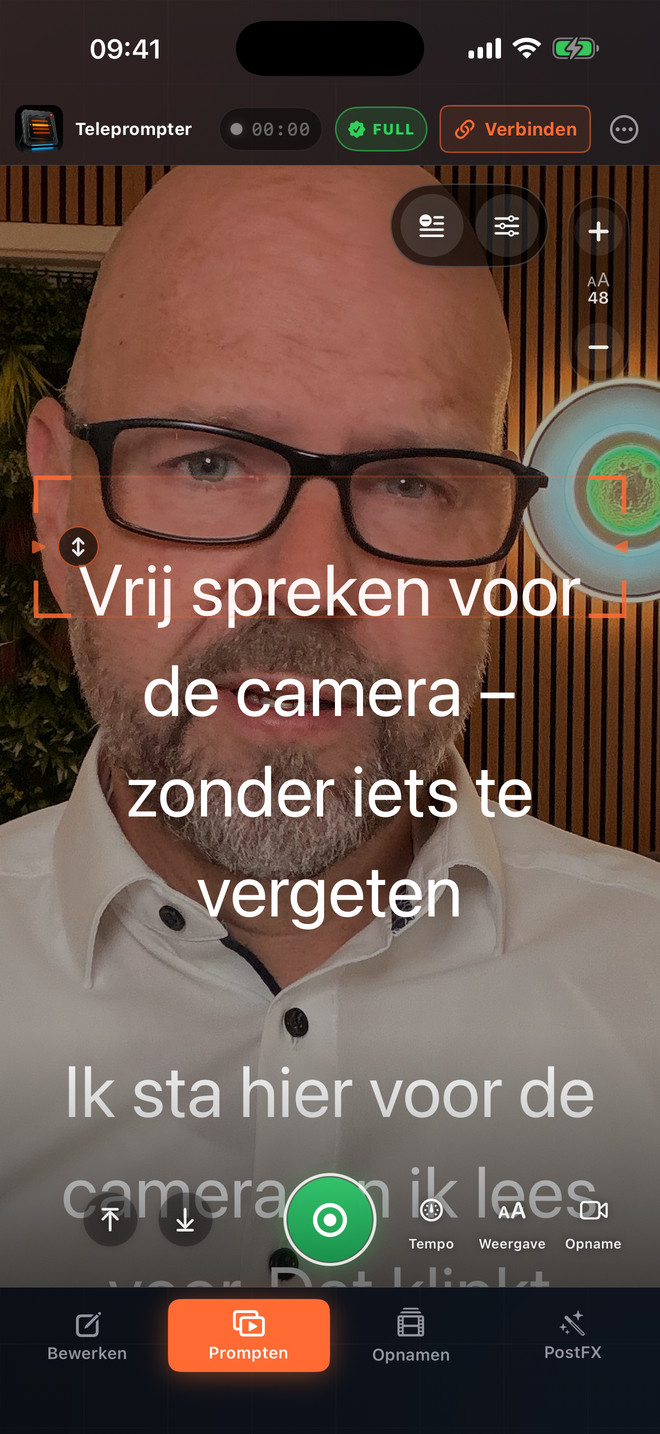
Handleiding
Een teleprompter op de Mac gebruiken voor instructievideo’s
Op je Mac kun je het script schrijven, de prompter bedienen en video opnemen. AI Teleprompter: Video Studio biedt ook een apart promptervenster. Met Full gebruik je een iPad of een geschikte tabletbrowser op hetzelfde lokale netwerk als extra tekstscherm. Handig voor instructie- en uitlegvideo’s met een camera naast je scherm.
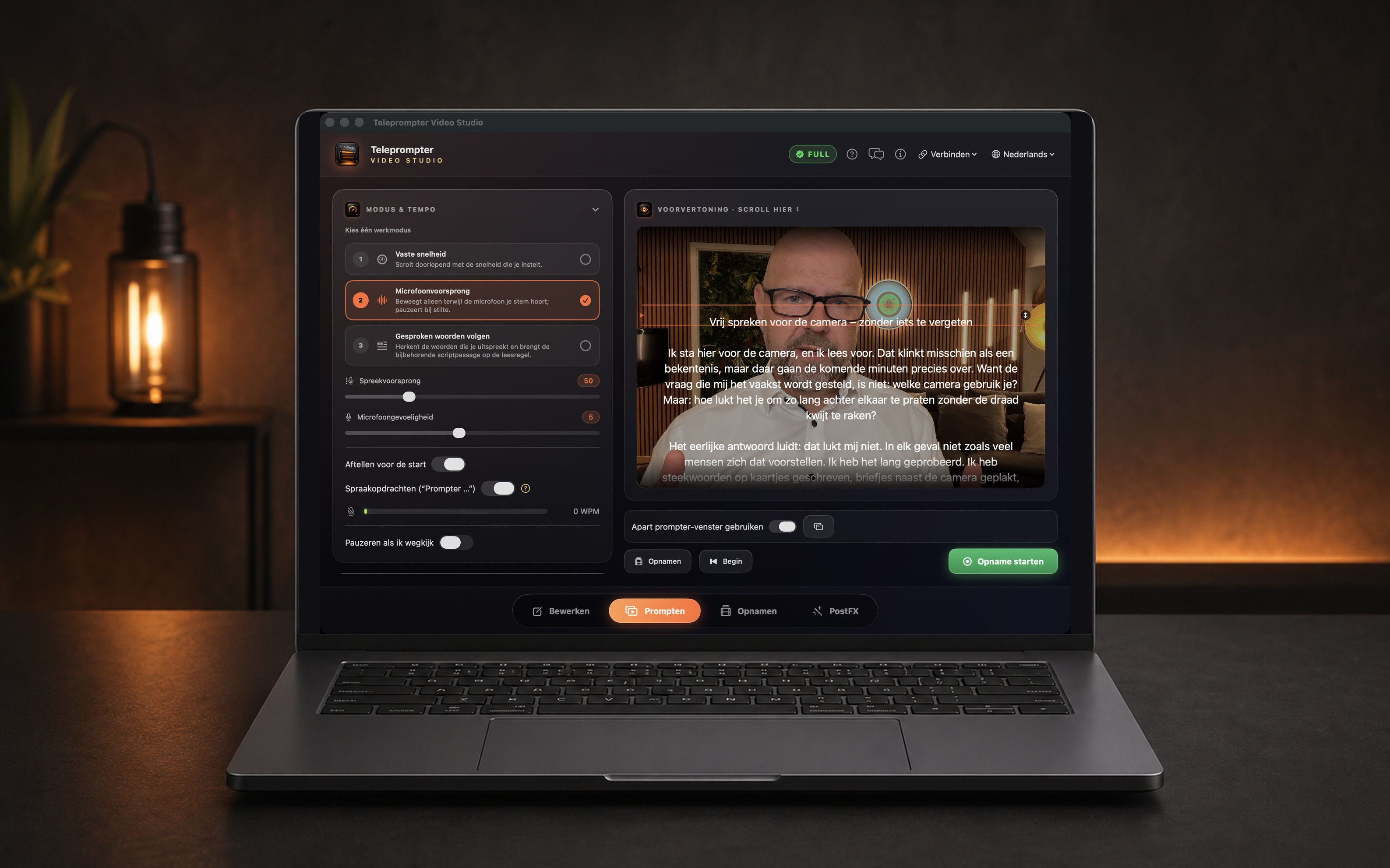
Een eenvoudige opstelling voor je instructievideo
- Maak op de Mac een project voor je les en schrijf of importeer het script. Gebruik korte alinea’s die prettig voorlezen. Op geschikte apparaten kan lokale AI-teksthulp helpen om de tekst in te korten en te verbeteren.
- Open de prompter. Gebruik indien nodig het aparte promptervenster en plaats de leeslijn zo dicht mogelijk bij je camera. Kies een lettergrootte die je vanaf je opnamepositie goed kunt lezen.
- Begin met de gratis modus met vaste snelheid. Met Full kun je in plaats daarvan woordvolging gebruiken. Selecteer je microfoon en praat op je normale volume terwijl je vóór de opname ‘Niveau controleren’ gebruikt.
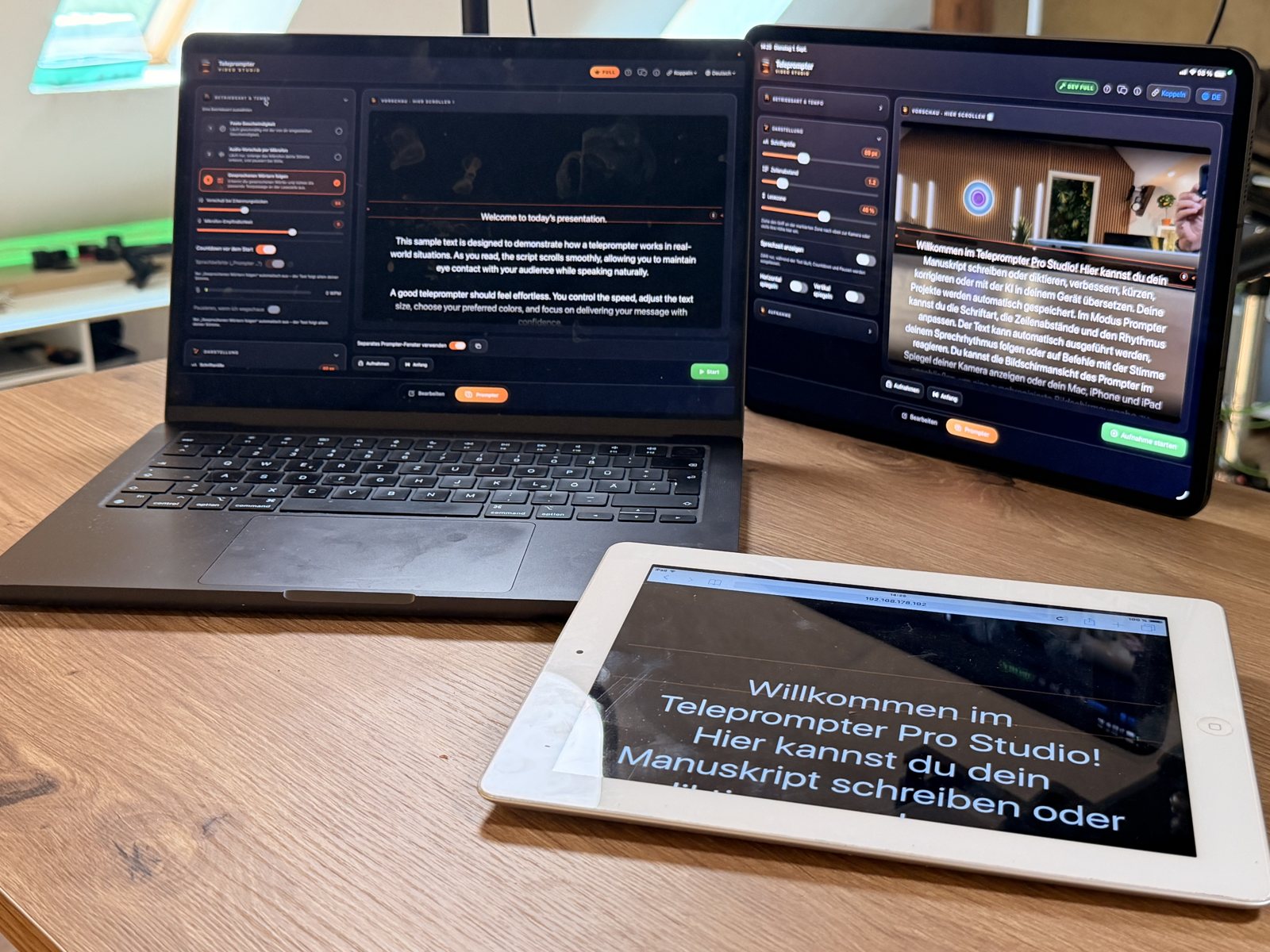
- Voor een iPad met de app kies je onder ‘Verbinden’ op de Mac ‘Bedienen’ en op de iPad ‘Weergeven’. Accepteer daarna het koppelverzoek. Beide apparaten moeten op hetzelfde lokale netwerk zitten.
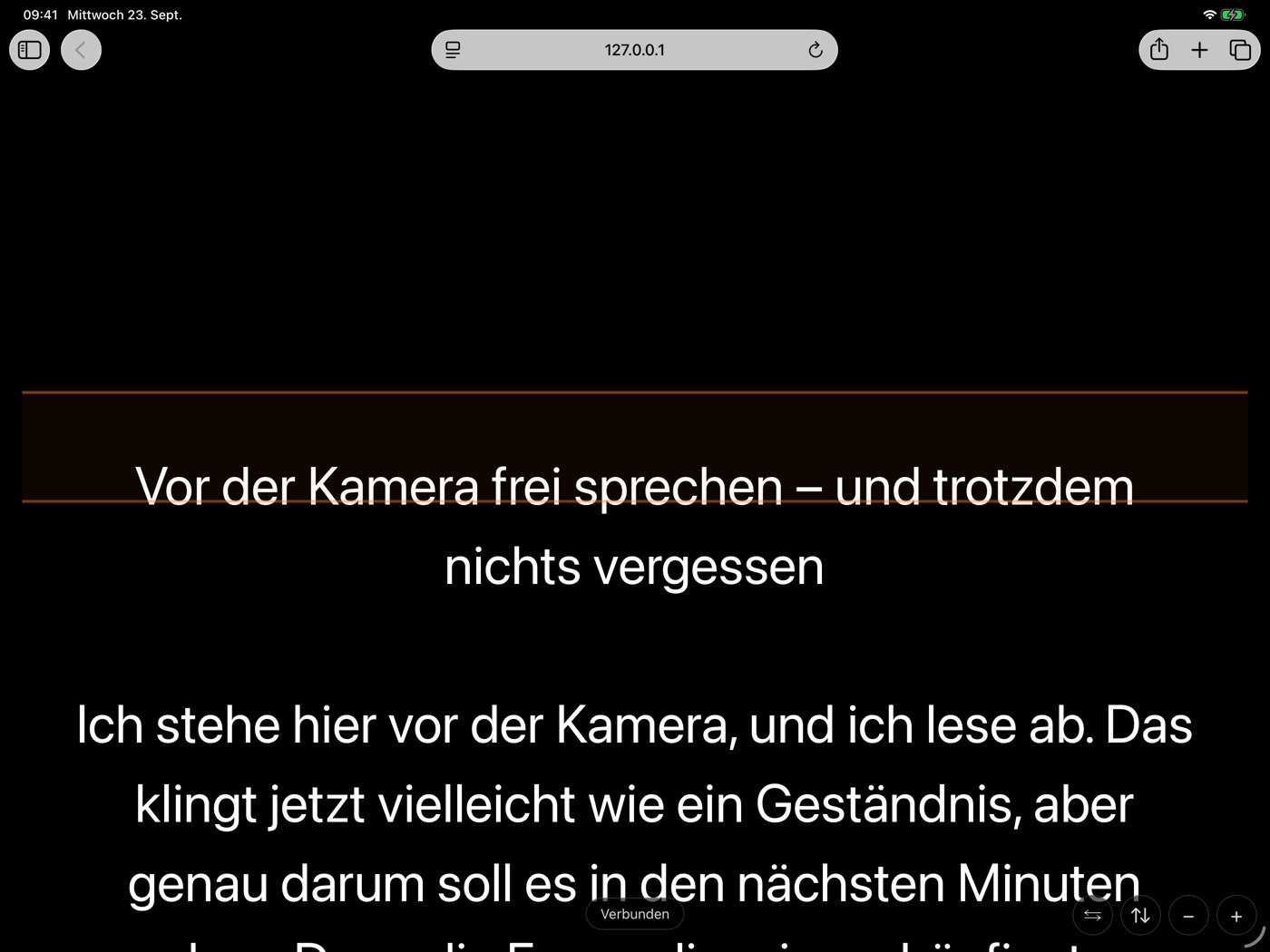
- Voor een tablet zonder app schakel je op de Mac de browserweergave in. Open de QR-code via ‘Adres tonen’ en scan deze met de tablet, of voer het getoonde adres in de browser van de tablet in. Pas daar de lettergrootte aan met plus en min.
- Controleer vóór de les het starten, pauzeren, de leespositie en de leesbaarheid in je eigen opstelling. Zet de camera aan om op de Mac op te nemen; ‘Start’ laat de aftelling, tekst en opname samen beginnen. Een losse camera start je onafhankelijk daarvan.
- Open de opname daarna in PostFX. Maak en corrigeer ondertitels en pas de achtergrond naar wens aan. Exporteer een videokopie met ingebakken ondertitels of sla de ondertitels op als SRT/VTT om ze verder te bewerken.
Wat je opstelling nodig heeft
- De Mac-app vereist macOS 14 of nieuwer; de iPad-app vereist iPadOS 17 of nieuwer. Voor de browserweergave heb je een geschikte browser nodig. Ondersteuning voor elke oudere tablet is niet gegarandeerd.
- Eén apparaat bedient de sessie; de andere tonen de tekst. Op gekoppelde weergaveapparaten blijven microfoon, camera en opname uit. Ze leveren dus geen extra camerastandpunten.
- De apparaten maken lokaal verbinding. Spraakherkenning kan afhankelijk van de taal en het apparaat een netwerkverbinding via Apple Speech gebruiken. Lokale AI-teksthulp vereist geschikte hardware en systeemversies; soms moet je eerst een model downloaden.
- Woordvolging, opnamen, ondertitels, achtergrondbewerking en extra tekstschermen horen bij Full. Probeer Full één keer gratis en ontgrendel het daarna met een eenmalige aankoop zonder abonnement, of kies het optionele weekabonnement.
AI Teleprompter: Video Studio
Beschikbaar in de App Store
iPhone · iPad · Mac · Apple Watch
AI Teleprompter: Video Studio voor iPhone, iPad, Mac en Apple Watch. Prompter met vaste snelheid gratis; de volledige versie via een eenmalige aankoop of weekabonnement. Geen apart account, geen advertenties en geen tracking.
App Store