Guide
Använd en teleprompter på Mac för utbildningsvideor
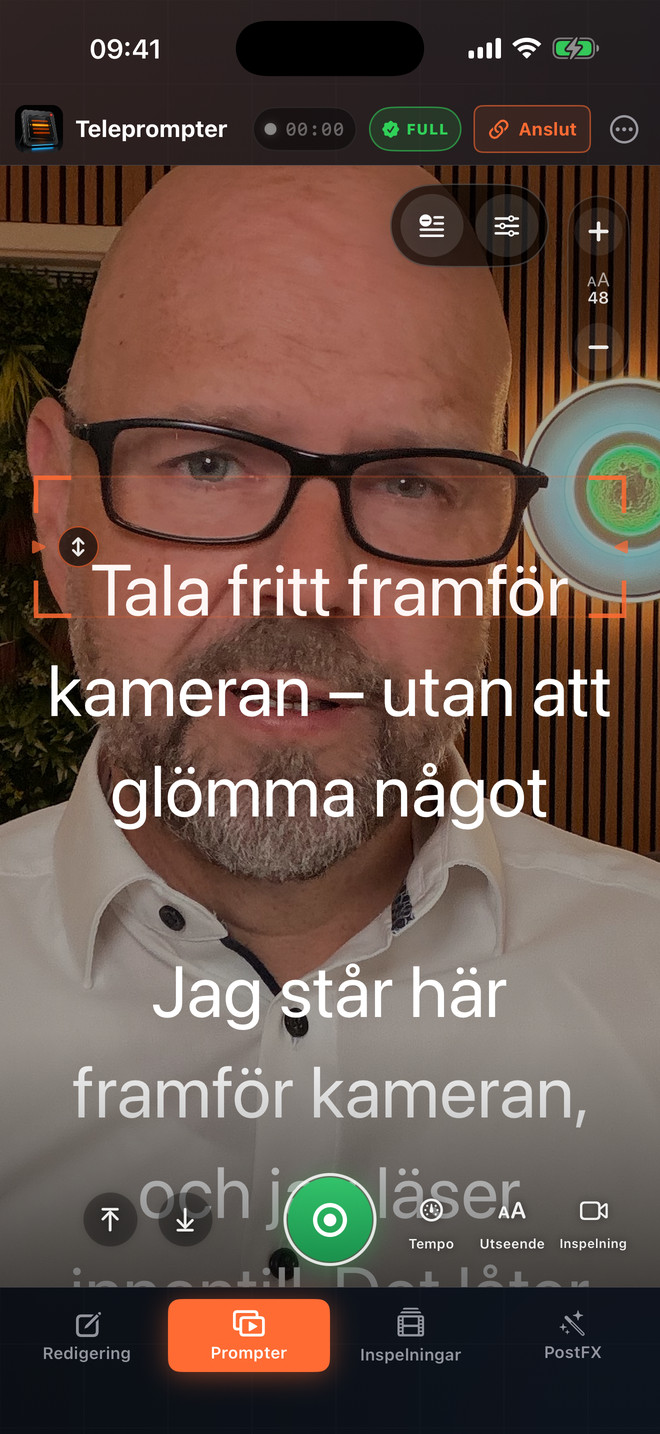
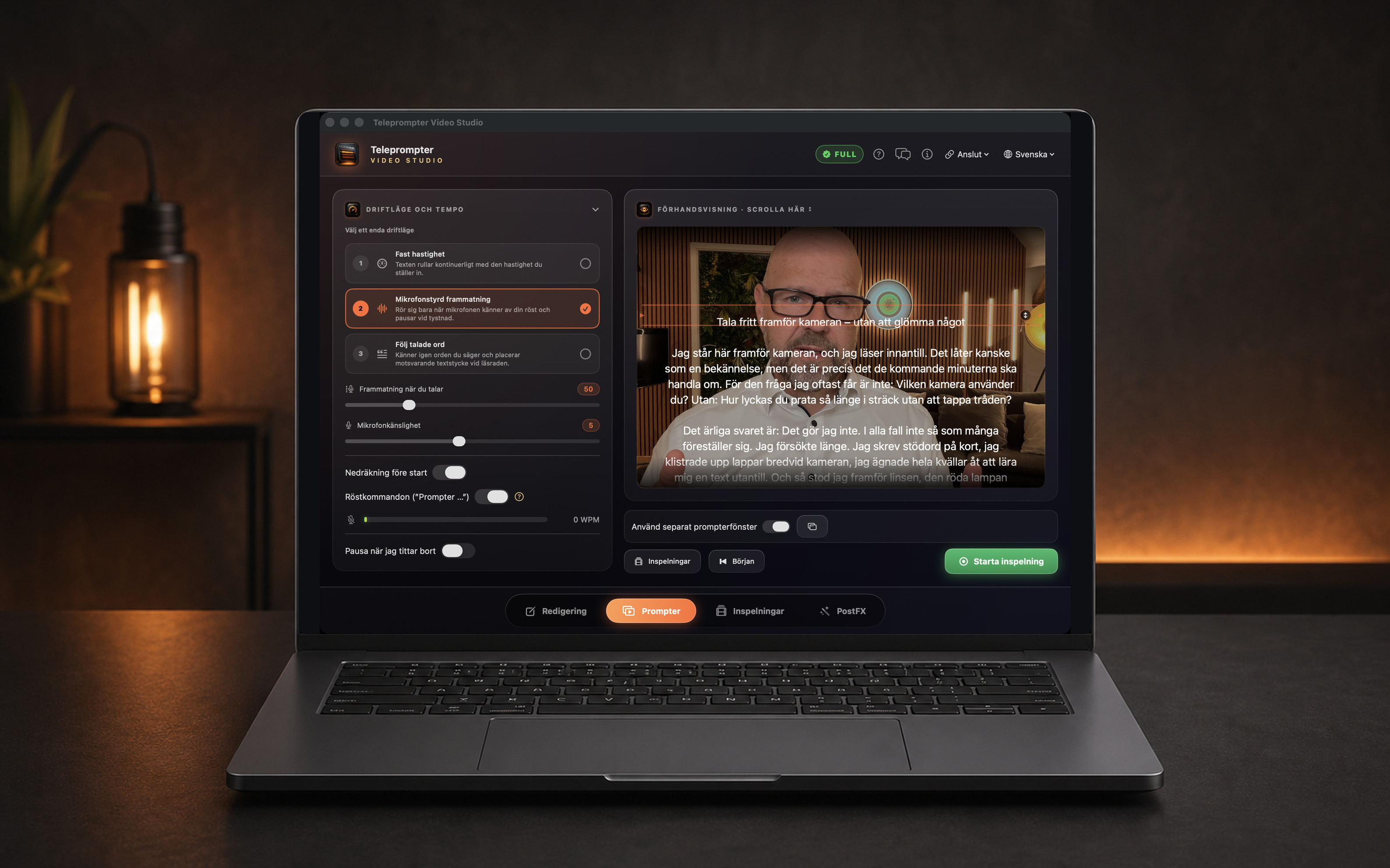
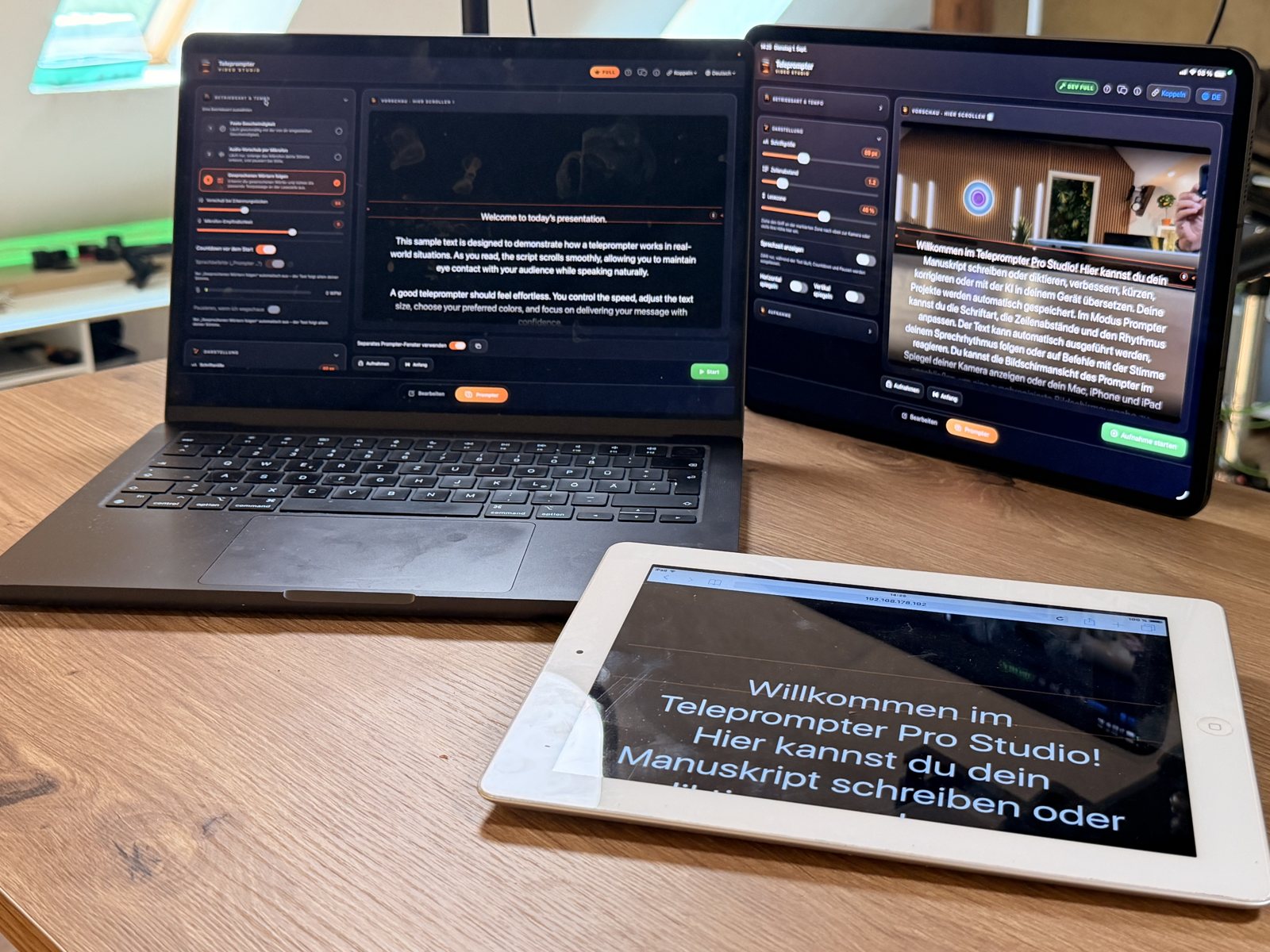
På en Mac kan du skriva manus, styra telepromptern och spela in video. Teleprompter: Video Studio har också ett separat prompterfönster. Med Full kan en iPad eller en kompatibel webbläsare på en surfplatta i samma lokala nätverk fungera som extra manusskärm. Det passar utbildnings- och förklaringsvideor med en kamera bredvid skärmen.
Skapa ett enkelt arbetsflöde för utbildningsvideor
- Skapa ett projekt för din lektion på Mac och skriv eller importera manuset. Använd korta stycken som är lätta att säga högt. På kompatibla enheter kan lokala AI-skrivverktyg hjälpa dig att korta ner och bearbeta texten.
- Öppna telepromptern. Aktivera det separata prompterfönstret om det passar och placera läsraden nära kameran. Välj en textstorlek som du bekvämt kan läsa från din inspelningsplats.
- Börja med "Fast hastighet", som är gratis. Med Full kan du använda ordspårning i stället. Välj din mikrofon och prata med normal röststyrka under nivåtestet före inspelningen.
- Om du använder en iPad med appen väljer du "Styr" på din Mac och "Visa" på din iPad under "Anslut". Godkänn sedan parkopplingsförfrågan. Båda enheterna måste vara i samma lokala nätverk.
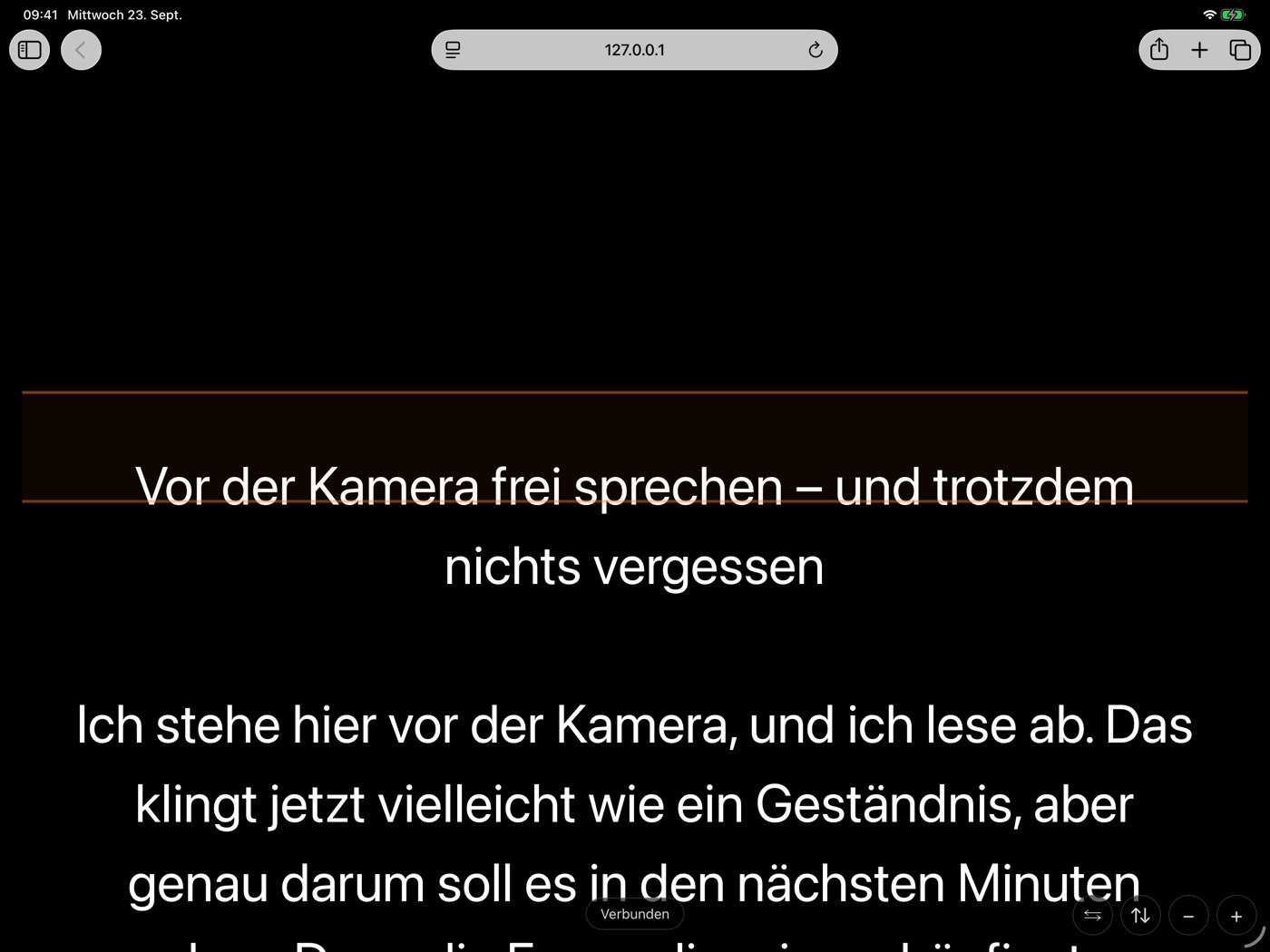
- För en surfplatta utan appen aktiverar du "Webbläsarskärm" på din Mac. Välj "Visa adress" för att visa QR-koden och skanna den med surfplattan. Du kan också skriva in adressen som visas i surfplattans webbläsare. Anpassa textstorleken där med plus och minus.
- Kontrollera start, paus, läsposition och läsbarhet med din egen utrustning innan du spelar in lektionen. Aktivera kameran för att spela in på Mac. "Start" sätter igång nedräkning, manus och inspelning tillsammans. En separat kamera behöver startas för sig.
- Öppna inspelningen i PostFX efteråt. Skapa och rätta undertexter och anpassa bakgrunden vid behov. Exportera en videokopia med inbrända undertexter eller spara undertexterna som SRT/VTT för fortsatt redigering.
Det här behöver din utrustning stödja
- Mac-appen kräver macOS 14 eller senare och iPad-appen kräver iPadOS 17 eller senare. Webbläsarskärmen behöver en kompatibel webbläsare. Stöd för alla äldre surfplattor kan inte garanteras.
- En enhet styr sessionen och de andra visar manuset. Mikrofoner, kameror och inspelning är avstängda på parkopplade visningsenheter. De ger inga ytterligare kameravinklar.
- Anslutningen mellan enheterna är lokal. Beroende på språk och enhet kan taligenkänningen använda en nätverksanslutning till Apple Speech. Lokala AI-skrivverktyg kräver kompatibel hårdvara och systemversioner som stöds. En modell kan också behöva hämtas först.
- Ordspårning, inspelning, undertexter, bakgrundsverktyg och visning på extra enheter ingår i Full. Prova Full gratis en gång och lås sedan upp funktionerna med ett engångsköp utan abonnemang, eller välj den valfria veckoprenumerationen.
Teleprompter: Video Studio
Finns på App Store
iPhone · iPad · Mac · Apple Watch
Teleprompter: Video Studio för iPhone, iPad, Mac och Apple Watch. Textrullning med fast hastighet är gratis. Fullversionen finns som engångsköp eller veckoprenumeration. Inget konto, ingen reklam och ingen spårning.
App Store