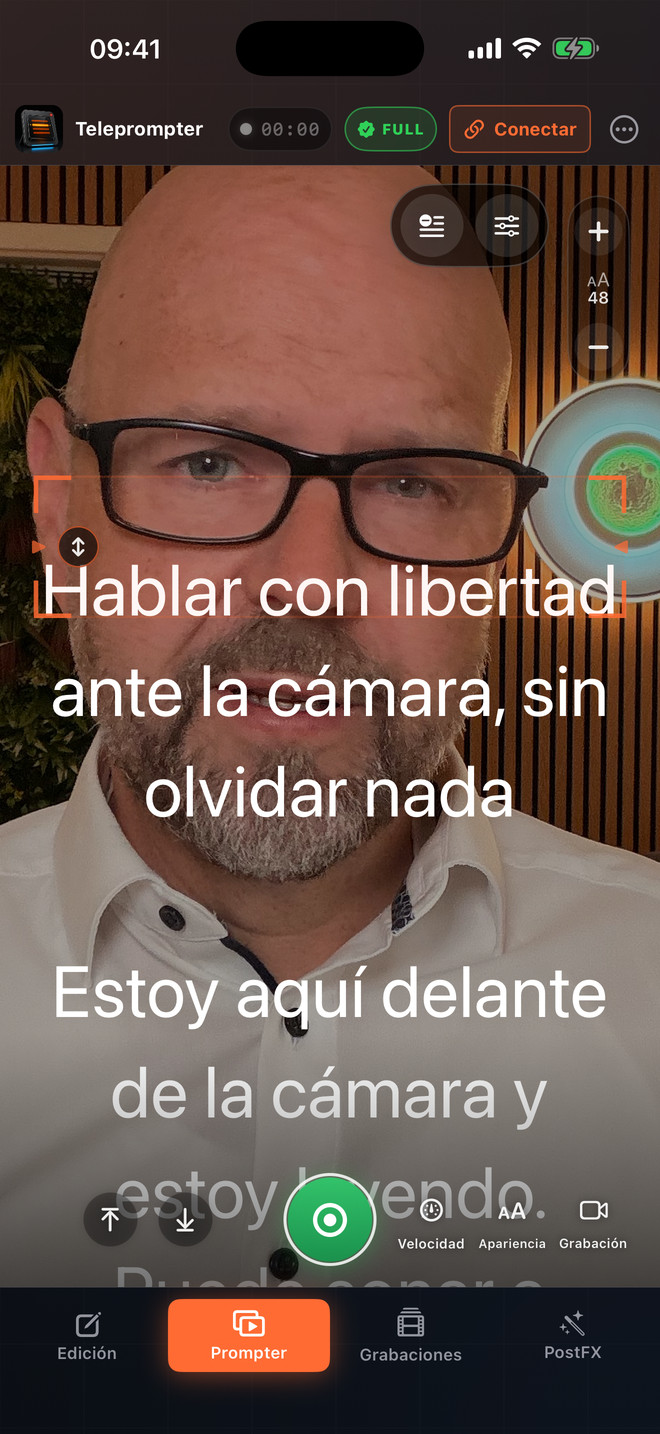
Guía
Usa un teleprompter en el Mac para tus vídeos de formación
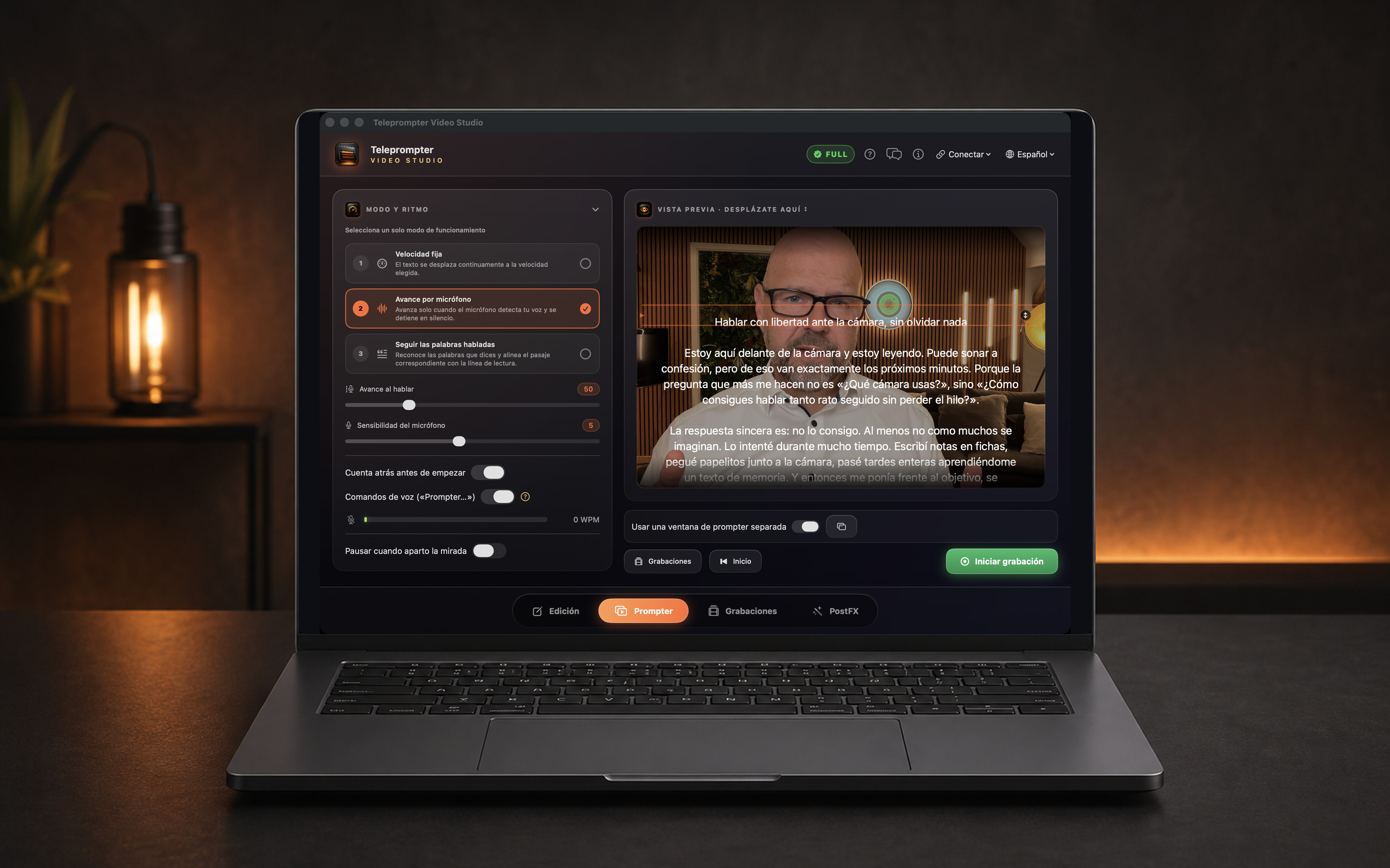
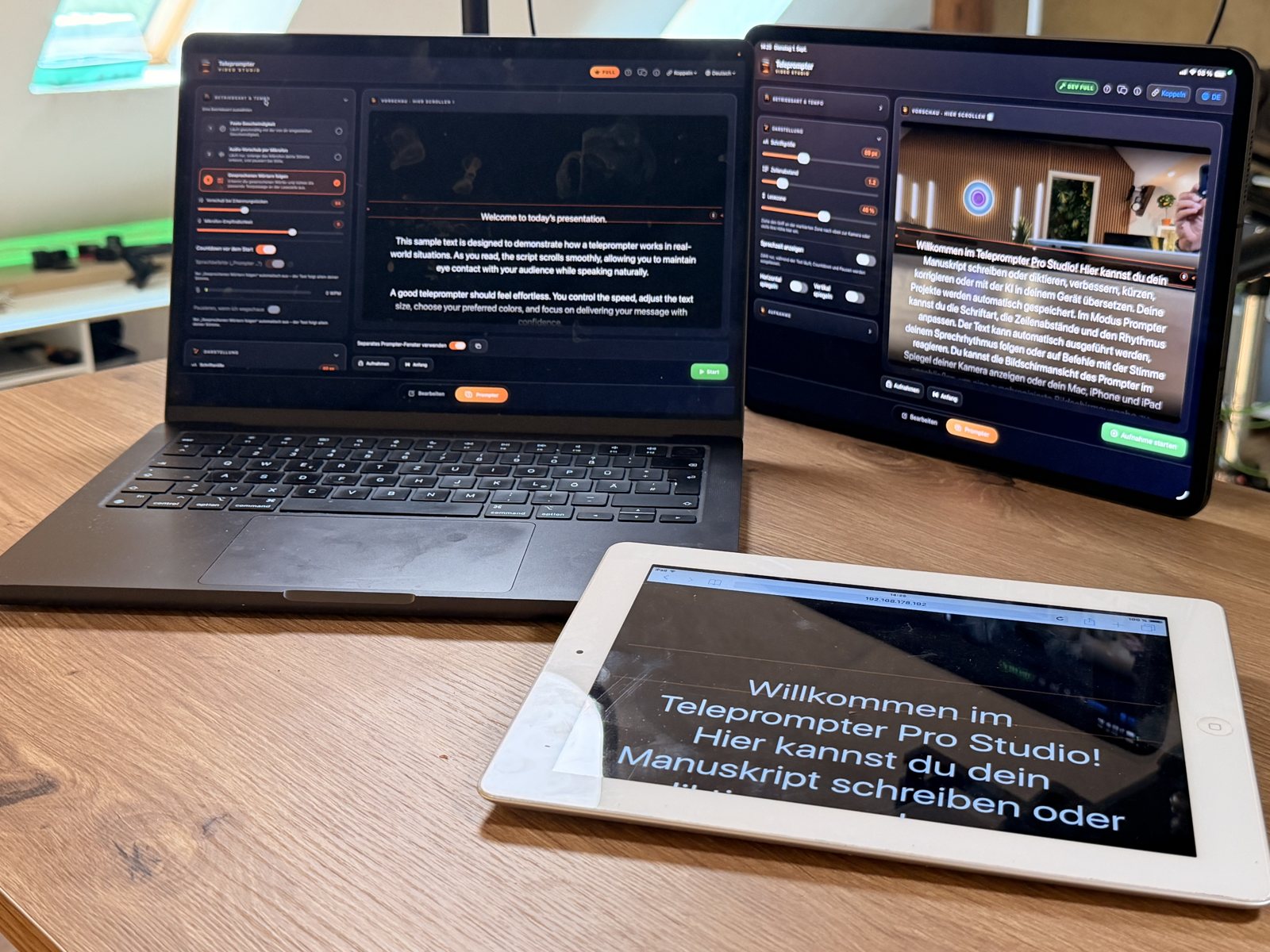
En un Mac puedes escribir tu guion, controlar el teleprompter y grabar vídeo. Teleprompter: Video Studio también ofrece una ventana de teleprompter independiente. Con Full, un iPad o el navegador compatible de una tableta en la misma red local puede servir como pantalla de texto adicional: una opción práctica para vídeos de formación y explicativos con la cámara junto a la pantalla.
Prepara una configuración sencilla para tu vídeo
- Crea un proyecto para tu lección en el Mac y escribe o importa el guion. Usa párrafos cortos que resulten fáciles de decir en voz alta. En dispositivos compatibles, las herramientas de escritura con IA local pueden ayudarte a acortar y revisar el texto.
- Abre el teleprompter. Si te resulta útil, activa la ventana independiente y coloca la línea de lectura cerca de la cámara. Elige un tamaño de texto que puedas leer cómodamente desde tu posición de grabación.
- Empieza con el desplazamiento a velocidad fija, que es gratuito. Con Full puedes usar el seguimiento de palabras. Selecciona tu micrófono y habla a tu volumen habitual durante la prueba de nivel antes de grabar.
- Para un iPad con la app instalada, elige «Controlar» en el Mac y «Mostrar» en el iPad dentro de «Conectar» y acepta la solicitud de emparejamiento. Ambos dispositivos deben estar en la misma red local.
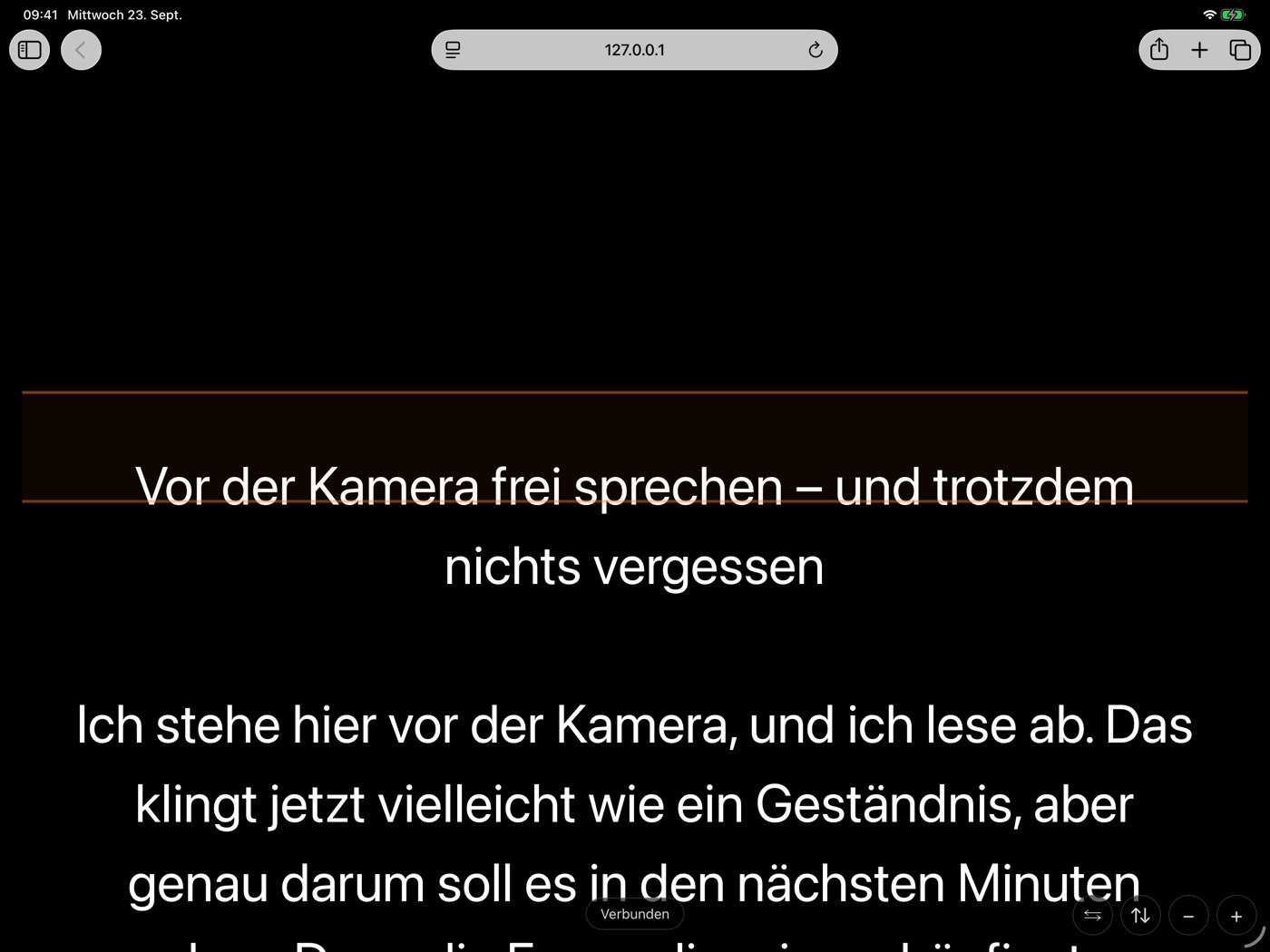
- Para una tableta sin la app, activa la visualización en el navegador en tu Mac. Usa «Mostrar dirección» para ver el código QR y escanéalo con la tableta, o escribe la dirección indicada en su navegador. Ajusta allí el tamaño del texto con los botones más y menos.
- Antes de grabar la lección, comprueba el inicio, la pausa, la posición de lectura y la legibilidad con tu configuración real. Para grabar en el Mac, activa la cámara: al iniciar, comienzan juntos la cuenta atrás, el texto y la grabación. Si utilizas una cámara independiente, iníciala por separado.
- Después, abre la grabación en PostFX. Crea y corrige los subtítulos y ajusta el fondo según lo necesites. Exporta una copia del vídeo con los subtítulos incrustados o guarda los subtítulos en SRT/VTT para continuar la edición.
Qué necesita tu configuración
- La app para Mac requiere macOS 14 o posterior; la app para iPad requiere iPadOS 17 o posterior. La visualización web necesita un navegador compatible. No se garantiza el funcionamiento en todas las tabletas antiguas.
- Un dispositivo controla la sesión y los demás muestran el guion. Los micrófonos, las cámaras y la grabación permanecen desactivados en los dispositivos emparejados como pantallas; no aportan ángulos de cámara adicionales.
- La conexión entre dispositivos es local. Según el idioma y el dispositivo, el reconocimiento de voz puede utilizar una conexión de red a través de Apple Speech. Las herramientas de escritura con IA local requieren hardware y versiones del sistema compatibles y, en algunos casos, descargar previamente un modelo.
- El seguimiento de palabras, la grabación, los subtítulos, las herramientas de fondo y las pantallas adicionales forman parte de Full. Prueba Full gratis una vez y después actívalo con una compra única sin suscripción o elige la suscripción semanal opcional.
Teleprompter: Video Studio
Disponible en el App Store
iPhone · iPad · Mac · Apple Watch
Teleprompter: Video Studio para iPhone, iPad, Mac y Apple Watch. El desplazamiento a velocidad fija es gratuito. La versión completa está disponible mediante compra única o suscripción semanal, sin cuenta, sin anuncios y sin rastreo.
App Store