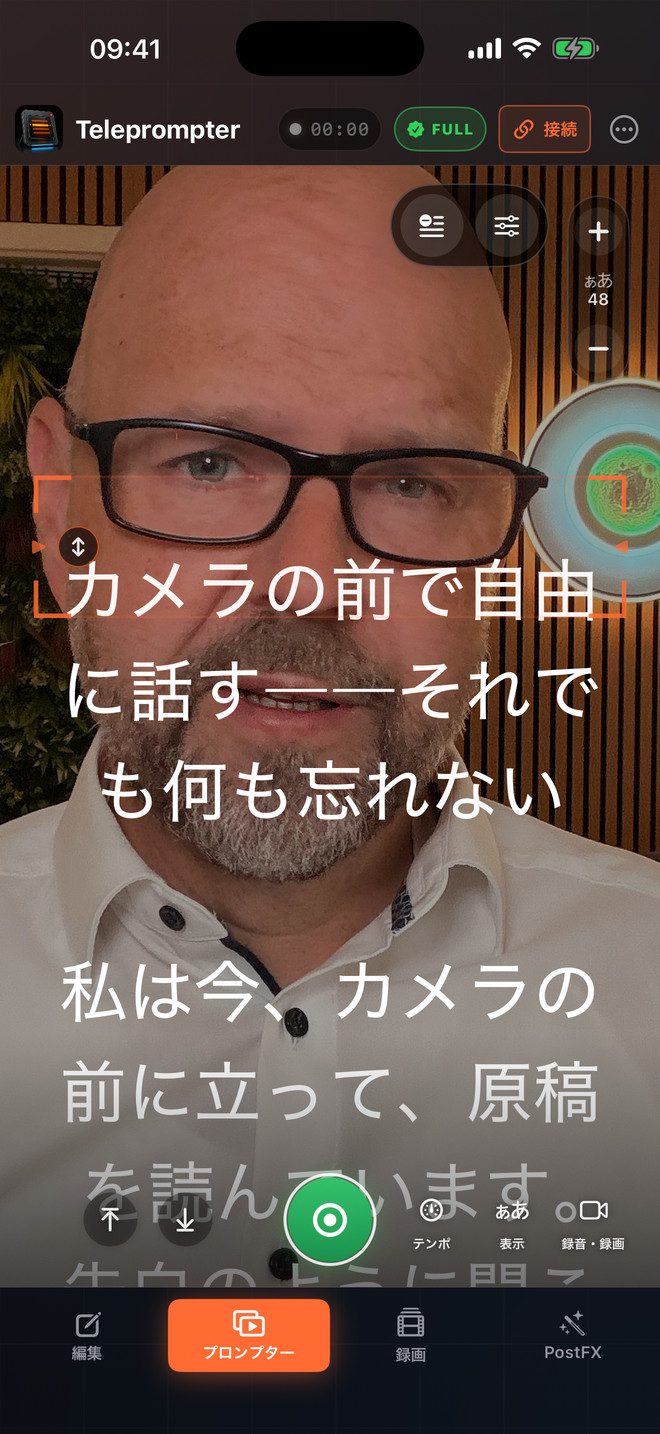
ガイド
Macのテレプロンプターで研修動画を撮影する
Macで原稿を書き、プロンプターを操作し、動画を録画できます。プロンプター:テレプロンプターには、独立したプロンプターウインドウもあります。Fullなら、同じローカルネットワーク上のiPadや、対応ブラウザを備えたタブレットを追加の原稿表示に使えます。画面の横にカメラを置いて撮影する研修動画や解説動画に便利です。
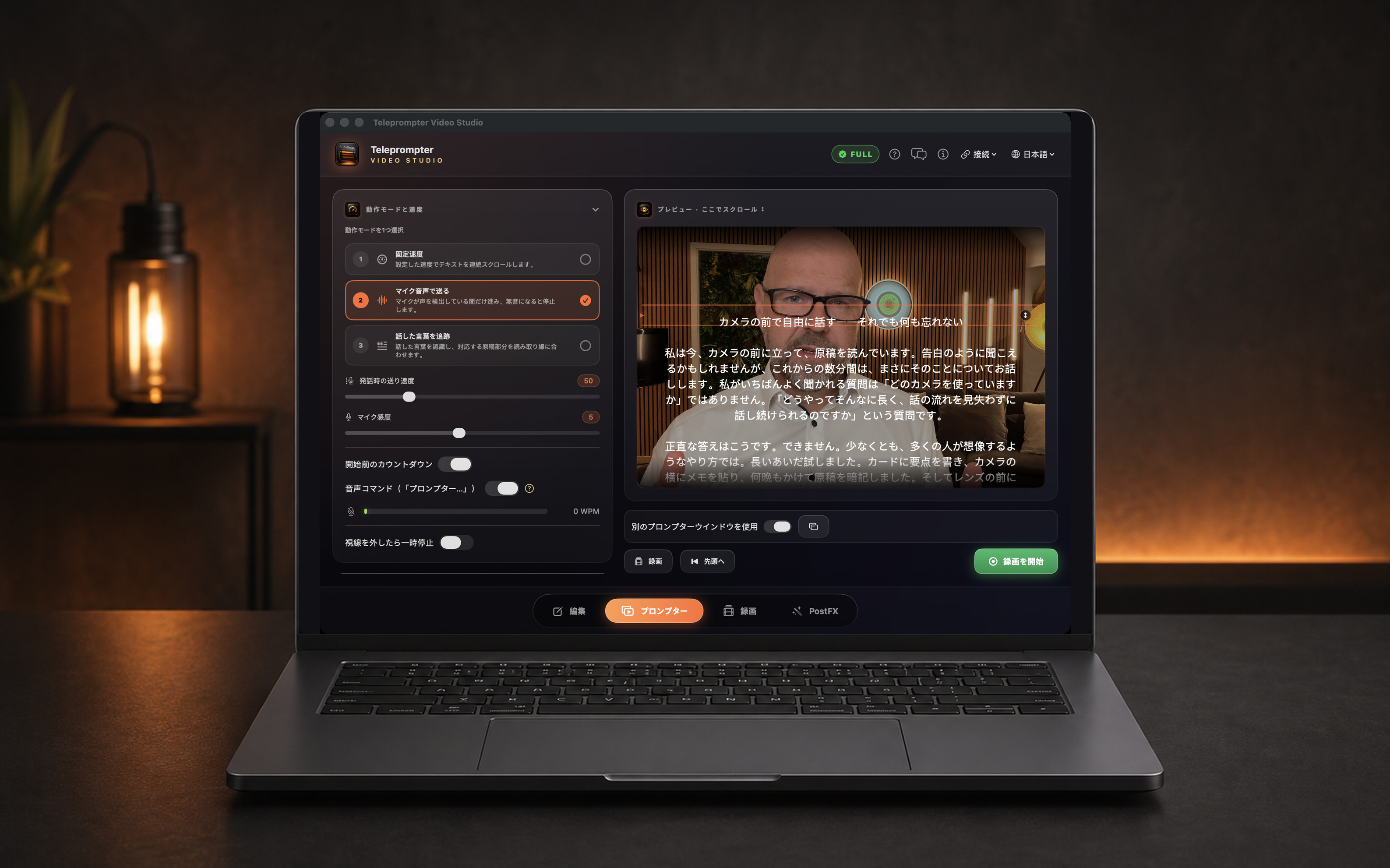
研修動画を撮るためのシンプルな準備
- Macでレッスン用のプロジェクトを作成し、原稿を書くか読み込みます。声に出して読みやすい短い段落にまとめましょう。対応デバイスでは、ローカルAIによる文章作成補助で原稿を短くしたり、表現を見直したりできます。
- プロンプターを開きます。必要に応じて独立したプロンプターウインドウを使い、読み取りラインをできるだけカメラの近くに置きます。撮影位置から無理なく読める文字サイズを選びましょう。
- まずは無料の固定速度で試します。Fullでは、代わりにワード追従を利用できます。マイクを選び、録画前に普段の声で話しながら「レベルを確認」で音量を確認してください。
- アプリを入れたiPadを使う場合は、「接続」からMacで「操作する」、iPadで「表示する」を選び、ペアリング要求を承認します。両方のデバイスを同じローカルネットワークに接続してください。
- アプリのないタブレットを使う場合は、Macでブラウザ表示を有効にします。「アドレスを表示」でQRコードを開いてタブレットで読み取るか、表示されたアドレスをタブレットのブラウザに入力します。文字サイズはブラウザ内のプラスとマイナスで調整できます。
- 本番の前に、実際の配置で開始、一時停止、読み取り位置、文字の読みやすさを確認します。Macで録画するにはカメラを有効にします。「開始」を押すと、カウントダウン、原稿の進行、録画が連動して始まります。別のカメラを使う場合は、そのカメラで個別に録画を開始してください。
- 録画後はPostFXで動画を開きます。字幕を作成して修正し、必要に応じて背景を調整します。字幕を焼き込んだ動画のコピーを書き出すか、字幕をSRT/VTT形式で保存して、その後の編集に使えます。
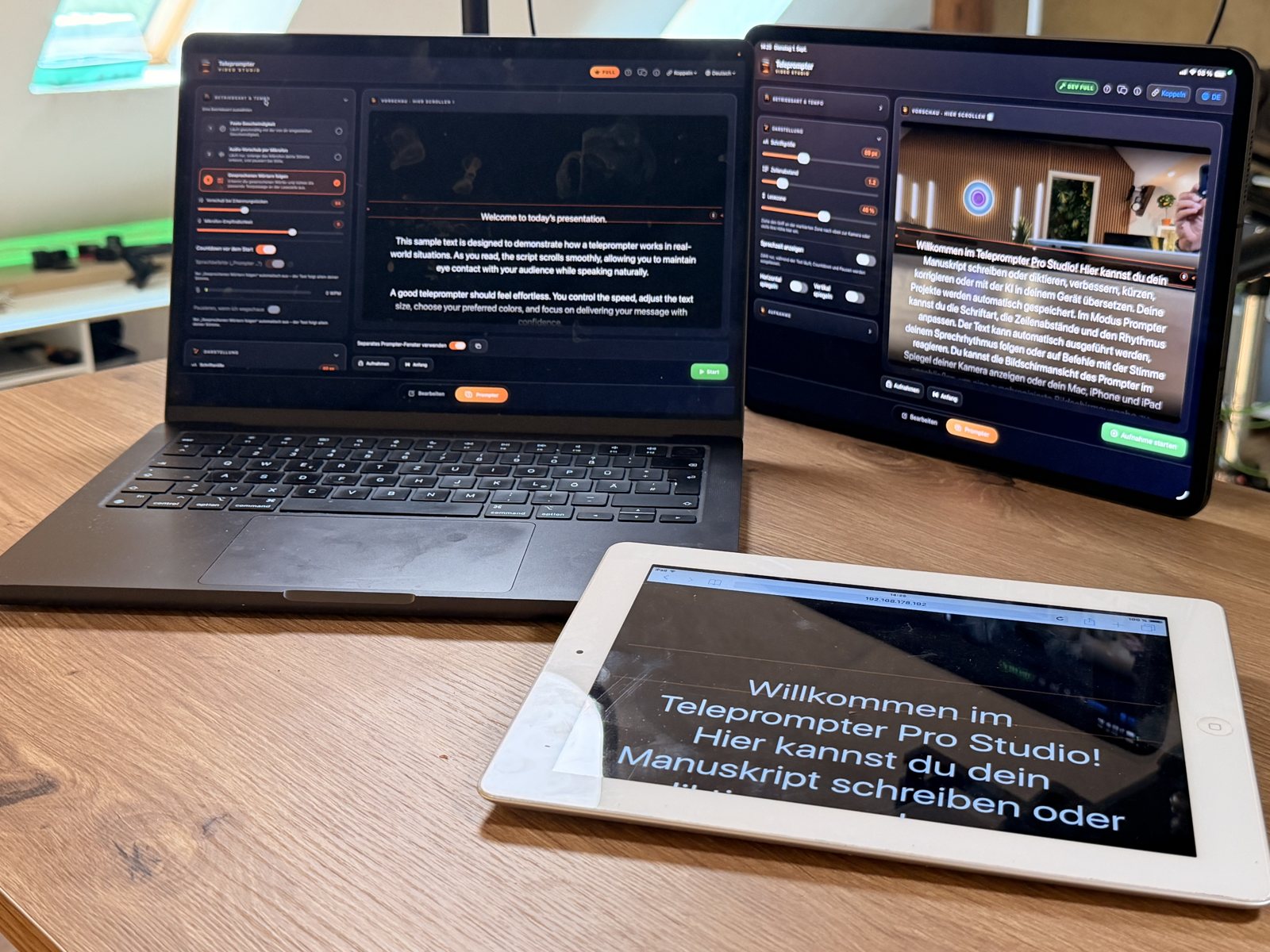
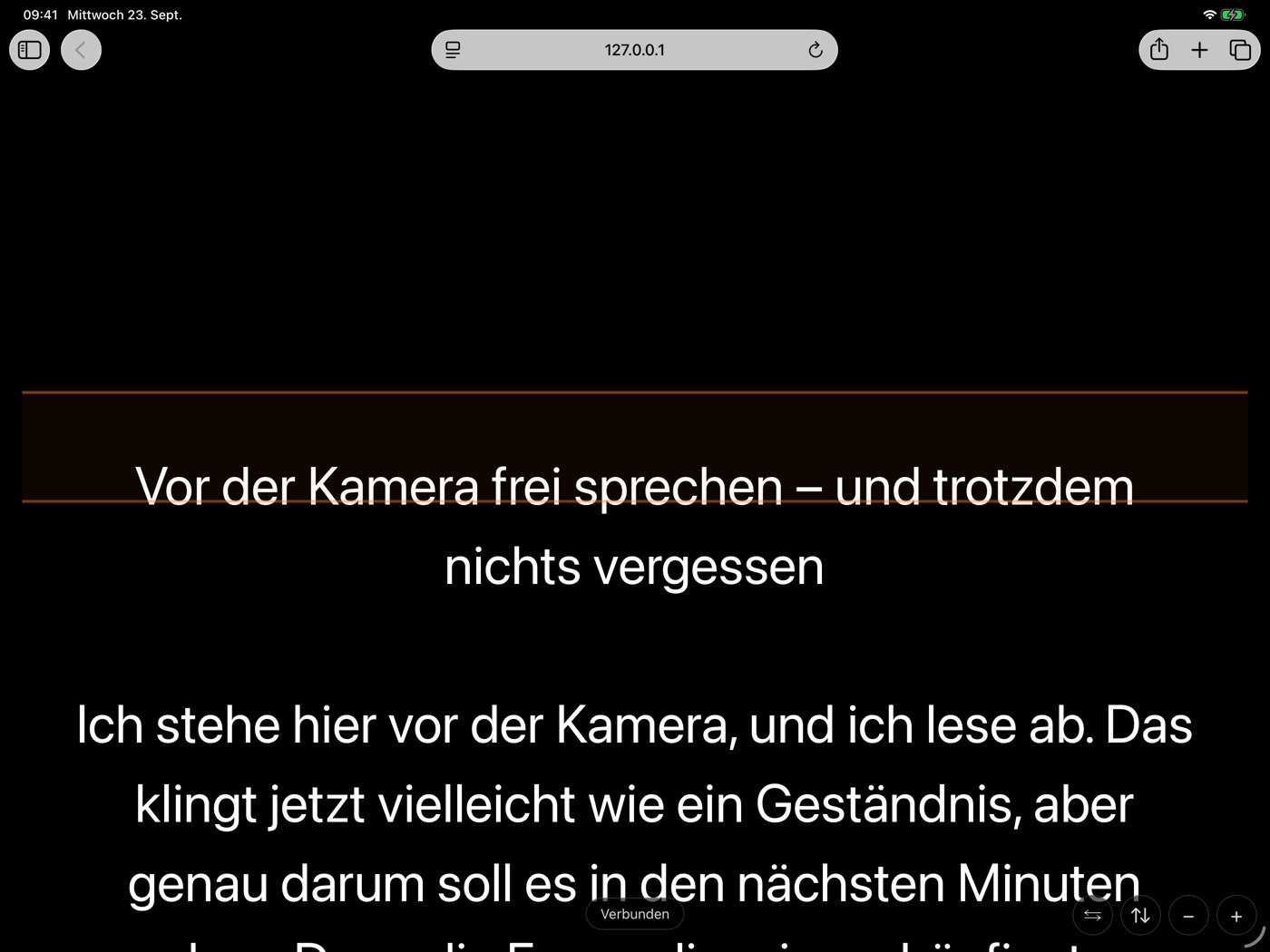
必要な環境と注意点
- MacアプリにはmacOS 14以降、iPadアプリにはiPadOS 17以降が必要です。ブラウザ表示には対応ブラウザが必要です。すべての古いタブレットでの動作を保証するものではありません。
- 1台のデバイスが操作を担当し、ほかのデバイスは原稿を表示します。表示用として接続したデバイスでは、マイク、カメラ、録画はオフのままです。別アングルの撮影には使われません。
- デバイス間の接続はローカルで行われます。音声認識は、言語やデバイスによってApple Speechへのネットワーク接続を使う場合があります。ローカルAIによる文章作成補助には対応するハードウェアとシステムバージョンが必要で、事前にモデルのダウンロードが必要な場合もあります。
- ワード追従、録画、字幕、背景編集、追加デバイスへの表示はFullの機能です。Fullを一度無料で試したあと、サブスクなしの買い切り、または週間サブスクリプションを選べます。
プロンプター:テレプロンプター
App Storeで配信中
iPhone · iPad · Mac · Apple Watch
プロンプター:テレプロンプターは、iPhone、iPad、Mac、Apple Watchに対応。固定速度のプロンプターは無料で使えます。全機能を使うには、買い切りまたは週間サブスクリプションを選べます。アプリ専用アカウントの登録は不要。広告もトラッキングもありません。
App Store