Guide
Utiliser un prompteur sur Mac pour vos vidéos de formation
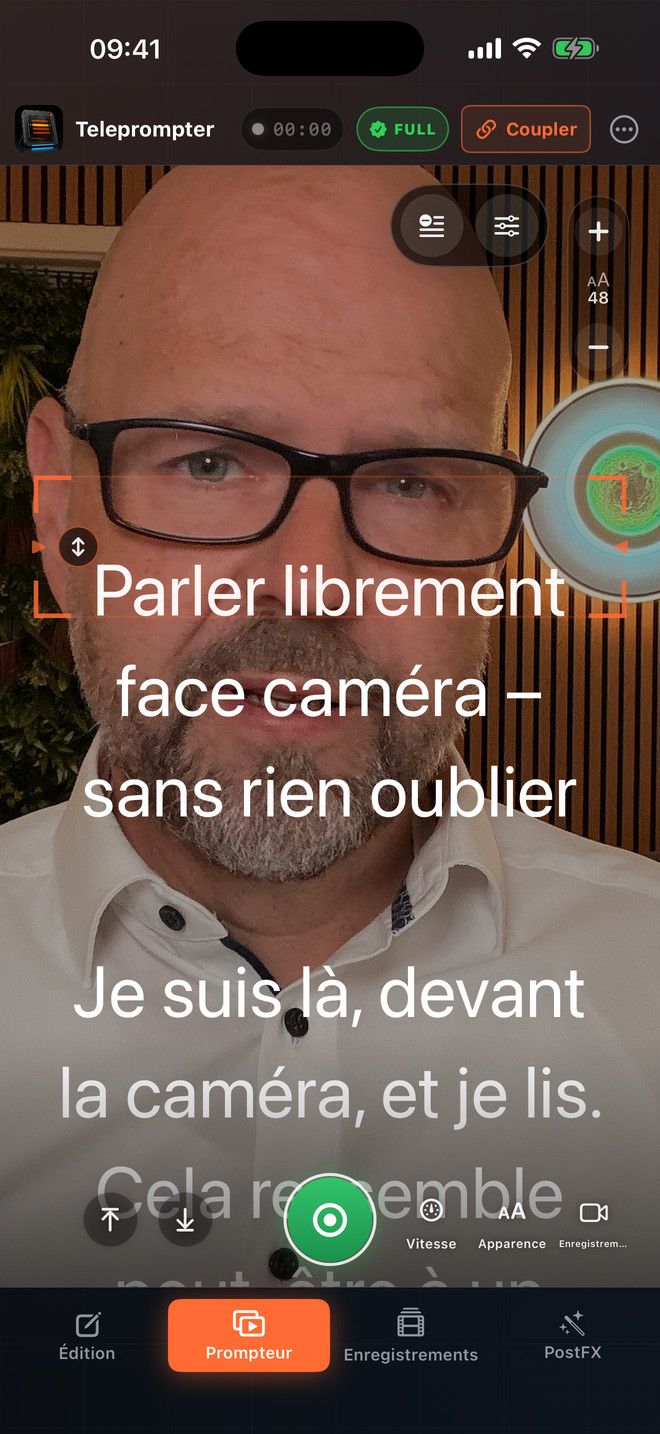
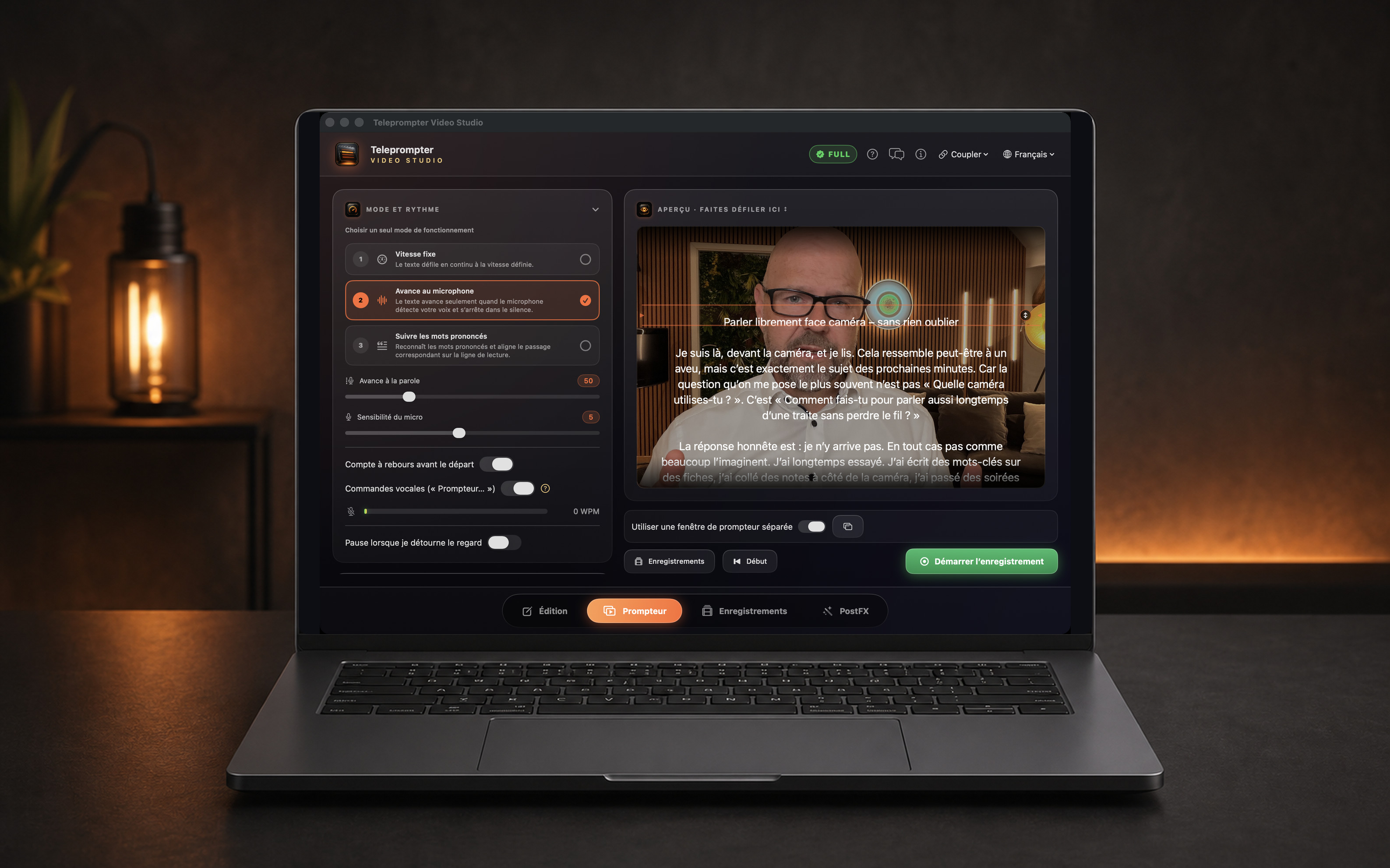
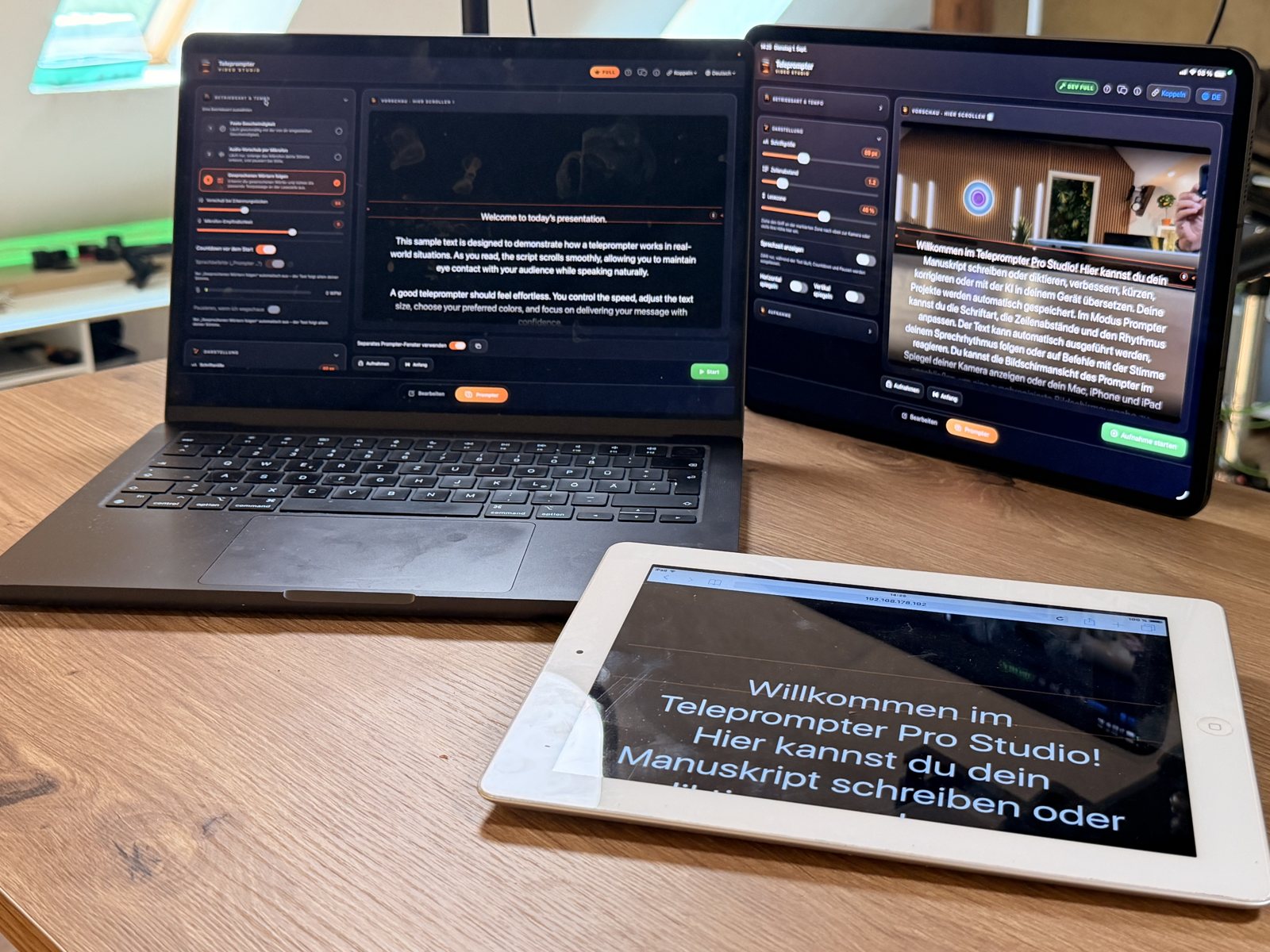
Sur Mac, vous pouvez écrire votre script, piloter le prompteur et enregistrer une vidéo. Prompteur: Teleprompteur propose aussi une fenêtre de prompteur séparée. Avec Full, un iPad ou le navigateur compatible d’une tablette sur le même réseau local peut servir d’écran de lecture supplémentaire : pratique pour les formations et les vidéos explicatives avec une caméra près de l’écran.
Préparez simplement votre vidéo de formation
- Créez un projet pour votre leçon sur le Mac, puis écrivez ou importez votre script. Privilégiez les paragraphes courts, faciles à dire à voix haute. Sur les appareils compatibles, les outils de rédaction avec IA locale peuvent vous aider à raccourcir et à retravailler le texte.
- Ouvrez le prompteur. Si cela vous convient, activez la fenêtre séparée et placez la ligne de lecture près de la caméra. Choisissez une taille de texte que vous lisez confortablement depuis votre position d’enregistrement.
- Commencez par le défilement à vitesse fixe, disponible gratuitement. Avec Full, vous pouvez choisir le suivi des mots. Sélectionnez votre microphone et parlez à votre volume habituel pendant la vérification du niveau sonore, avant d’enregistrer.
- Pour un iPad équipé de l’app, choisissez « Contrôler » sur le Mac et « Afficher » sur l’iPad dans « Coupler », puis acceptez la demande de couplage. Les deux appareils doivent être sur le même réseau local.
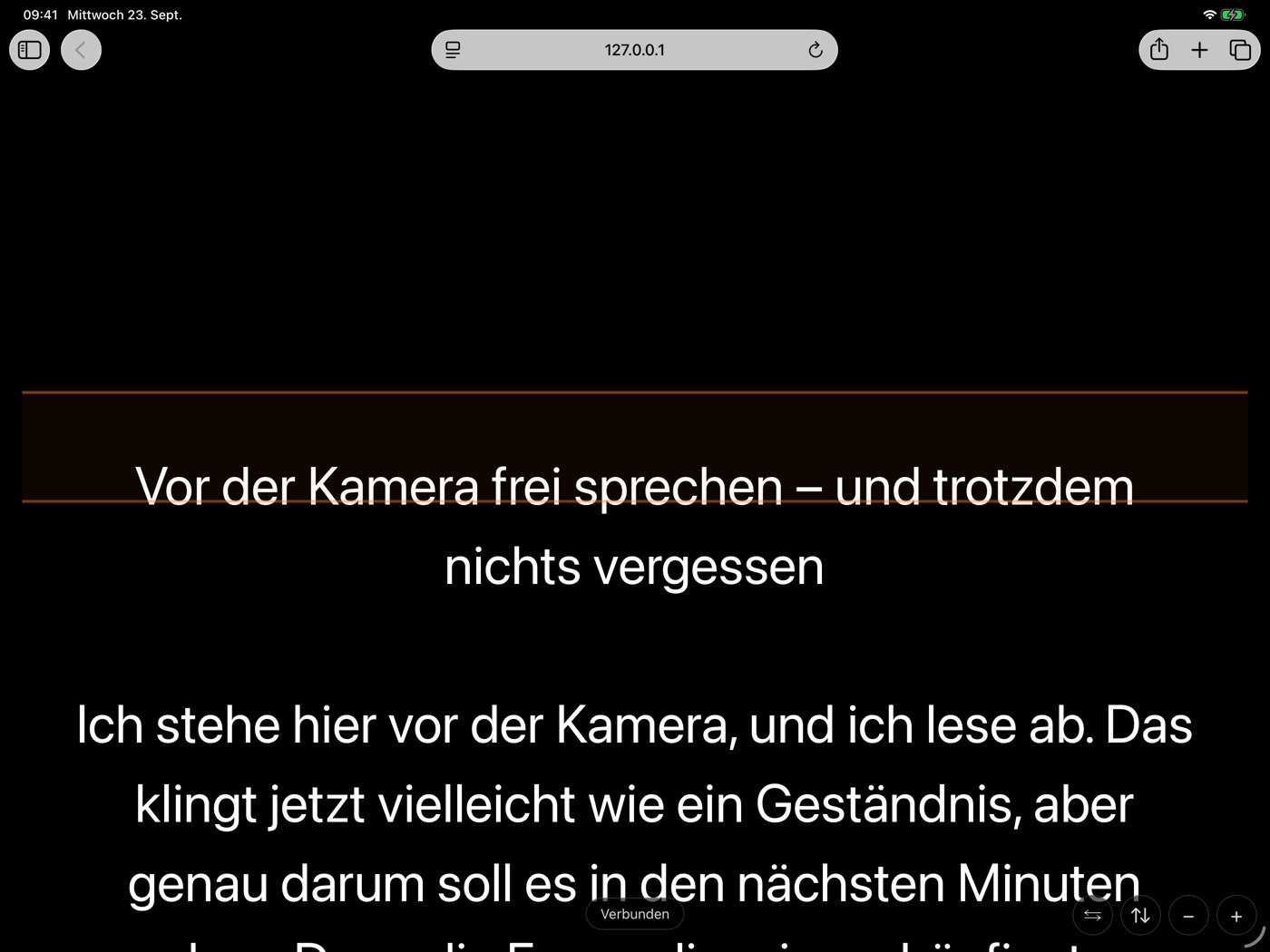
- Pour une tablette sans l’app, activez l’affichage dans un navigateur sur votre Mac. Utilisez « Afficher l’adresse » pour afficher le QR code et le scanner avec la tablette, ou saisissez l’adresse affichée dans son navigateur. Ajustez la taille du texte avec les boutons plus et moins.
- Avant d’enregistrer la leçon, vérifiez le démarrage, la pause, la position de lecture et la lisibilité avec votre installation réelle. Pour enregistrer sur le Mac, activez la caméra : le démarrage lance ensemble le compte à rebours, le texte et l’enregistrement. Si vous utilisez une caméra indépendante, lancez-la séparément.
- Ouvrez ensuite l’enregistrement dans PostFX. Créez et corrigez les sous-titres, puis adaptez l’arrière-plan si nécessaire. Exportez une copie vidéo avec les sous-titres incrustés ou enregistrez les sous-titres au format SRT/VTT pour poursuivre le montage.
Ce qu’il faut pour votre installation
- L’app Mac nécessite macOS 14 ou une version ultérieure ; l’app iPad nécessite iPadOS 17 ou une version ultérieure. L’affichage web nécessite un navigateur compatible. Le fonctionnement n’est pas garanti sur toutes les anciennes tablettes.
- Un appareil pilote la session et les autres affichent le script. Les microphones, les caméras et l’enregistrement restent désactivés sur les appareils couplés en mode affichage ; ils ne fournissent pas d’angles de caméra supplémentaires.
- La connexion entre appareils est locale. Selon la langue et l’appareil, la reconnaissance vocale peut utiliser une connexion réseau via Apple Speech. Les outils de rédaction avec IA locale nécessitent du matériel et des versions système compatibles, ainsi que, dans certains cas, le téléchargement préalable d’un modèle.
- Le suivi des mots, l’enregistrement, les sous-titres, les outils d’arrière-plan et les écrans supplémentaires font partie de Full. Essayez Full gratuitement une fois, puis débloquez-le par un achat unique sans abonnement ou choisissez l’abonnement hebdomadaire facultatif.
Prompteur: Teleprompteur
Disponible sur l’App Store
iPhone · iPad · Mac · Apple Watch
Prompteur: Teleprompteur pour iPhone, iPad, Mac et Apple Watch. Le défilement à vitesse fixe est gratuit. La version complète est proposée en achat unique ou en abonnement hebdomadaire, sans compte à créer, sans publicité et sans suivi publicitaire.
App Store