使用指南
用 Mac 提词器录制教学与培训视频
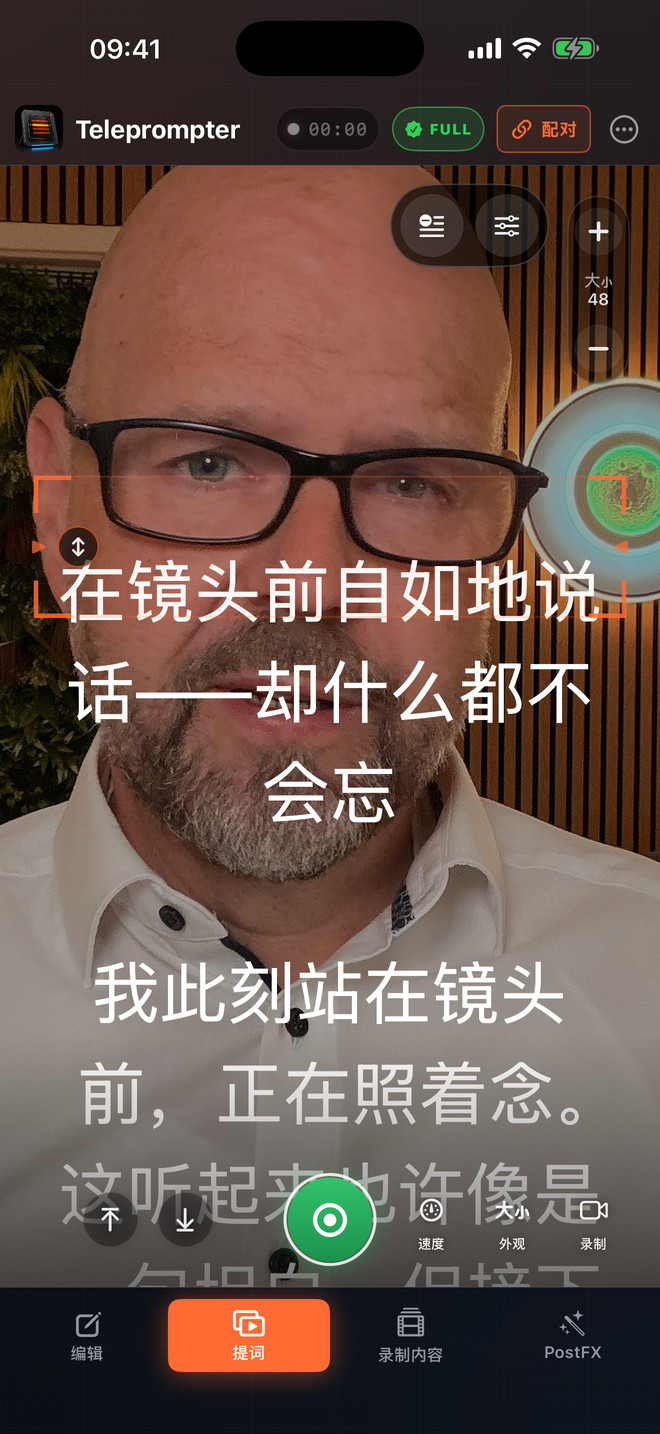
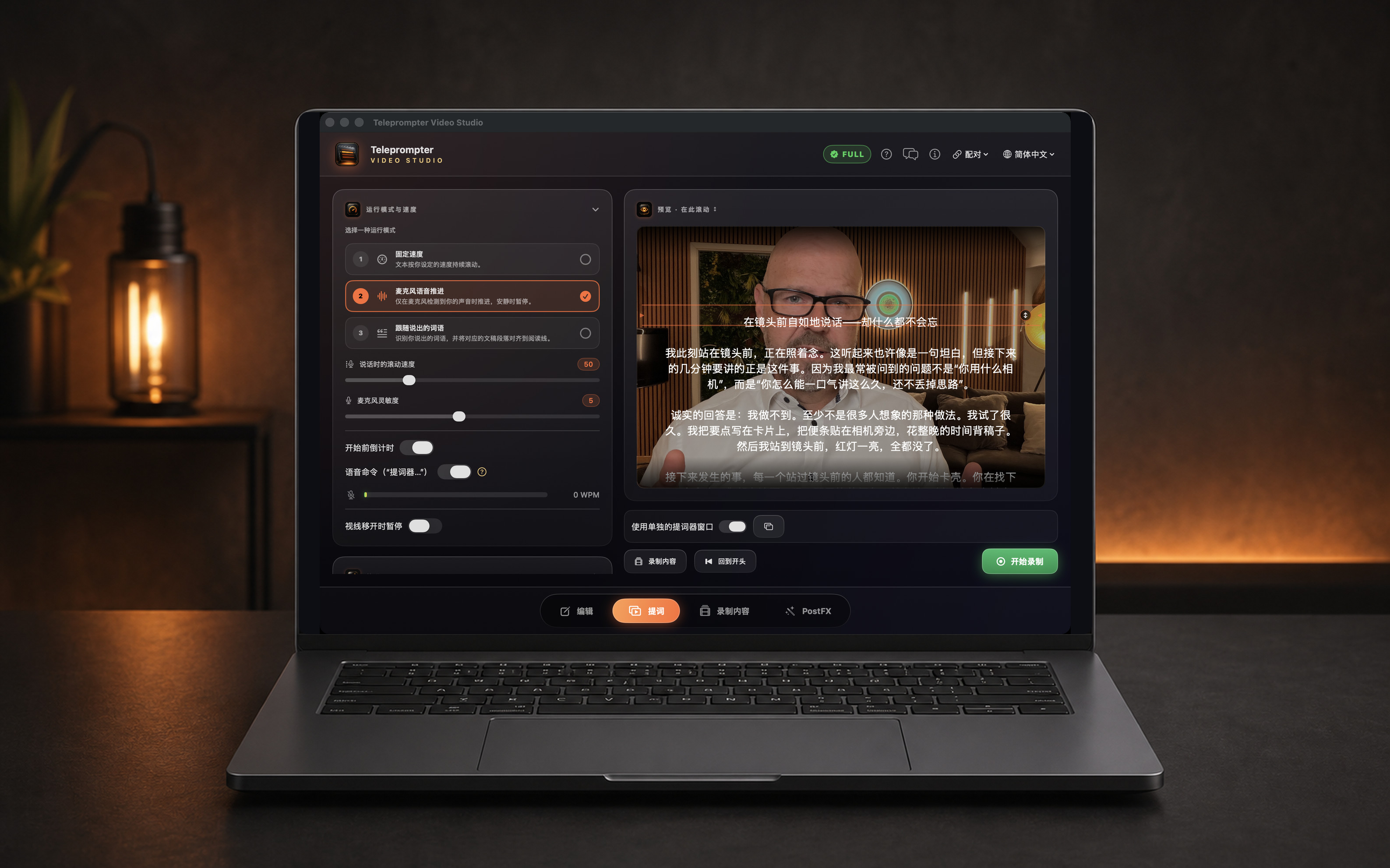
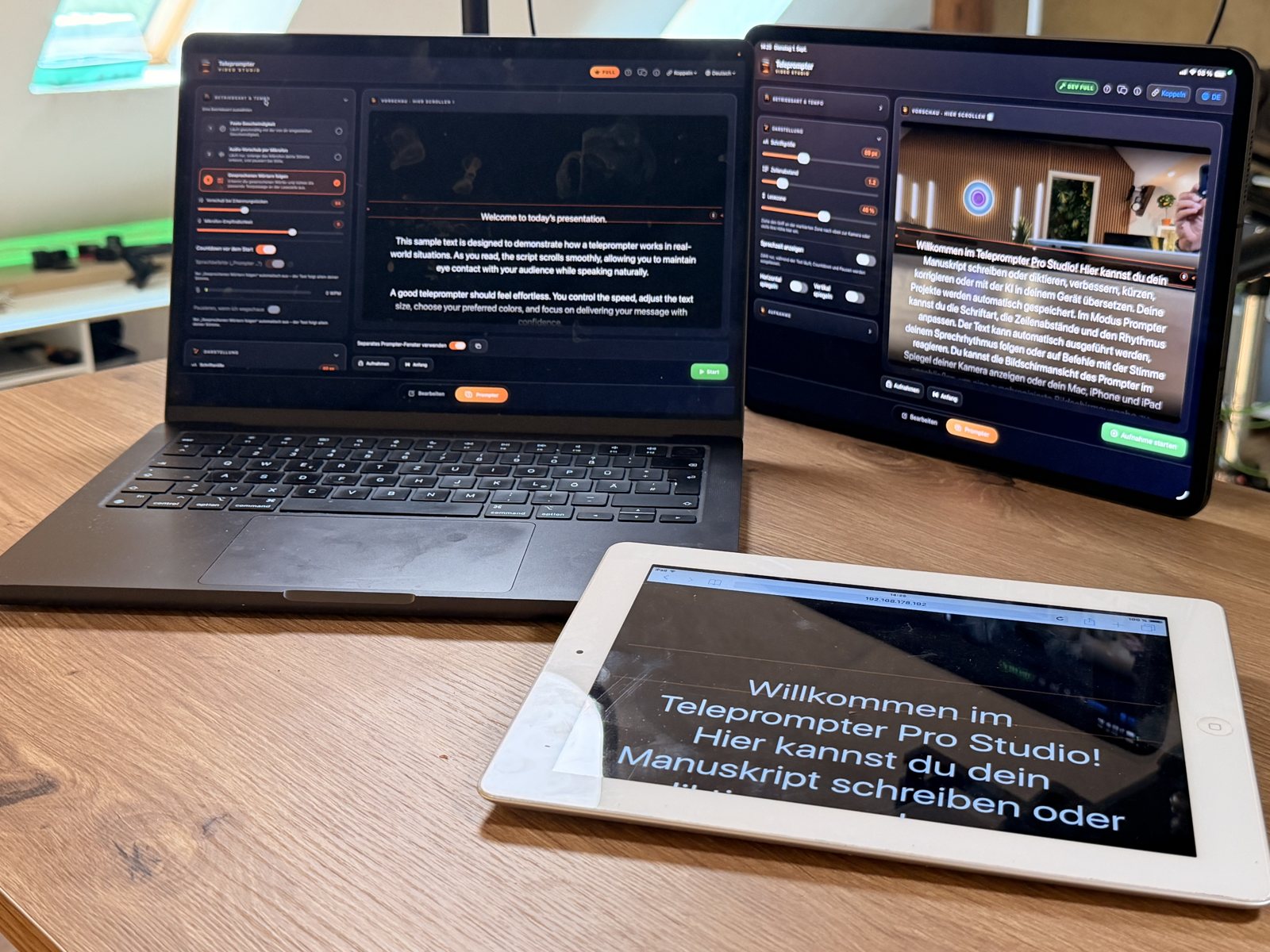
你可以在 Mac 上编写文稿、控制提词器并录制视频。提词器:视频提字器还提供独立的提词器窗口。使用 Full 时,同一本地网络中的 iPad,或配备兼容浏览器的平板电脑,都可以作为额外的文稿屏幕。对于把相机放在屏幕旁边拍摄的教学、培训和讲解视频,这样的设置很实用。
搭建简单的教学视频录制流程
- 在 Mac 上为课程创建项目,并编写或导入文稿。尽量使用便于朗读的短段落。在兼容设备上,本地 AI 写作辅助可以帮助精简和修改文稿。
- 打开提词器。根据需要启用独立的提词器窗口,将阅读线尽量放在靠近相机的位置。选择在拍摄位置也能轻松看清的字号。
- 先从免费的固定速度模式开始。使用 Full 时,也可以选择逐词跟随。选好麦克风,录制前点击“检查音量”,用平常的音量说话并观察电平。
- 如果使用安装了应用的 iPad,请在“配对”菜单中,将 Mac 设为“控制”,将 iPad 设为“显示”,然后接受配对请求。两台设备必须连接到同一个本地网络。
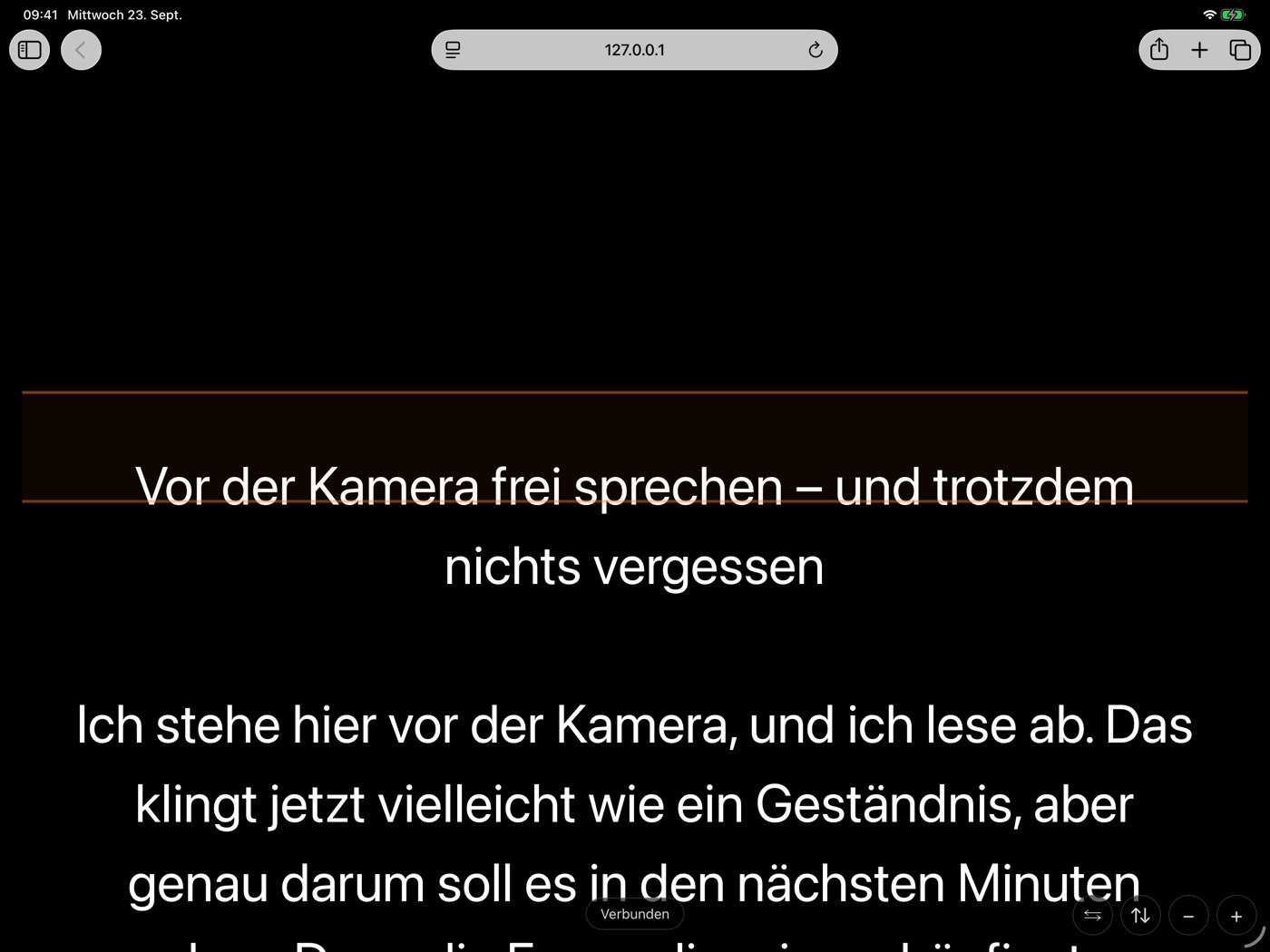
- 如果平板电脑没有安装应用,请在 Mac 上开启浏览器显示。点击“显示地址”打开二维码,用平板电脑扫描,或在其浏览器中输入显示的地址。随后可以通过加号和减号调整字号。
- 正式录制课程前,请在实际设备布局下检查开始、暂停、阅读位置和文字清晰度。在 Mac 上录制时,先开启相机;点击“开始”后,倒计时、文稿滚动和录制会联动启动。如果使用独立相机,需要在相机上另行开始录制。
- 录制完成后,在 PostFX 中打开视频。制作并校正字幕,按需调整背景。导出带有烧录字幕的视频副本,或将字幕保存为 SRT/VTT 文件,用于后续剪辑。
所需环境与使用限制
- Mac 应用需要 macOS 14 或更高版本;iPad 应用需要 iPadOS 17 或更高版本。浏览器显示需要兼容的浏览器,不保证支持每一款旧平板电脑。
- 一台设备负责控制,其余设备显示文稿。配对为显示端的设备会保持麦克风、相机和录制关闭,不会提供额外的拍摄机位。
- 设备之间通过本地网络连接。语音识别可能因语言和设备而使用 Apple Speech 网络连接。本地 AI 写作辅助需要兼容的硬件与系统版本,也可能需要提前下载模型。
- 逐词跟随、录制、字幕、背景编辑和额外设备显示均属于 Full 功能。可以先免费试用一次,再选择无需订阅的一次性购买,或按需选择周订阅。
提词器:视频提字器
已在 App Store 上架
iPhone · iPad · Mac · Apple Watch
提词器:视频提字器适用于 iPhone、iPad、Mac 和 Apple Watch。固定速度提词免费使用;完整功能可选择一次性购买或按周订阅。无需另行注册应用账户,无广告、无追踪。
App Store