가이드
Mac 텔레프롬프터로 교육 영상 촬영하기
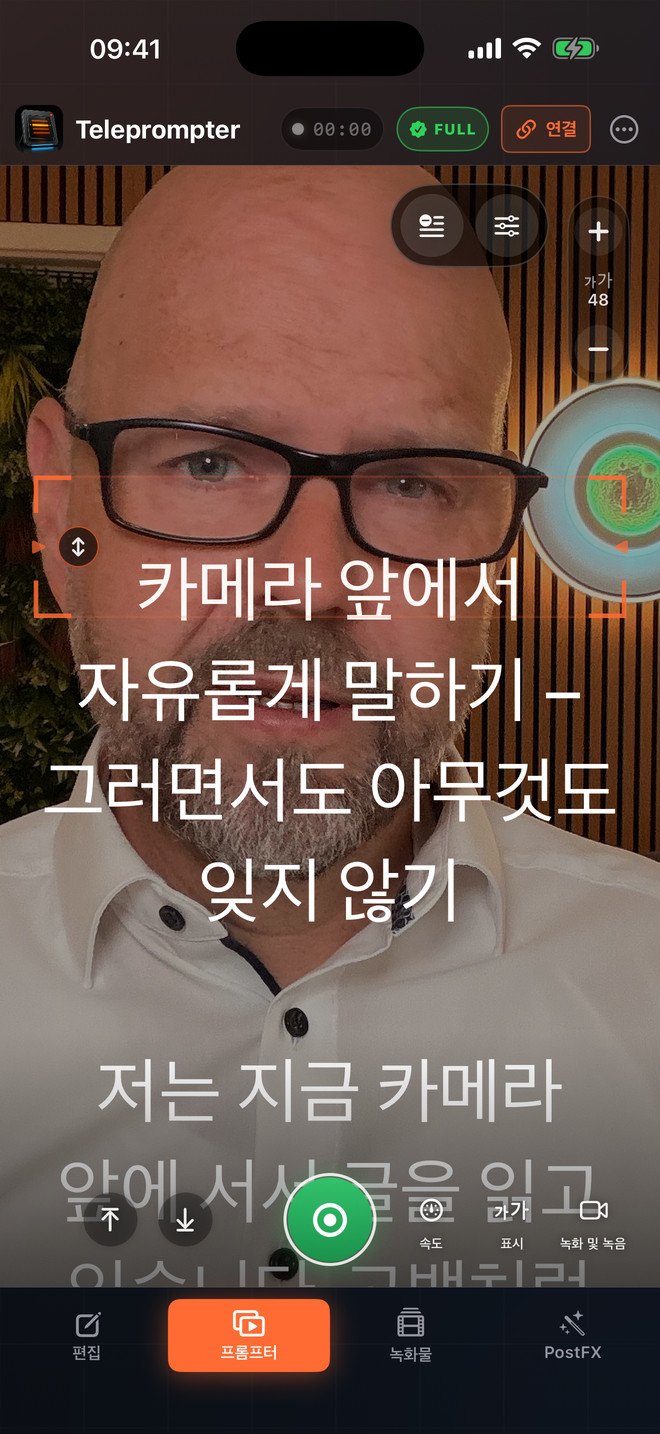
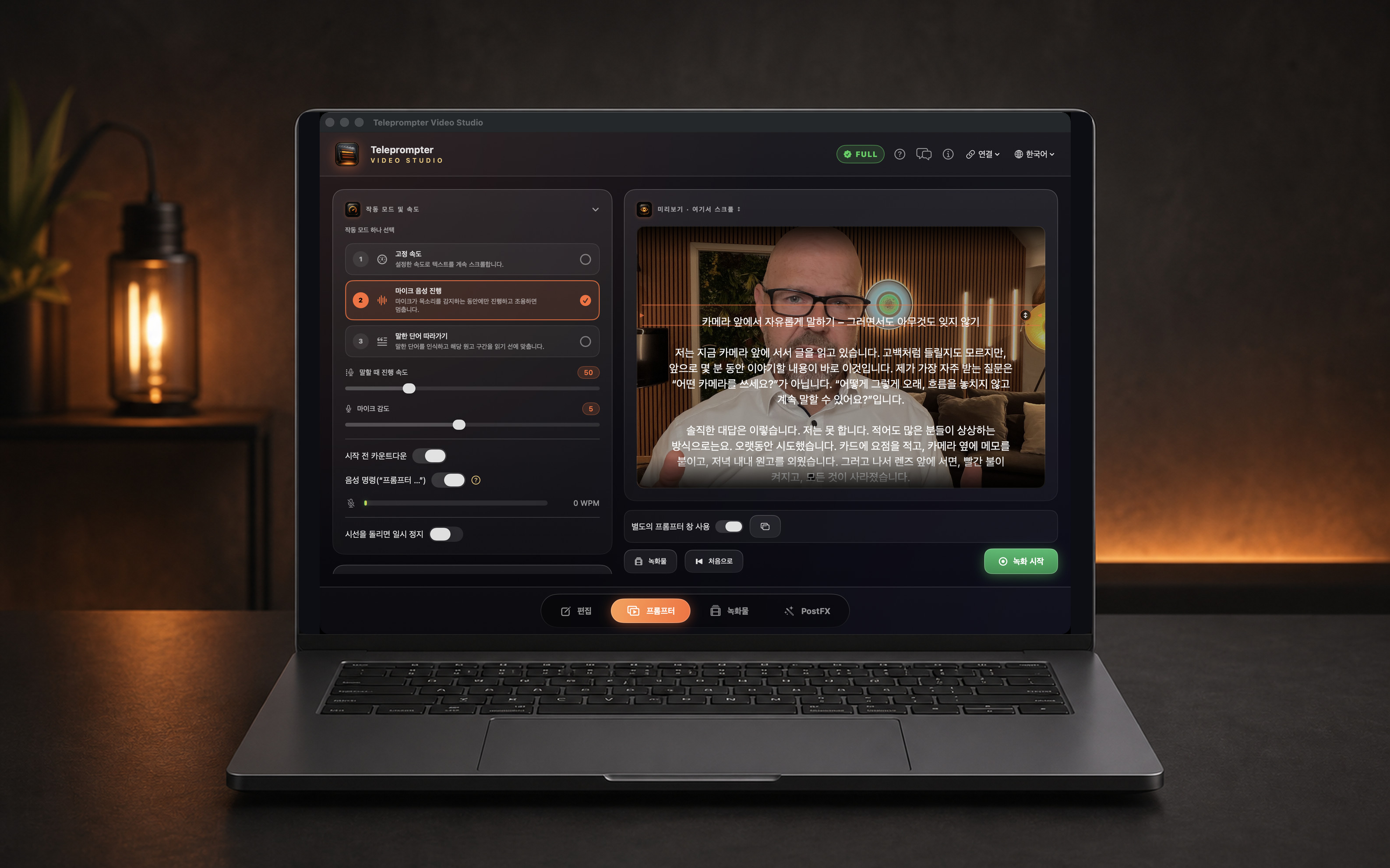
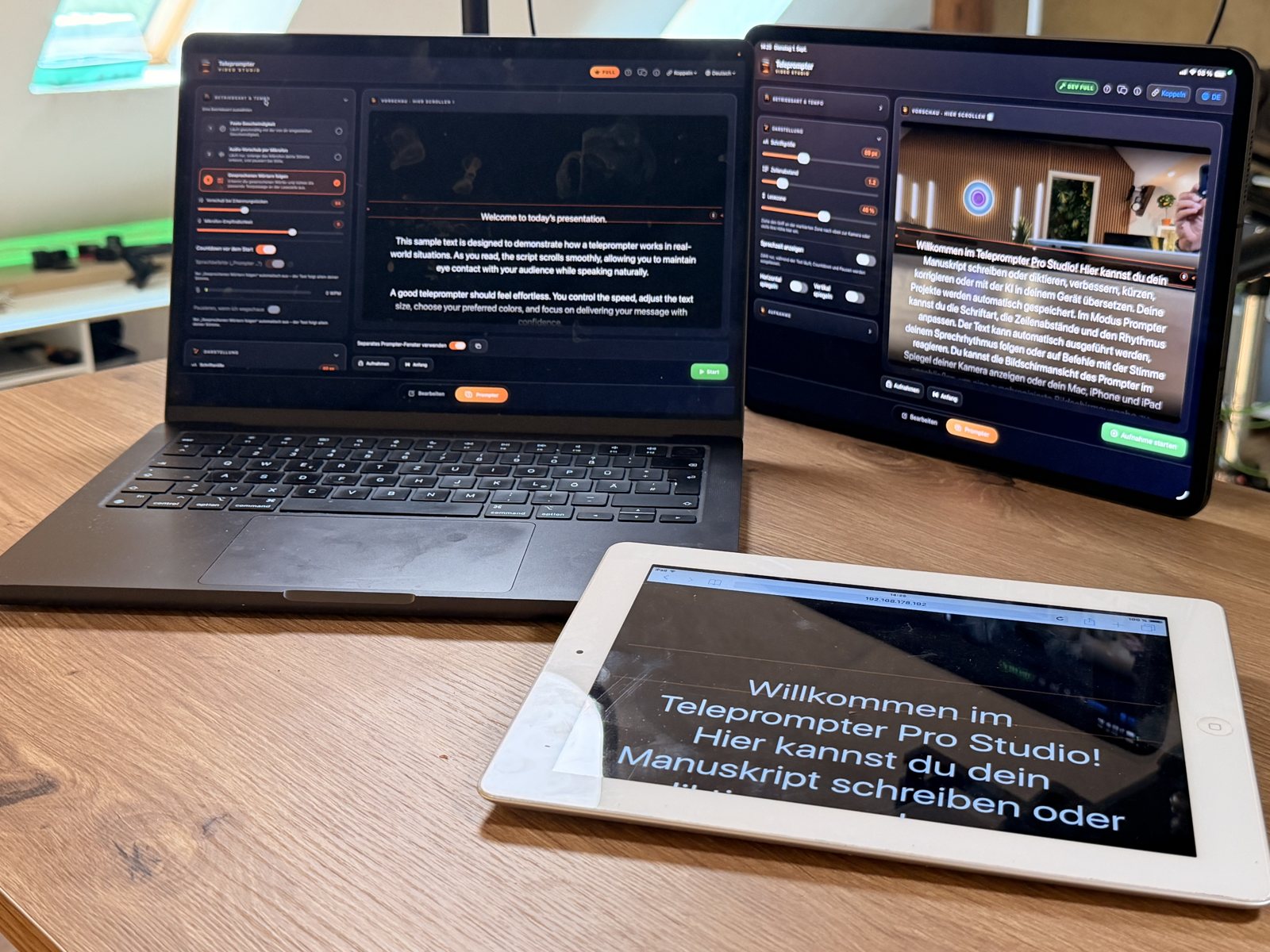
Mac에서 원고를 작성하고 프롬프터를 제어하며 영상을 녹화할 수 있습니다. 프롬프터: 텔레프롬프터는 별도의 프롬프터 창도 제공합니다. Full에서는 같은 로컬 네트워크의 iPad나 호환 브라우저가 있는 태블릿을 추가 원고 화면으로 사용할 수 있습니다. 화면 옆에 카메라를 두고 교육 영상이나 설명 영상을 촬영할 때 유용합니다.
교육 영상 촬영을 위한 간단한 준비
- Mac에서 수업용 프로젝트를 만들고 원고를 작성하거나 가져오세요. 소리 내어 읽기 편한 짧은 문단으로 구성하는 것이 좋습니다. 호환 기기에서는 로컬 AI 글쓰기 도구로 원고를 줄이거나 표현을 다듬을 수 있습니다.
- 프롬프터를 여세요. 필요하면 별도의 프롬프터 창을 사용하고 읽기 선을 카메라와 최대한 가깝게 배치하세요. 촬영 위치에서 편하게 읽을 수 있는 글자 크기를 선택하세요.
- 먼저 무료로 제공되는 고정 속도 모드로 시작하세요. Full에서는 대신 단어 따라가기을 사용할 수 있습니다. 마이크를 선택하고 녹화 전에 ‘레벨 확인’을 누른 뒤 평소 목소리로 말하며 음량을 점검하세요.
- 앱이 설치된 iPad를 사용할 경우 ‘연결’에서 Mac은 ‘제어’, iPad는 ‘표시’를 선택한 다음 페어링 요청을 수락하세요. 두 기기가 같은 로컬 네트워크에 연결되어 있어야 합니다.
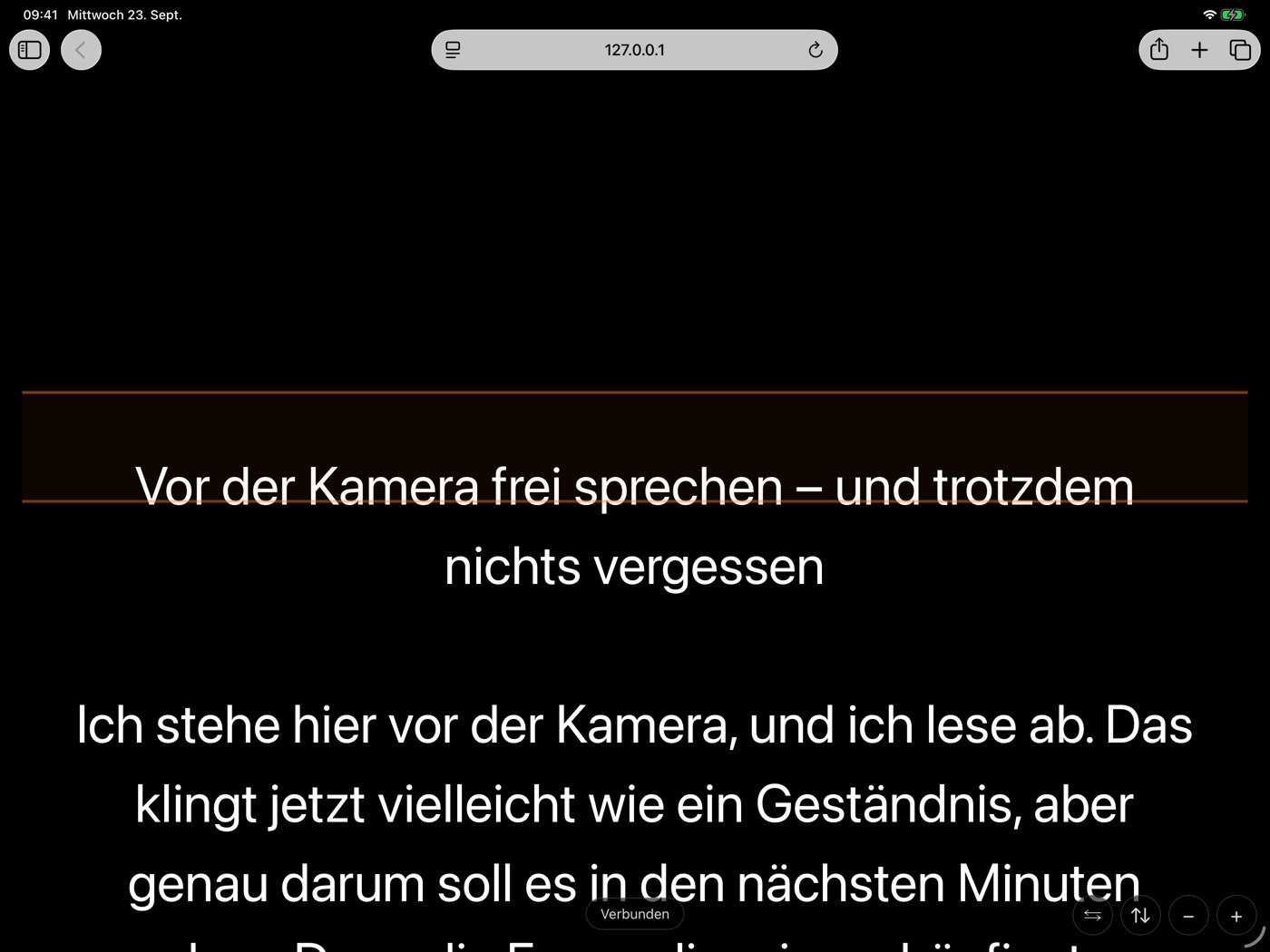
- 앱이 없는 태블릿을 사용할 경우 Mac에서 브라우저 표시를 켜세요. ‘주소 표시’로 QR 코드를 열어 태블릿으로 스캔하거나, 표시된 주소를 태블릿 브라우저에 입력하세요. 브라우저의 더하기와 빼기로 글자 크기를 조절할 수 있습니다.
- 수업을 녹화하기 전에 실제 촬영 환경에서 시작, 일시 정지, 읽기 위치, 가독성을 확인하세요. Mac에서 녹화하려면 카메라를 켜세요. ‘시작’을 누르면 카운트다운, 원고 진행, 녹화가 함께 시작됩니다. 별도의 카메라는 해당 카메라에서 따로 녹화를 시작해야 합니다.
- 녹화가 끝나면 PostFX에서 영상을 여세요. 자막을 만들고 수정한 뒤 필요에 따라 배경을 조정하세요. 자막을 입힌 영상 사본을 내보내거나, 자막을 SRT/VTT로 저장해 이후 편집에 활용할 수 있습니다.
필요한 환경과 알아둘 점
- Mac 앱은 macOS 14 이상, iPad 앱은 iPadOS 17 이상이 필요합니다. 브라우저 표시에는 호환되는 브라우저가 필요합니다. 모든 오래된 태블릿에서 작동을 보장하지는 않습니다.
- 한 기기가 세션을 제어하고 나머지 기기는 원고를 표시합니다. 표시용으로 연결된 기기에서는 마이크, 카메라, 녹화가 꺼진 상태로 유지됩니다. 추가 카메라 앵글을 촬영하는 기능은 아닙니다.
- 기기 간 연결은 로컬 네트워크에서 이루어집니다. 음성 인식은 언어와 기기에 따라 Apple Speech의 네트워크 연결을 사용할 수 있습니다. 로컬 AI 글쓰기 도구에는 호환되는 하드웨어와 시스템 버전이 필요하며, 먼저 모델을 다운로드해야 할 수도 있습니다.
- 단어 따라가기, 녹화, 자막, 배경 편집, 추가 기기 화면은 Full에 포함됩니다. Full을 한 번 무료로 체험한 뒤 구독 없는 일회성 구매로 이용하거나, 원하는 경우 주간 구독을 선택하세요.
프롬프터: 텔레프롬프터
App Store에서 다운로드
iPhone · iPad · Mac · Apple Watch
프롬프터: 텔레프롬프터는 iPhone, iPad, Mac, Apple Watch에서 사용할 수 있습니다. 고정 속도 프롬프터는 무료이며, 전체 기능은 일회성 구매 또는 주간 구독으로 이용할 수 있습니다. 별도 계정 가입, 광고, 추적이 없습니다.
App Store