Guida
Usa un teleprompter su Mac per i tuoi video di formazione
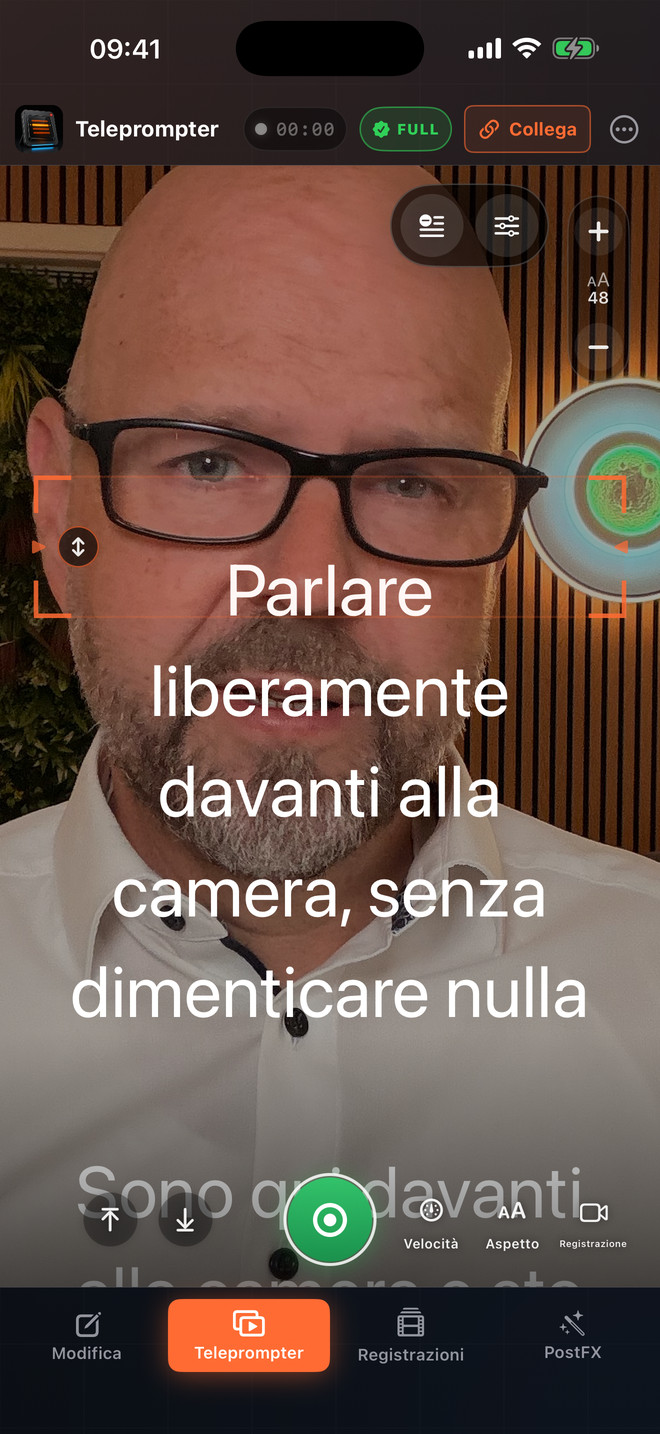
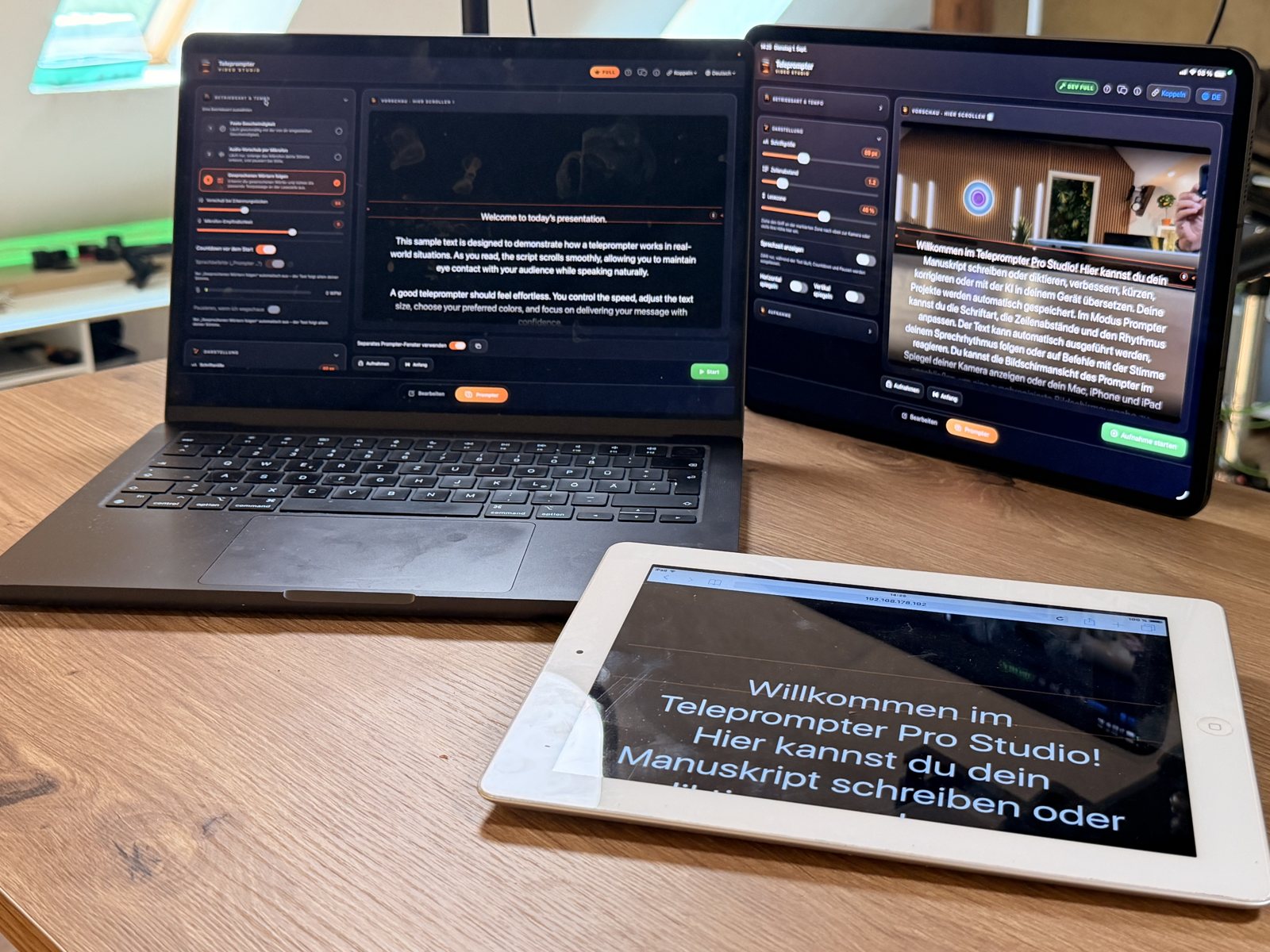
Sul Mac puoi scrivere il copione, controllare il teleprompter e registrare video. Teleprompter: Video Studio offre anche una finestra separata per il teleprompter. Con Full, un iPad o il browser compatibile di un tablet sulla stessa rete locale può diventare uno schermo aggiuntivo per il testo: utile per lezioni e video esplicativi con la videocamera accanto allo schermo.
Prepara un assetto semplice per la tua videolezione
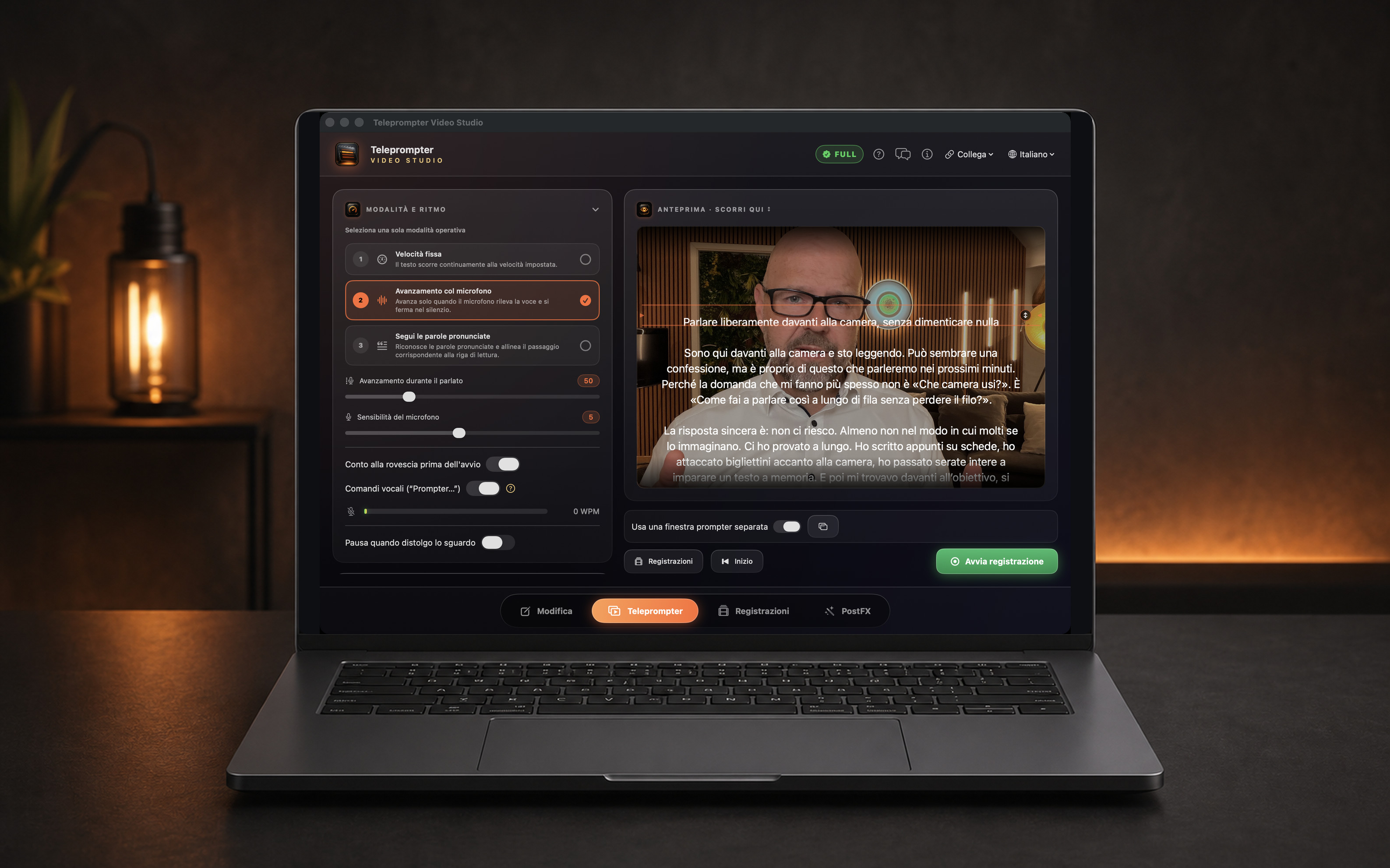
- Crea un progetto per la tua lezione sul Mac e scrivi o importa il copione. Usa paragrafi brevi e facili da pronunciare ad alta voce. Sui dispositivi compatibili, gli strumenti di scrittura con IA locale possono aiutarti ad accorciare e rivedere il testo.
- Apri il teleprompter. Se ti è utile, attiva la finestra separata e posiziona la linea di lettura vicino alla videocamera. Scegli una dimensione del testo che riesci a leggere comodamente dalla tua posizione di registrazione.
- Inizia con lo scorrimento a velocità fissa, disponibile gratuitamente. Con Full puoi usare il rilevamento delle parole. Seleziona il microfono e parla al tuo volume abituale durante la verifica del livello audio, prima di registrare.
- Per un iPad con l’app installata, scegli “Controlla” sul Mac e “Mostra” sull’iPad nel menu “Collega”, poi accetta la richiesta di collegamento. I due dispositivi devono trovarsi sulla stessa rete locale.
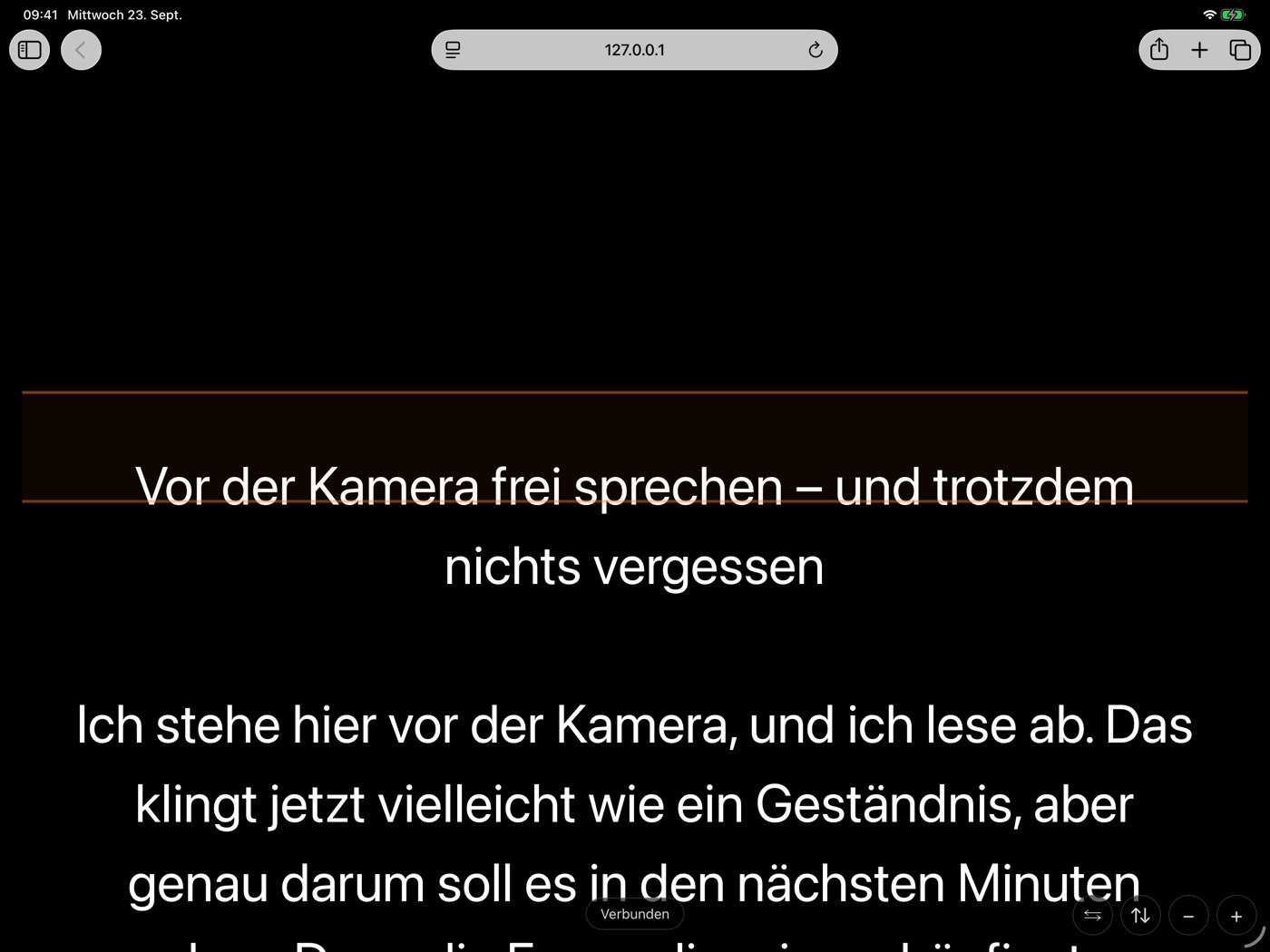
- Per un tablet senza l’app, attiva la visualizzazione nel browser sul Mac. Usa “Mostra indirizzo” per visualizzare il codice QR e scansionalo con il tablet, oppure inserisci l’indirizzo indicato nel browser. Regola la dimensione del testo con i pulsanti più e meno.
- Prima di registrare la lezione, verifica avvio, pausa, posizione di lettura e leggibilità con la tua configurazione reale. Per registrare sul Mac, attiva la videocamera: all’avvio partono insieme conto alla rovescia, testo e registrazione. Se usi una videocamera indipendente, avviala separatamente.
- Apri poi la registrazione in PostFX. Crea e correggi i sottotitoli e modifica lo sfondo secondo le tue esigenze. Esporta una copia del video con i sottotitoli impressi oppure salva i sottotitoli in formato SRT/VTT per proseguire il montaggio.
Cosa serve per la tua configurazione
- L’app per Mac richiede macOS 14 o successivo; l’app per iPad richiede iPadOS 17 o successivo. La visualizzazione web richiede un browser compatibile. Il funzionamento non è garantito su tutti i tablet più vecchi.
- Un dispositivo controlla la sessione e gli altri mostrano il copione. Microfoni, videocamere e registrazione rimangono disattivati sui dispositivi collegati come schermi; non forniscono ulteriori angolazioni di ripresa.
- La connessione tra dispositivi è locale. In base alla lingua e al dispositivo, il riconoscimento vocale può usare una connessione di rete tramite Apple Speech. Gli strumenti di scrittura con IA locale richiedono hardware e versioni del sistema compatibili e possono richiedere prima il download di un modello.
- Il rilevamento delle parole, la registrazione, i sottotitoli, gli strumenti per lo sfondo e gli schermi aggiuntivi fanno parte di Full. Prova Full gratis una volta, poi sbloccalo con un acquisto unico senza abbonamento oppure scegli l’abbonamento settimanale facoltativo.
Teleprompter: Video Studio
Disponibile sull’App Store
iPhone · iPad · Mac · Apple Watch
Teleprompter: Video Studio per iPhone, iPad, Mac e Apple Watch. Lo scorrimento a velocità fissa è gratuito. La versione completa è disponibile con un acquisto unico o un abbonamento settimanale, senza account, pubblicità o tracciamento.
App Store