Guia
Use um teleprompter no Mac para gravar videoaulas
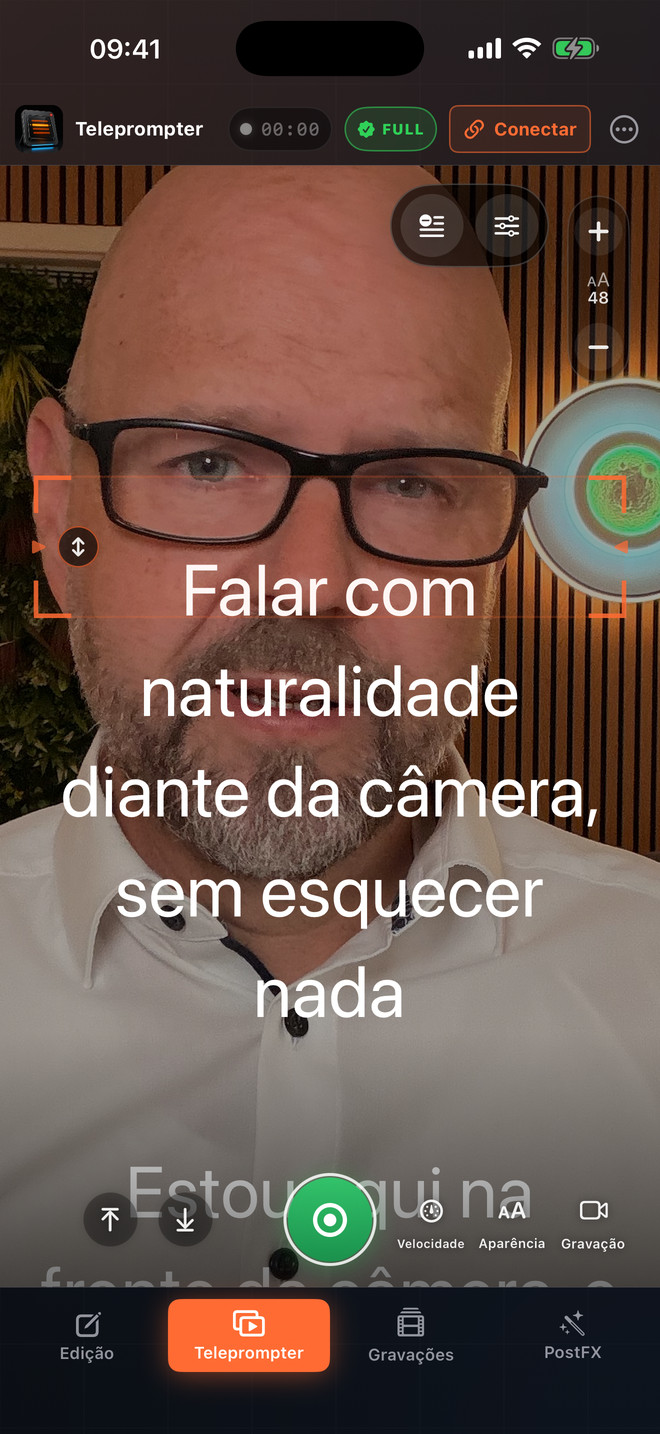
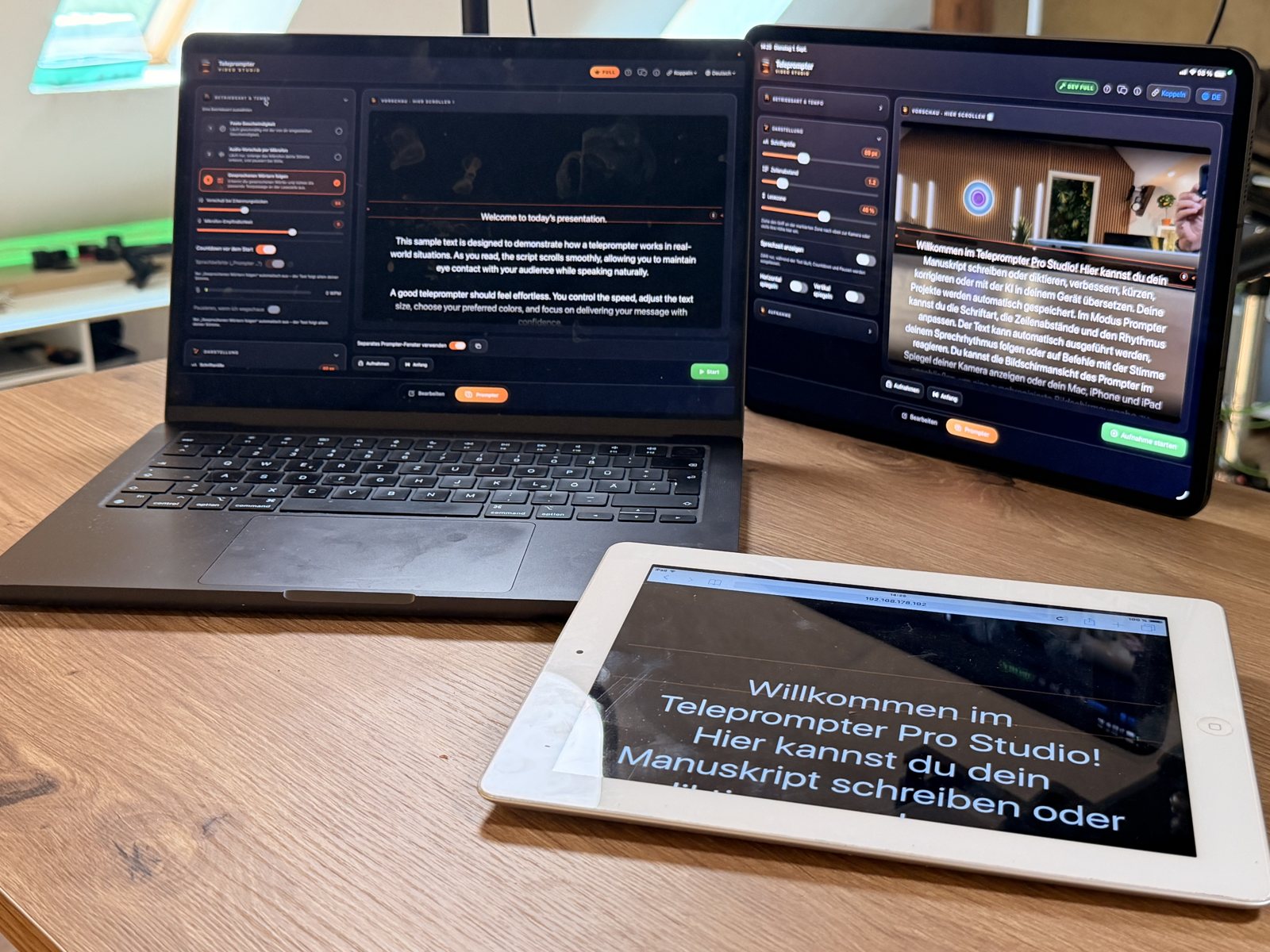
No Mac, você pode escrever seu roteiro, controlar o teleprompter e gravar vídeo. O Teleprompter IA: Video Studio também oferece uma janela separada de teleprompter. Com o Full, um iPad ou o navegador compatível de um tablet na mesma rede local pode servir como tela de texto adicional: uma opção prática para videoaulas e vídeos explicativos com a câmera perto da tela.
Monte uma configuração simples para sua videoaula
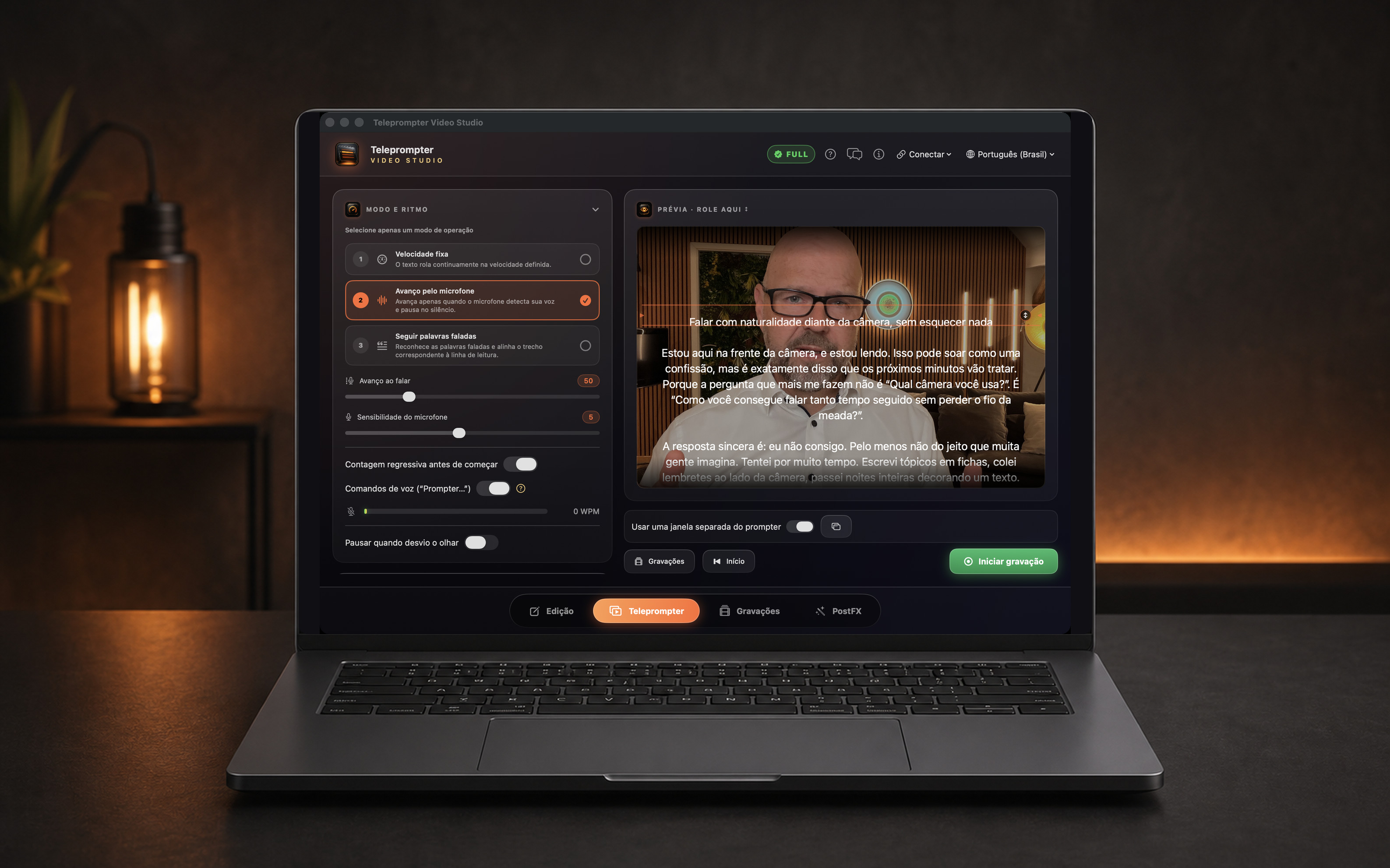
- Crie um projeto para sua aula no Mac e escreva ou importe o roteiro. Use parágrafos curtos, fáceis de falar em voz alta. Em aparelhos compatíveis, as ferramentas de escrita com IA local podem ajudar a encurtar e revisar o texto.
- Abra o teleprompter. Se for útil, ative a janela separada e posicione a linha de leitura perto da câmera. Escolha um tamanho de texto que consiga ler confortavelmente da sua posição de gravação.
- Comece com a rolagem em velocidade fixa, que é gratuita. Com o Full, você pode usar o acompanhamento de palavras. Selecione seu microfone e fale no volume habitual durante o teste de nível antes de gravar.
- Para um iPad com o app instalado, escolha “Controlar” no Mac e “Exibir” no iPad em “Conectar” e aceite o pedido de pareamento. Os dois aparelhos precisam estar na mesma rede local.
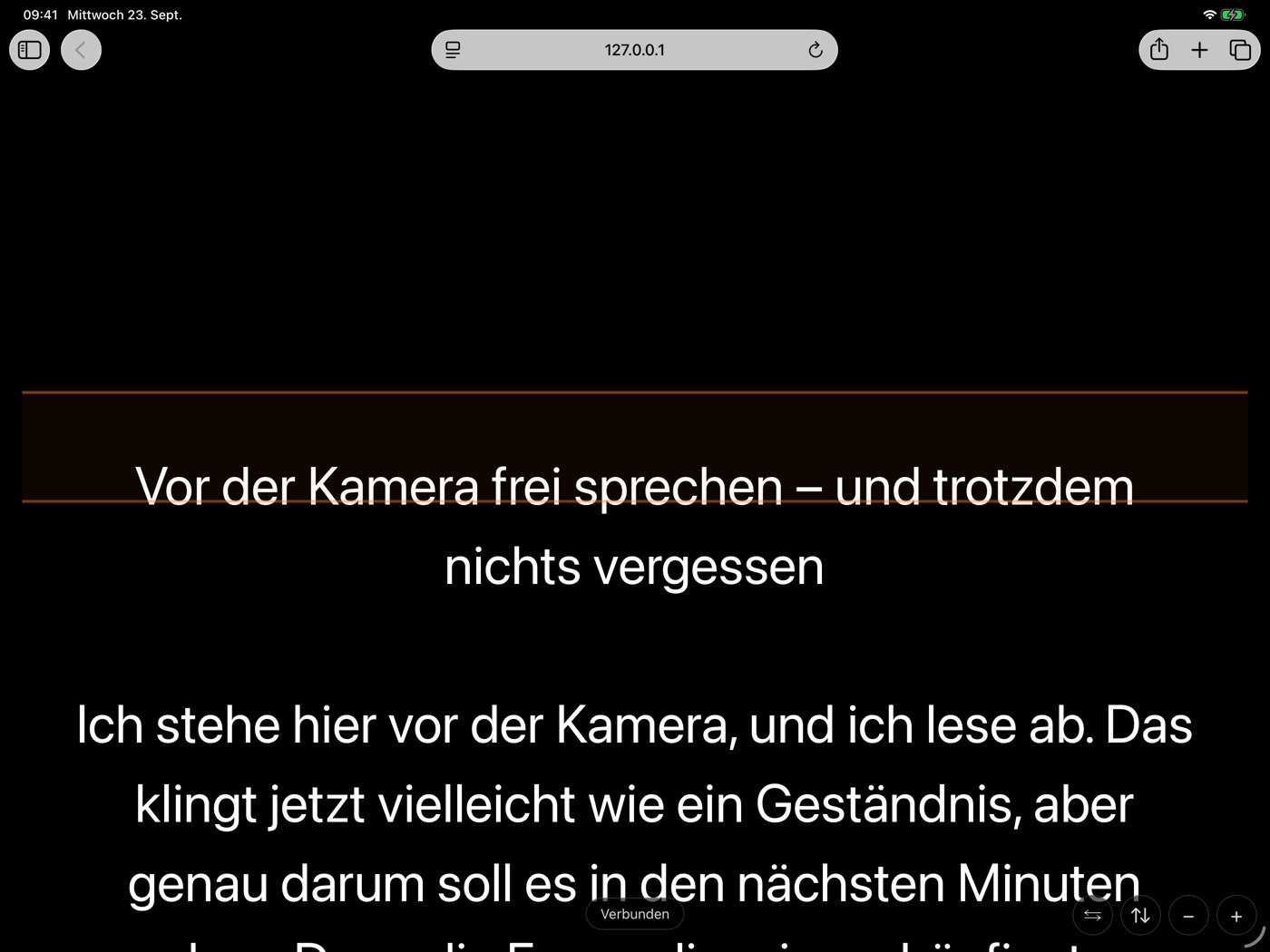
- Para um tablet sem o app, ative a exibição no navegador no Mac. Use “Mostrar endereço” para ver o QR code e escaneá-lo com o tablet, ou digite o endereço exibido no navegador. Ajuste o tamanho do texto com os botões de mais e menos.
- Antes de gravar a aula, confira o início, a pausa, a posição de leitura e a legibilidade com sua configuração real. Para gravar no Mac, ative a câmera: ao iniciar, começam juntos a contagem regressiva, o texto e a gravação. Se usar uma câmera independente, inicie a gravação nela separadamente.
- Depois, abra a gravação no PostFX. Crie e corrija as legendas e ajuste o fundo conforme necessário. Exporte uma cópia do vídeo com as legendas incorporadas ou salve as legendas em SRT/VTT para continuar a edição.
O que sua configuração precisa
- O app para Mac exige macOS 14 ou posterior; o app para iPad exige iPadOS 17 ou posterior. A exibição na web precisa de um navegador compatível. O funcionamento não é garantido em todos os tablets antigos.
- Um aparelho controla a sessão e os demais exibem o roteiro. Microfones, câmeras e gravação ficam desativados nos aparelhos pareados como telas; eles não fornecem ângulos de câmera adicionais.
- A conexão entre aparelhos é local. Dependendo do idioma e do aparelho, o reconhecimento de fala pode usar uma conexão de rede pelo Apple Speech. As ferramentas de escrita com IA local exigem hardware e versões do sistema compatíveis e podem precisar do download prévio de um modelo.
- O acompanhamento de palavras, a gravação, as legendas, as ferramentas de fundo e as telas adicionais fazem parte do Full. Teste o Full grátis uma vez e depois libere o acesso com uma compra única sem assinatura ou escolha a assinatura semanal opcional.
Teleprompter IA: Video Studio
Disponível na App Store
iPhone · iPad · Mac · Apple Watch
Teleprompter IA: Video Studio para iPhone, iPad, Mac e Apple Watch. A rolagem em velocidade fixa é gratuita. A versão completa está disponível por compra única ou assinatura semanal, sem conta, sem anúncios e sem rastreamento.
App Store