Opas
Tee opetusvideoita Macin prompterilla
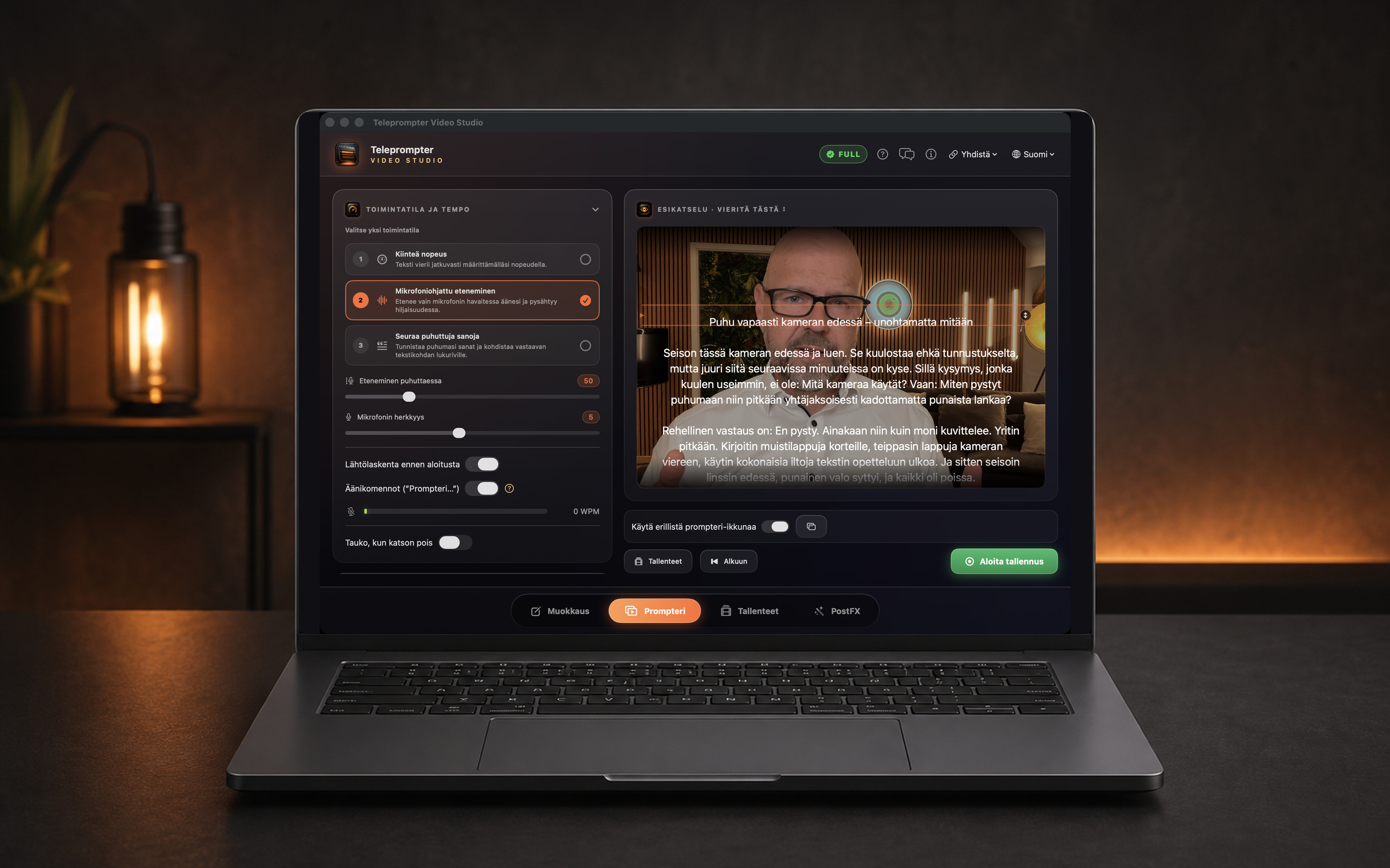
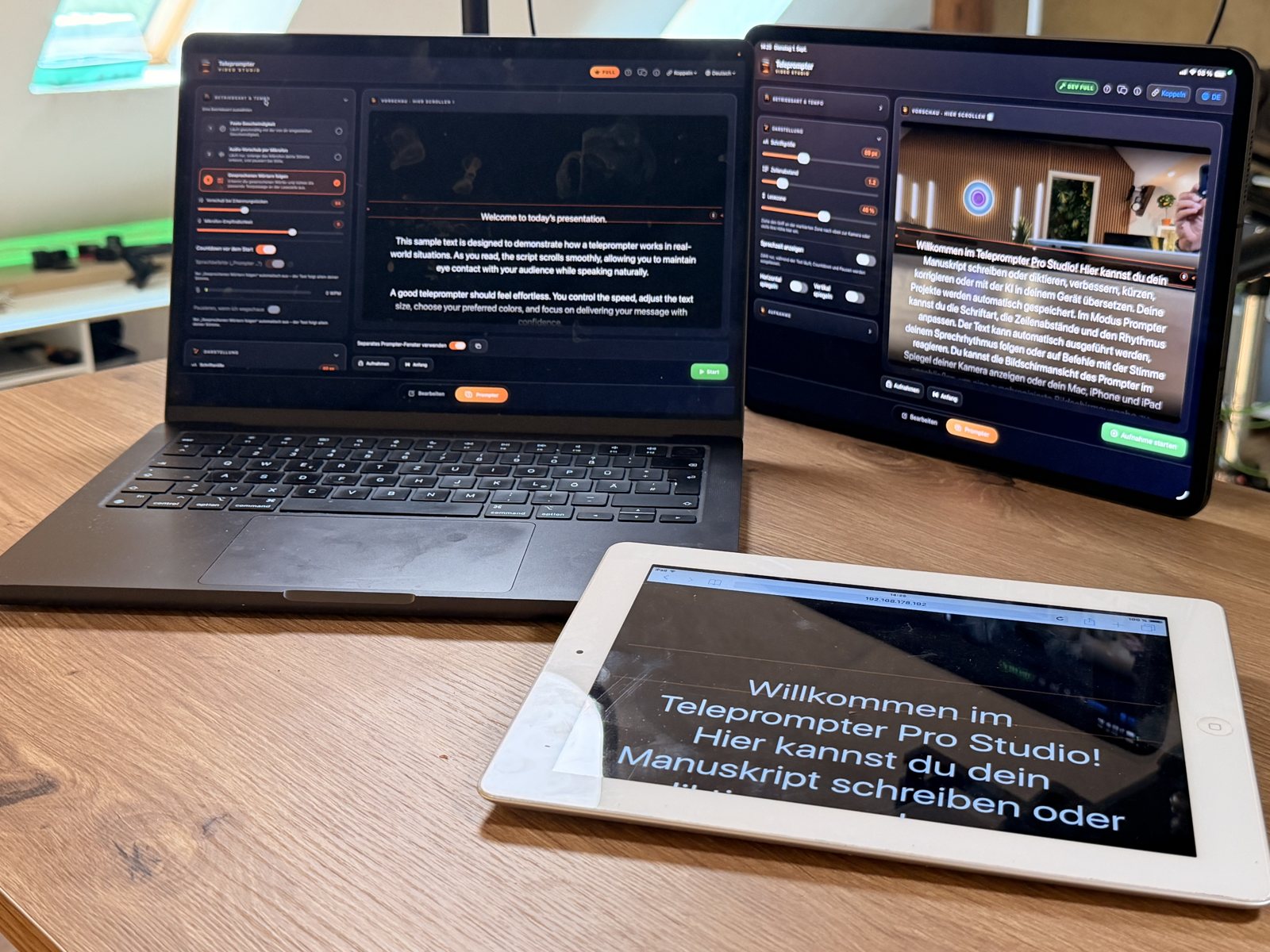
Voit kirjoittaa käsikirjoituksen, ohjata prompteria ja tallentaa videota Macilla. Teleprompter: Video Studiossa on myös erillinen prompteri-ikkuna. Fullin avulla iPad tai yhteensopiva tabletin selain voi toimia käsikirjoituksen lisänäyttönä samassa lähiverkossa. Se on kätevää opetus- ja ohjevideoissa, kun kamera on näytön vieressä.
Näin rakennat yksinkertaisen työnkulun opetusvideoille
- Luo oppitunnillesi projekti Macilla ja kirjoita tai tuo käsikirjoitus. Käytä lyhyitä kappaleita, jotka on helppo sanoa ääneen. Yhteensopivissa laitteissa paikalliset tekoälyn kirjoitustyökalut voivat auttaa lyhentämään ja muokkaamaan tekstiä.
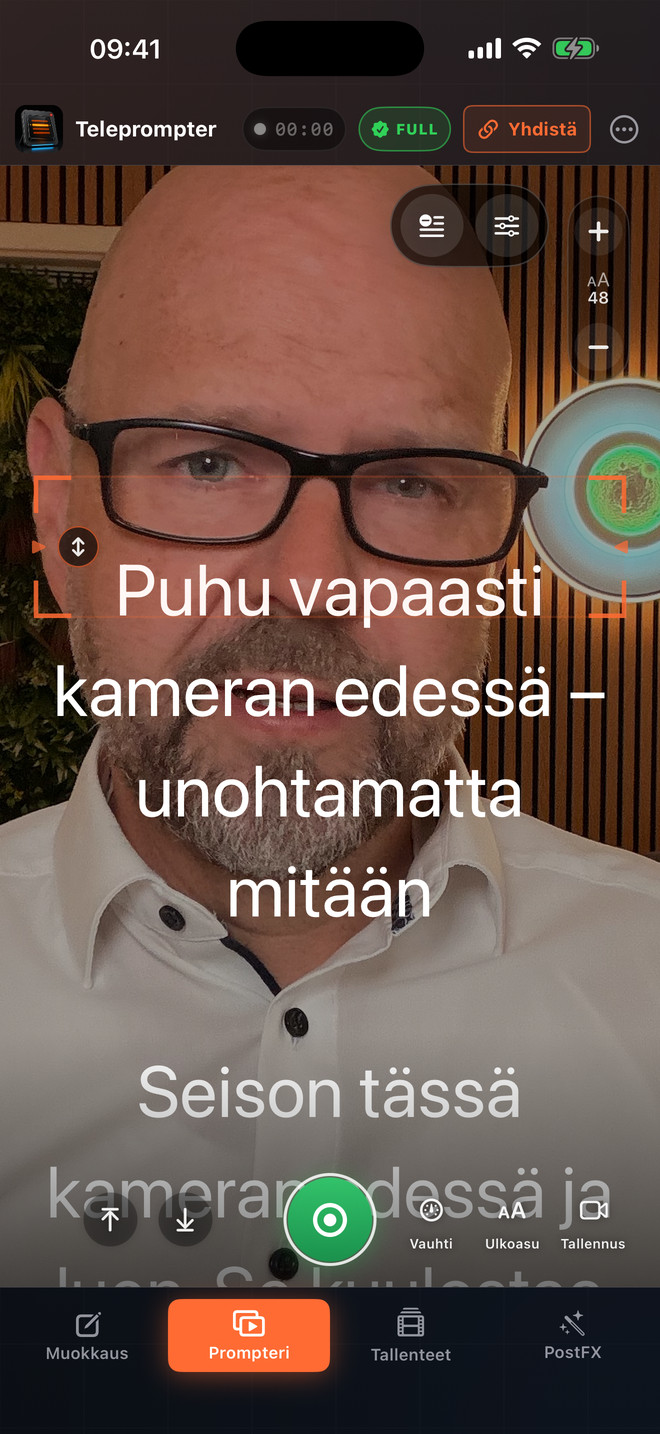
- Avaa prompteri. Ota tarvittaessa käyttöön erillinen prompteri-ikkuna ja sijoita lukurivi lähelle kameraa. Valitse tekstikoko, jota pystyt lukemaan vaivatta kuvauspaikaltasi.
- Aloita maksuttomalla "Kiinteä nopeus" -tilalla. Fullissa voit käyttää sen sijaan sanojen seurantaa. Valitse mikrofoni ja puhu normaalilla äänenvoimakkuudella mikrofonitestin aikana ennen tallennusta.
- Jos käytät iPadissa sovellusta, avaa "Yhdistä" ja valitse Macilla "Ohjaa" ja iPadilla "Näytä". Hyväksy sitten laiteparipyyntö. Molempien laitteiden on oltava samassa lähiverkossa.
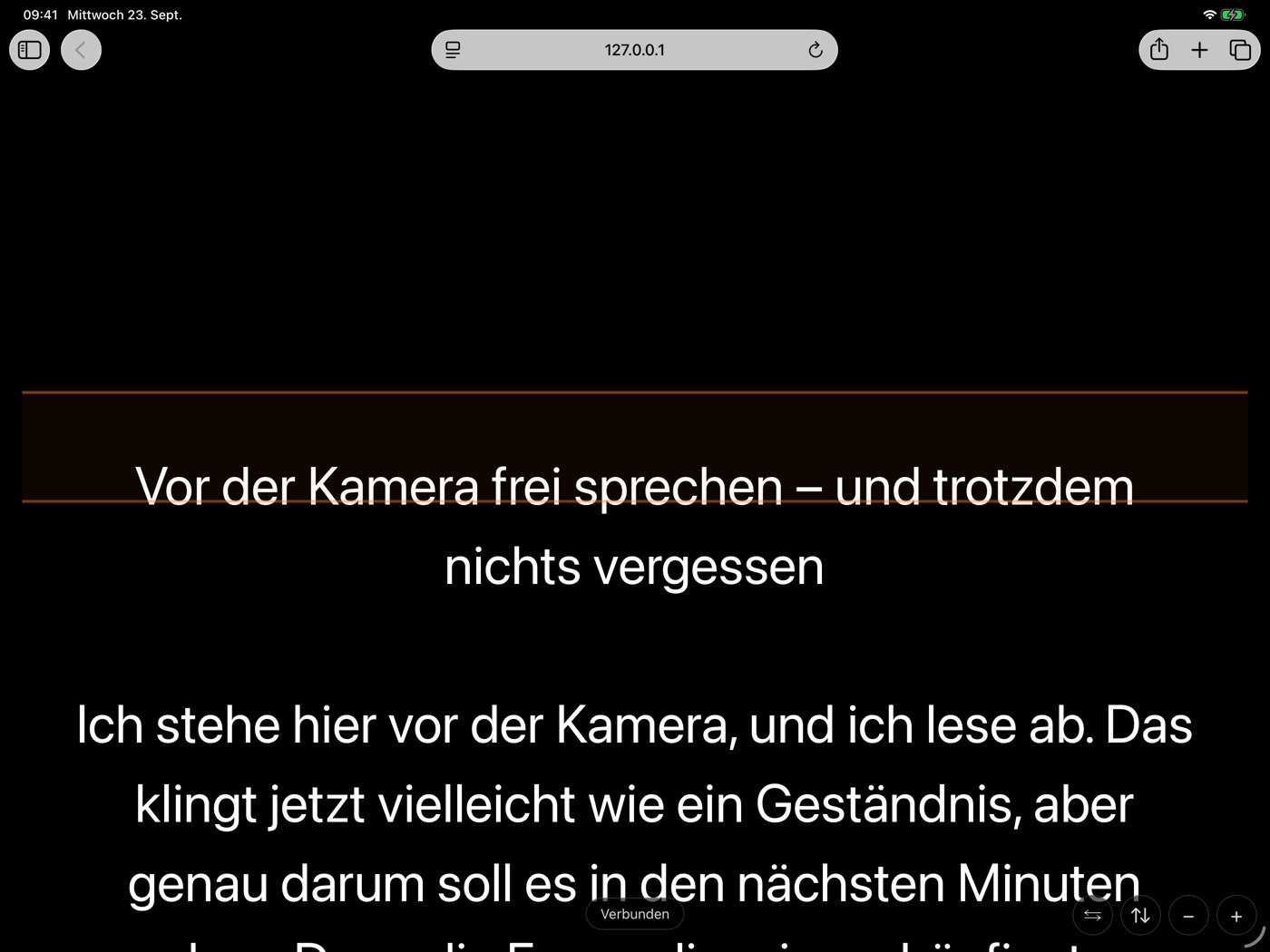
- Jos tabletissa ei ole sovellusta, ota "Selainnäyttö" käyttöön Macilla. Valitse "Näytä osoite" ja skannaa näkyviin tuleva QR-koodi tabletilla tai kirjoita näytetty osoite tabletin selaimeen. Säädä tekstin kokoa siellä plus- ja miinuspainikkeilla.
- Tarkista käynnistys, tauko, lukukohta ja luettavuus omalla laitteistollasi ennen oppitunnin tallentamista. Jos tallennat Macilla, ota kamera käyttöön. "Käynnistä" käynnistää lähtölaskennan, käsikirjoituksen vierityksen ja tallennuksen yhdessä. Käynnistä erillinen kamera erikseen.
- Avaa tallenne lopuksi PostFX:ssä. Luo ja korjaa tekstityksiä sekä muokkaa taustaa tarpeen mukaan. Vie videokopio, johon tekstitykset on poltettu kiinni, tai tallenna tekstitykset SRT/VTT-muodossa jatkokäsittelyä varten.
Mitä laitteistolta vaaditaan
- Mac-sovellus vaatii macOS 14:n tai uudemman ja iPad-sovellus iPadOS 17:n tai uudemman. Selainnäyttö vaatii yhteensopivan selaimen. Kaikkien vanhempien tablettien toimivuutta ei voida taata.
- Yksi laite ohjaa istuntoa ja muut näyttävät käsikirjoituksen. Mikrofonit, kamerat ja tallennus pysyvät pois päältä pariksi liitetyissä näyttölaitteissa. Niillä ei tallenneta lisäkuvakulmia.
- Laitteiden välinen yhteys on paikallinen. Puheentunnistus saattaa käyttää Apple Speechin verkkoyhteyttä kielestä ja laitteesta riippuen. Paikalliset tekoälyn kirjoitustyökalut vaativat yhteensopivan laitteiston ja käyttöjärjestelmäversion. Myös mallin lataaminen voi olla tarpeen ennen käyttöä.
- Sanojen seuranta, tallennus, tekstitykset, taustatyökalut ja käsikirjoituksen näyttäminen lisälaitteilla kuuluvat Fulliin. Kokeile Fullia kerran ilmaiseksi. Saat sen sen jälkeen käyttöösi kertaostoksella ilman tilausta tai valinnaisella viikkotilauksella.
Teleprompter: Video Studio
Saatavilla App Storesta
iPhone · iPad · Mac · Apple Watch
Teleprompter: Video Studio iPhonelle, iPadille, Macille ja Apple Watchille. Tekstin vieritys kiinteällä nopeudella on maksutonta. Täysversion saa kertaostoksena tai viikkotilauksena. Ei käyttäjätiliä, mainoksia eikä seurantaa.
App Store