 CaptionAgent
AIUTO
CaptionAgent passo dopo passo
Dalla prima registrazione al clip finito con sottotitoli: qui trovi ogni funzione spiegata nel dettaglio, con immagini dell’app, consigli pratici e soluzioni quando qualcosa non va.
Argomenti
 Guida rapida
 Registrare bene
 Gobbo (teleprompter)
 Interviste e microfoni USB
 Controllare il testo
 Tagliare
 Stile dei sottotitoli
 Scene e scontorno
 Migliorare il suono
 Esportare e condividere
 Versione base e Pro
 Privacy
 Feedback e richieste
Guida rapida
In tre passaggi dal video al clip finito con sottotitoli. Tutto avviene direttamente sul tuo dispositivo, senza account e senza caricamenti.
Passo dopo passo
- Nella schermata iniziale tocca «Registra» per registrare un video o un audio direttamente nell’app, oppure «Importa» per aprire un video da Foto o File.
- CaptionAgent crea i sottotitoli automaticamente. La prima volta Apple scarica, una sola volta, il pacchetto linguistico della tua lingua.
- Controlla il testo, scegli uno stile e tocca «Esporta». Il tuo clip è pronto: come video con i sottotitoli nell’immagine o come file di sottotitoli.
Consigli
- Con «Guarda un esempio» provi tutti gli strumenti su un breve video di esempio, senza usare materiale tuo.
- Più file insieme? Vengono elaborati uno dopo l’altro e nel frattempo puoi continuare a lavorare.
- In alto a destra, nel menu ⋯, trovi l’aiuto, «Come funziona», il feedback e le impostazioni.
Se qualcosa non funziona
I sottotitoli non partono.
Controlla che la lingua del video sia impostata correttamente e che ci sia abbastanza spazio libero per il pacchetto linguistico. La prima volta il pacchetto linguistico richiede una connessione a Internet.
Esempio d’uso · Persona demo generata con IA
Registrare bene
Un buon audio conta più di un’immagine perfetta e rende anche i sottotitoli più precisi. Con pochi accorgimenti ogni registrazione migliora nettamente.
Passo dopo passo
- Tocca «Registra» e scegli «Video», «Audio» o «Intervista».
- Attiva fotocamera e microfono. La cornice nell’anteprima mostra dove si troveranno i sottotitoli e i comandi dei social network: lascia libero quello spazio.
- Mentre parli, tieni d’occhio l’indicatore di livello e avvia la registrazione, se vuoi con un conto alla rovescia di 3 secondi.
Consigli
- Luce: mettiti con il viso rivolto verso una finestra o una lampada. La luce alle spalle rende il viso scuro.
- Audio: registra in una stanza silenziosa. Tappeti, tende e mobili attenuano il riverbero. Un microfono a clip aiuta molto.
- Distanza: circa un braccio, con gli occhi nel terzo superiore dell’inquadratura. Per i Reels tieni l’iPhone in verticale.
- Con «Specchia» nell’anteprima ti vedi come allo specchio; il video finale resta nel verso corretto.
Se qualcosa non funziona
L’indicatore di livello non si muove.
Significa che non arriva alcun suono. Controlla che sia collegato il microfono giusto e consenti a CaptionAgent l’accesso al microfono nelle Impostazioni.
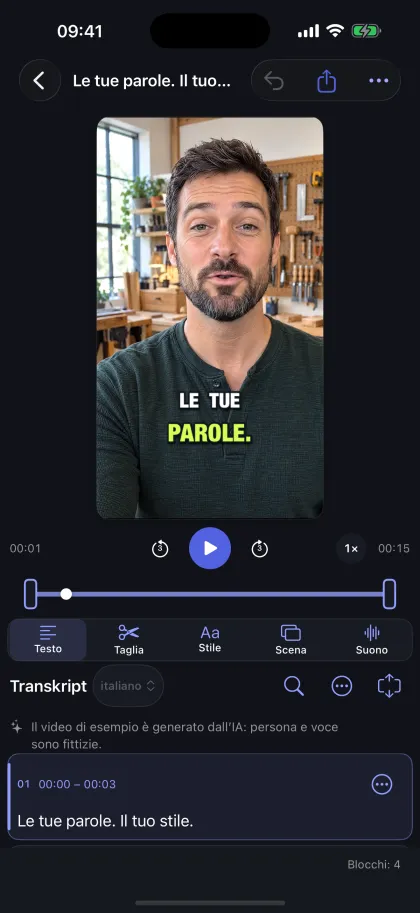
Esempio d’uso · Persona demo generata con IA
Gobbo (teleprompter)
Leggi il tuo copione direttamente dallo schermo mentre registri. Il gobbo segue la tua voce: parola per parola con il riconoscimento vocale del dispositivo e, in tutte le altre lingue, al ritmo della tua voce.
Passo dopo passo
- Apri la registrazione video e tocca l’icona del testo in alto a destra.
- Scrivi il copione, importa un file di testo oppure tocca «Testo di esempio» per provare la funzione.
- Scegli la lingua parlata e attiva «Usa il gobbo». Quando torni alla fotocamera, il testo scorre mentre parli.
Consigli
- Il gobbo compare solo nell’anteprima, mai nel video registrato.
- Dimensioni e posizione si cambiano direttamente sul gobbo; avvicinalo alla fotocamera, così il tuo sguardo risulta naturale.
- Tocca una riga per saltare a quel punto. Con Pausa interrompi l’avanzamento delle parole.
- In «Scorrimento» scegli «Parole» (riconoscimento vocale, parola per parola) o «Voce»: il testo scorre allora al ritmo scelto mentre parli e si ferma nelle pause. Due cursori regolano ritmo e sensibilità.
Se qualcosa non funziona
Avviso: «Per questa lingua non c’è riconoscimento vocale sul dispositivo. Ora il testo scorre al ritmo scelto mentre parli.»
Sul tuo dispositivo non c’è un modello di dettatura locale per questa lingua: il gobbo passa quindi da solo a «Voce» e continua a scorrere. Se vuoi lo scorrimento a parole, aggiungi la tastiera di questa lingua in Impostazioni, sotto Generali → Tastiera, e attiva la dettatura.
Voce: il testo scorre nel silenzio o si ferma mentre parlo.
All’inizio della registrazione resta un attimo in silenzio, così il gobbo misura il rumore di fondo. Se il testo scorre nelle pause, abbassa la sensibilità; se si ferma mentre parli, alzala. Con il ritmo adatti la velocità al tuo modo di parlare.
Il testo salta o si blocca.
Parla in modo chiaro e resta vicino al copione. Se la registrazione si discosta molto dal testo, il gobbo cerca per un attimo il punto giusto. Toccando la riga lo riposizioni.
Esempio d’uso · Persona demo generata con IA
Interviste e microfoni USBSolo su iPhone e iPad
Due fotocamere, due persone e, se serve, due canali microfonici separati. CaptionAgent passa automaticamente alla persona che sta parlando.
Passo dopo passo
- Su un iPhone o iPad supportato: Registra → Intervista. Tieni il dispositivo tra voi due: fotocamera posteriore verso l’ospite, fotocamera anteriore verso di te.
- Con i livelli di zoom scegli l’inquadratura dell’ospite e avvia la registrazione. Entrambe le fotocamere registrano contemporaneamente.
- Dopo la registrazione CaptionAgent crea un montaggio automatico in base al movimento delle labbra e all’audio. Nell’area Taglia correggi ogni cambio di fotocamera con un tocco.
- In Stile assegni a ogni persona un colore dei sottotitoli o persino uno stile tutto suo.
Consigli
- Collega un ricevitore USB prima di aprire la registrazione dell’intervista e impostalo su stereo o su uscita L/R separata. Impostazione predefinita: Ospite = sinistra, Tu = destra; con le doppie frecce inverti l’assegnazione.
- Prima di iniziare, provate i microfoni uno alla volta: deve muoversi chiaramente solo il livello corrispondente.
- Nel montaggio l’audio segue la fotocamera visibile, anche dopo le modifiche manuali e nell’esportazione.
Se qualcosa non funziona
Entrambi i livelli si muovono allo stesso modo.
Il ricevitore trasmette un mix. Impostalo su canali separati (stereo, L/R). Con un segnale mono o un ingresso cambiato l’app mostra un avviso; dopo il collegamento riapri la registrazione.
Il montaggio automatico cambia troppo presto o troppo tardi.
Nell’area Taglia tocca il punto giusto e scegli «Altra fotocamera da qui». Con «Annulla modifica» puoi annullare ogni cambiamento.
Esempio d’uso · Persona demo generata con IA
Controllare il testo
Il riconoscimento vocale è buono, ma non infallibile. Vale la pena dare una rapida occhiata al testo, soprattutto a nomi e termini tecnici.
Passo dopo passo
- Apri un progetto. Sotto il video vedi la trascrizione suddivisa in blocchi.
- Tocca un blocco per correggere il testo. I sottotitoli si aggiornano subito.
- I punti incerti sono evidenziati. «Punto incerto successivo» ti porta direttamente lì; sul Mac con ⌘G.
Consigli
- Seleziona il tempo di un blocco per saltare a quel punto e ascoltarlo.
- Con «Enfatizza parola» metti in risalto singole parole nel sottotitolo.
- Con la ricerca trovi velocemente nomi e termini tecnici e puoi sostituirli ovunque.
Se qualcosa non funziona
È stata riconosciuta la lingua sbagliata.
Scegli «Lingua del video» e poi «Ricrea sottotitoli…». I tuoi tagli restano invariati.
Esempio d’uso · Persona demo generata con IA
Tagliare
Accorcia inizio e fine oppure elimina singole parole, pause ed esitazioni, direttamente nel testo. Il tuo originale non viene mai modificato.
Passo dopo passo
- Nell’editor apri lo strumento «Taglia».
- Trascina le maniglie sulla striscia dei fotogrammi per stabilire inizio e fine.
- Elimina singole parole o interi blocchi con un tocco. Video, audio e sottotitoli vengono accorciati insieme.
Consigli
- «Trova esitazioni» evidenzia «ehm», «uhm» e simili; «Accorcia le pause» riduce le pause lunghe. Sei tu a decidere cosa eliminare.
- Sui dispositivi con Apple Intelligence, «Suggerimenti IA» propone altri tagli.
- Ogni taglio si può annullare: con «Annulla modifica» oppure, nel menu ⋯ dell’area Taglia, con «Ripristina tutti i tagli».
Se qualcosa non funziona
Un taglio suona brusco.
Sposta il taglio una parola prima o dopo. Frammenti molto brevi tra due tagli risultano spesso poco fluidi.
Stile dei sottotitoli
Lo stile definisce carattere, colori, sfondo e animazione dei tuoi sottotitoli. Sono disponibili oltre 60 design, e ognuno si può personalizzare.
Passo dopo passo
- Nell’editor apri «Stile» e scegli un design dal catalogo. L’anteprima lo mostra subito con il tuo testo.
- Regola dimensioni, posizione, colori, contorno e sfondo. Puoi anche spostare i sottotitoli direttamente nell’immagine di anteprima.
- Se uno stile ti piace particolarmente, salvalo in «I miei stili» o impostalo come predefinito per i nuovi progetti.
Consigli
- Con i colori del marchio usi i colori del tuo brand per sottotitoli e scene.
- Nelle interviste scegli in alto «Ospite» o «Tu»: per impostazione predefinita c’è uno stile con un colore diverso per ogni persona e, se vuoi, ogni persona può avere un design tutto suo.
- Disattiva il movimento se vuoi che i sottotitoli risultino più tranquilli.
Se qualcosa non funziona
Il sottotitolo è più piccolo di quanto impostato.
Parole molto lunghe o molte righe non entrano nella larghezza scelta. In quel caso CaptionAgent riduce il carattere invece di spezzare le parole. Allarga il riquadro dei sottotitoli o mostra meno parole per pagina.
Scene e scontorno
Le scene ti collocano davanti a uno sfondo curato: schermo intero, schermo diviso o picture-in-picture, ideali per i clip in verticale.
Passo dopo passo
- Nell’editor apri «Scena» e scegli un modello e il formato, ad esempio verticale 9:16.
- In Scontorno scegli «Scontorna persona» oppure, davanti a una parete verde o blu, «Rimuovi sfondo verde» o «Rimuovi sfondo blu».
- Se vuoi, aggiungi un titolo, controlla l’anteprima e tocca «Applica».
Consigli
- Con il green screen anche ricci e capelli sottili vengono scontornati in modo pulito; senza telo il bordo è buono, ma i capelli più sottili e sporgenti possono andare persi.
- «Scontorno più preciso» stabilizza il bordo nelle riprese statiche, ma l’esportazione richiede molto più tempo.
- Effetti come l’ombra o la sagoma di cartone danno più profondità alla persona scontornata.
Se qualcosa non funziona
Non è stato possibile scontornare la persona.
Scegli un altro momento per l’anteprima in cui la persona si vede bene, oppure usa la scena senza scontorno.
L’anteprima va a scatti.
Lo scontorno richiede potenza di calcolo. Sui dispositivi meno recenti l’anteprima può andare a scatti; l’esportazione non ne risente, ma richiede più tempo.
Esempio d’uso · Persona demo generata con IA
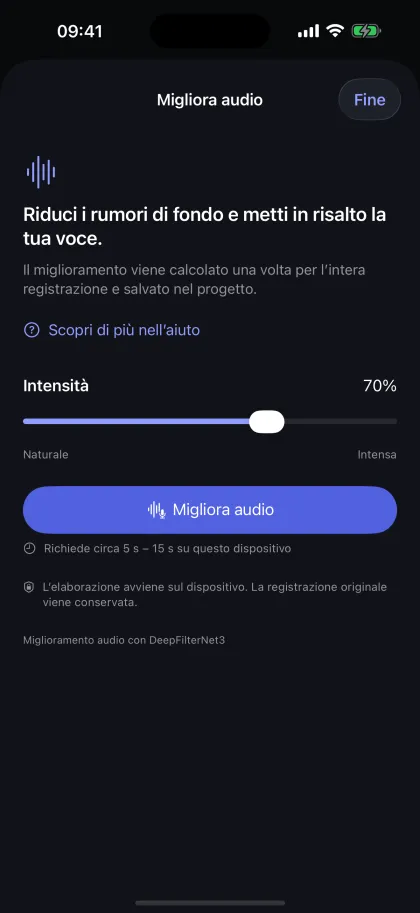
Migliorare il suono
«Migliora il suono» riduce rumore e riverbero nell’audio originale, direttamente sul tuo dispositivo.
Passo dopo passo
- Nell’editor apri lo strumento «Suono».
- Imposta l’intensità e avvia l’elaborazione.
- Confronta «Originale» e «Migliorato». La versione scelta vale per anteprima ed esportazione.
Consigli
- Con un’intensità troppo alta la voce suona presto artificiale. Spesso basta un’intensità media.
- Con i video lunghi l’elaborazione richiede un po’ di tempo; puoi interromperla in qualsiasi momento.
Esportare e condividere
Esporta il tuo video con i sottotitoli nell’immagine oppure solo i sottotitoli come file per YouTube e i programmi di montaggio.
Passo dopo passo
- Nell’editor tocca «Esporta» e scegli «Video con sottotitoli» o «File di sottotitoli».
- Scegli qualità e frequenza dei fotogrammi. Il Full HD basta per Reels e Shorts.
- Dopo l’esportazione salvi il video in Foto o come file, oppure lo condividi direttamente.
Consigli
- Il 4K conviene solo se il tuo originale è stato registrato in 4K.
- I file SRT e VTT si possono usare, ad esempio, su YouTube o in Final Cut e DaVinci Resolve.
- Dal menu ⋯ della schermata iniziale esporti in una sola volta i file di sottotitoli di più progetti (Pro).
Se qualcosa non funziona
L’esportazione si interrompe.
Durante l’esportazione tieni l’app in primo piano e assicurati di avere abbastanza spazio libero. I video lunghi con scontorno richiedono particolarmente tanto tempo.
Versione base e Pro
La versione base è gratuita e include tutte le funzioni per provarle. Le esportazioni sono però limitate a 10 secondi. Pro elimina questo limite.
Passo dopo passo
- Apri il menu ⋯ della schermata iniziale e tocca «Sblocca CaptionAgent Pro», oppure in Impostazioni tocca «Versione base gratuita».
- Scegli abbonamento annuale, abbonamento mensile o l’acquisto singolo senza abbonamento.
- Conferma l’acquisto con il tuo Account Apple. Pro è attivo subito su tutti i tuoi dispositivi con lo stesso ID Apple.
Consigli
- Pro offre esportazioni senza limiti di durata, il 4K Ultra HD e l’esportazione in blocco dei file di sottotitoli.
- Nuovo dispositivo o app reinstallata? In Impostazioni tocca «Ripristina acquisti».
- Gli abbonamenti si gestiscono e si disdicono nelle Impostazioni del dispositivo, sotto il tuo nome → Abbonamenti.
Se qualcosa non funziona
Pro non è attivo dopo l’acquisto.
Tocca «Ripristina acquisti» e verifica di aver effettuato l’accesso con lo stesso ID Apple.
Privacy
CaptionAgent elabora i tuoi video sul tuo dispositivo. Non ci sono account, pubblicità né analisi del tuo utilizzo.
Consigli
- Sottotitoli, tagli, scontorno, miglioramento del suono ed esportazione avvengono in locale sul tuo iPhone, iPad o Mac.
- Apple può scaricare i modelli linguistici necessari. Gli acquisti passano dall’App Store; non riceviamo dati di pagamento.
- Quando elimini un progetto, il tuo file originale resta. I video registrati direttamente nell’app vengono eliminati insieme al progetto.
Feedback e richieste
Ti manca una funzione o qualcosa non funziona? Faccelo sapere: molti miglioramenti nascono da segnalazioni come queste.
Passo dopo passo
- Apri il menu ⋯ della schermata iniziale e tocca «Feedback e richieste», oppure trovalo in Impostazioni sotto «Informazioni su CaptionAgent».
- Scegli il tipo (richiesta di funzione, problema, complimento, altro) e inserisci un breve titolo e una descrizione.
- Tocca «Invia via e-mail» oppure condividi il feedback tramite un’altra app.
Consigli
- Le informazioni sull’app e sul sistema vengono aggiunte solo se lo desideri. Non contengono mai i tuoi video o i tuoi testi.
- L’app non invia nulla da sola: è la tua app di posta a spedire il messaggio.
Domande frequenti
Serve una connessione a Internet?
Solo una volta, per permettere ad Apple di scaricare il pacchetto linguistico della tua lingua, e per gli acquisti. Dopodiché CaptionAgent funziona offline.
Quali lingue riconosce CaptionAgent?
I sottotitoli usano il riconoscimento vocale di Apple sul dispositivo, che supporta tra le altre tedesco, inglese, francese, spagnolo, italiano, portoghese, giapponese, coreano e cinese. Quali lingue sono disponibili lo vedi nella selezione «Lingua del video».
I miei video vengono caricati online?
No. Tutto avviene sul tuo dispositivo. Un caricamento avviene solo se sei tu a condividere o a salvare su un servizio cloud.
Dove trovo i miei progetti su un altro dispositivo?
I progetti restano sul dispositivo su cui li hai creati. Il video esportato puoi condividerlo tramite Foto, iCloud Drive o AirDrop.
Posso modificare i sottotitoli in un secondo momento?
Sì, in qualsiasi momento. Testo, stile, tagli e scena restano modificabili finché non elimini il progetto.
Perché l’esportazione è limitata a 10 secondi?
È la versione base gratuita, pensata per provare l’app. Con Pro esporti video di qualsiasi durata.
CaptionAgent funziona sul Mac?
Sì. Sul Mac modifichi i video importati e registrati con gli stessi strumenti. La registrazione simultanea di interviste con due fotocamere è pensata per gli iPhone e iPad supportati.
Come disdico un abbonamento?
Nelle Impostazioni del dispositivo, sotto il tuo nome → Abbonamenti. L’acquisto singolo non è un abbonamento e non scade.
Hai altre domande?
Scrivici tramite «Feedback e richieste» nell’app o via e-mail. Leggiamo ogni messaggio.