 CaptionAgent
AIDE
CaptionAgent étape par étape
De la première prise au clip sous-titré terminé : vous trouverez ici chaque fonction expliquée en détail – avec des images de l’app, des conseils pratiques et des solutions quand quelque chose coince.
Rubriques
 Démarrage rapide
 Bien enregistrer
 Prompteur
 Interviews et micros USB
 Vérifier le texte
 Couper
 Style des sous-titres
 Scènes et détourage
 Améliorer le son
 Exporter et partager
 Version de base et Pro
 Confidentialité
 Avis et demandes
Démarrage rapide
De la vidéo au clip sous-titré en trois étapes. Tout se passe directement sur votre appareil – sans compte et sans envoi en ligne.
Étape par étape
- Sur l’écran d’accueil, touchez « Enregistrer » pour filmer une vidéo ou enregistrer du son directement dans l’app, ou « Importer » pour ouvrir une vidéo depuis Photos ou Fichiers.
- CaptionAgent crée les sous-titres automatiquement. La première fois, Apple télécharge une seule fois le pack de langue correspondant à votre langue.
- Vérifiez le texte, choisissez un style et touchez « Exporter ». Votre clip est prêt – en vidéo avec les sous-titres incrustés ou en fichier de sous-titres.
Conseils
- Avec « Voir un exemple », vous essayez tous les outils sur une courte vidéo d’exemple, sans avoir besoin de vos propres images.
- Plusieurs fichiers à la fois ? Ils sont traités l’un après l’autre et vous pouvez continuer à travailler pendant ce temps.
- Dans le menu ⋯ en haut à droite, vous trouverez l’aide, « Comment ça marche », les avis et les réglages.
En cas de problème
Les sous-titres ne démarrent pas.
Vérifiez que la langue de la vidéo est correctement choisie et qu’il reste assez d’espace de stockage pour le pack de langue. La première fois, le pack de langue nécessite une connexion Internet.
Exemple d’utilisation · personne de démonstration générée par IA
Bien enregistrer
Un bon son compte davantage qu’une image parfaite – et il rend aussi les sous-titres plus précis. Quelques gestes simples suffisent à nettement améliorer chaque enregistrement.
Étape par étape
- Touchez « Enregistrer » et choisissez « Vidéo », « Audio » ou « Interview ».
- Activez la caméra et le micro. Le cadre dans l’aperçu indique où se trouveront plus tard les sous-titres et les commandes des réseaux sociaux – laissez cette zone libre.
- Surveillez l’indicateur de niveau pendant que vous parlez et lancez l’enregistrement, avec un compte à rebours de 3 secondes si vous le souhaitez.
Conseils
- Lumière : placez-vous face à une fenêtre ou à une lampe. Une lumière venant de derrière assombrit votre visage.
- Son : enregistrez dans une pièce calme. Tapis, rideaux et meubles atténuent la réverbération. Un micro-cravate aide beaucoup.
- Distance : environ une longueur de bras, les yeux dans le tiers supérieur. Pour les Reels, tenez l’iPhone à la verticale.
- Avec « Miroir », vous vous voyez dans l’aperçu comme dans un miroir ; la vidéo finale reste dans le bon sens.
En cas de problème
L’indicateur de niveau ne bouge pas.
Aucun son n’arrive. Vérifiez que le bon micro est connecté et autorisez l’accès au micro pour CaptionAgent dans les Réglages.
Exemple d’utilisation · personne de démonstration générée par IA
Prompteur
Lisez votre texte directement à l’écran pendant l’enregistrement. Le prompteur suit votre voix : mot à mot avec la reconnaissance vocale de votre appareil et, dans toutes les autres langues, au rythme de votre voix.
Étape par étape
- Ouvrez l’enregistrement vidéo et touchez l’icône de texte en haut à droite.
- Rédigez votre texte, importez un fichier texte ou touchez « Texte d’exemple » pour essayer la fonction.
- Choisissez la langue parlée et activez « Utiliser le prompteur ». De retour dans la caméra, le texte défile au rythme de votre voix.
Conseils
- Le prompteur n’apparaît que dans l’aperçu, jamais dans la vidéo enregistrée.
- Vous modifiez la taille et la position directement sur le prompteur ; placez-le près de la caméra pour que votre regard paraisse naturel.
- Touchez une ligne pour y accéder directement. La pause arrête le défilement.
- Sous « Suivi », choisissez « Par les mots » (reconnaissance vocale, mot à mot) ou « Par la voix » : le texte avance alors au rythme choisi tant que vous parlez et s’arrête pendant les pauses. Deux curseurs règlent le rythme et la sensibilité.
En cas de problème
Message : «Cette langue n’a pas de reconnaissance vocale sur l’appareil. Le texte avance désormais au rythme choisi tant que vous parlez.»
Aucun modèle de dictée local n’est disponible pour cette langue sur votre appareil : le prompteur passe donc de lui-même en « Par la voix » et continue d’avancer. Pour le suivi par les mots, ajoutez le clavier de cette langue dans Réglages, sous Général → Clavier, et activez la dictée.
Par la voix : le texte avance dans le silence ou s’arrête pendant que je parle.
Restez silencieux un instant au début de l’enregistrement pour que le prompteur mesure le bruit de fond. Si le texte avance pendant les pauses, baissez la sensibilité ; s’il s’arrête pendant que vous parlez, augmentez-la. Le rythme s’adapte à votre débit de parole.
Le texte saute ou se bloque.
Parlez distinctement et restez proche du texte. Si ce que vous dites s’en écarte beaucoup, le prompteur cherche brièvement le bon passage. Touchez la ligne pour le repositionner.
Exemple d’utilisation · personne de démonstration générée par IA
Interviews et micros USBUniquement sur iPhone et iPad
Deux caméras, deux personnes et, si besoin, deux canaux de micro séparés. CaptionAgent passe automatiquement à la personne qui parle.
Étape par étape
- Sur un iPhone ou un iPad compatible : Enregistrer → Interview. Tenez l’appareil entre vous deux : caméra arrière vers l’invité, caméra avant vers vous.
- Cadrez l’invité à l’aide des niveaux de zoom et lancez l’enregistrement. Les deux caméras filment en même temps.
- Après l’enregistrement, CaptionAgent crée un montage automatique à partir des mouvements des lèvres et du son. Dans la section Coupe, vous corrigez chaque changement de caméra d’un simple toucher.
- Dans Style, vous attribuez à chaque personne sa propre couleur de sous-titres, voire un style entièrement différent.
Conseils
- Branchez un récepteur USB avant d’ouvrir l’enregistrement d’interview et réglez-le sur stéréo ou sur sortie G/D séparée. Réglage par défaut : Invité = gauche, Vous = droite ; les doubles flèches permettent d’inverser l’attribution.
- Testez les micros un par un avant de commencer : seul le niveau correspondant doit réagir nettement.
- Au montage, le son suit la caméra visible – même après des modifications manuelles et lors de l’exportation.
En cas de problème
Les deux niveaux réagissent de la même façon.
Le récepteur envoie un mixage. Réglez-le sur des canaux séparés (stéréo, G/D). En cas d’entrée mono ou modifiée, l’app affiche un avertissement ; rouvrez l’enregistrement après la connexion.
Le montage automatique change de caméra trop tôt ou trop tard.
Dans la section Coupe, touchez le bon endroit et choisissez « Autre caméra à partir d’ici ». « Annuler la modification » vous permet de revenir sur chaque changement.
Exemple d’utilisation · personne de démonstration générée par IA
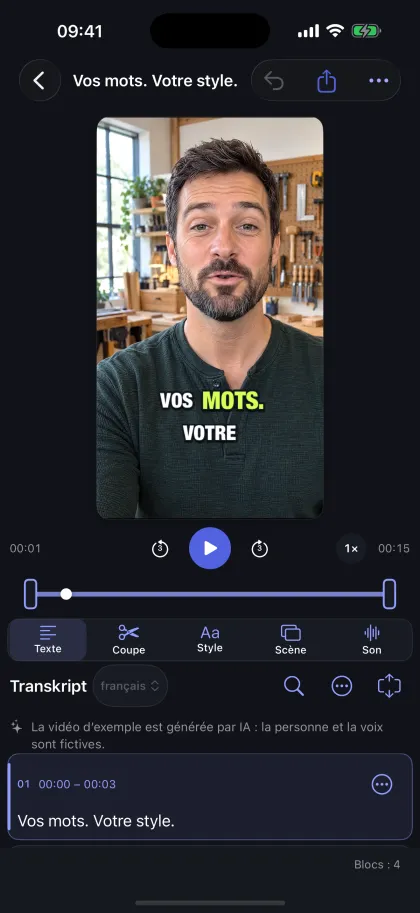
Vérifier le texte
La reconnaissance vocale est performante, mais pas infaillible. Un rapide coup d’œil au texte vaut la peine – surtout pour les noms et les termes techniques.
Étape par étape
- Ouvrez un projet. Sous la vidéo, vous voyez la transcription découpée en blocs.
- Touchez un bloc pour corriger le texte. Les sous-titres s’adaptent immédiatement.
- Les passages incertains sont signalés. « Passage incertain suivant » vous y amène directement – sur Mac avec ⌘G.
Conseils
- Sélectionnez l’horodatage d’un bloc pour accéder à ce passage et l’écouter.
- Avec « Mettre le mot en valeur », vous faites ressortir certains mots dans les sous-titres.
- La recherche vous permet de trouver rapidement noms et termes techniques et de les remplacer partout.
En cas de problème
La mauvaise langue a été détectée.
Choisissez « Langue de la vidéo », puis « Recréer les sous-titres… ». Vos coupes sont conservées.
Exemple d’utilisation · personne de démonstration générée par IA
Couper
Raccourcissez le début et la fin ou supprimez des mots, des pauses et des hésitations – directement dans le texte. Votre original reste toujours intact.
Étape par étape
- Dans l’éditeur, ouvrez l’outil « Coupe ».
- Faites glisser les poignées de la pellicule pour définir le début et la fin.
- Supprimez des mots ou des blocs entiers d’un simple toucher. La vidéo, le son et les sous-titres sont raccourcis ensemble.
Conseils
- « Trouver les hésitations » repère les « euh », « bah » et compagnie ; « Raccourcir les pauses » resserre les longs silences. C’est vous qui décidez de ce qui est retiré.
- Sur les appareils compatibles avec Apple Intelligence, les « Suggestions de l’IA » proposent d’autres coupes.
- Chaque coupe peut être annulée – avec « Annuler la modification » ou, dans le menu ⋯ de la section Coupe, avec « Réinitialiser les coupes ».
En cas de problème
Une coupe paraît saccadée.
Placez la coupe un mot plus tôt ou plus tard. De très courts fragments entre deux coupes donnent souvent un rendu haché.
Style des sous-titres
Le style définit la police, les couleurs, le fond et l’animation de vos sous-titres. Plus de 60 designs sont disponibles – et chacun est personnalisable.
Étape par étape
- Dans l’éditeur, ouvrez « Style » et choisissez un design dans le catalogue. L’aperçu l’affiche immédiatement avec votre texte.
- Ajustez la taille, la position, les couleurs, le contour et le fond. Vous pouvez aussi déplacer les sous-titres directement dans l’image d’aperçu.
- Si un style vous plaît particulièrement, enregistrez-le dans « Mes styles » ou définissez-le comme style par défaut pour les nouveaux projets.
Conseils
- Avec les couleurs de marque, vous utilisez les couleurs de votre identité visuelle pour les sous-titres et les scènes.
- Pour les interviews, choisissez en haut « Invité » ou « Vous » : par défaut, un même style avec une couleur par personne ; si vous le souhaitez, chaque personne peut avoir son propre design.
- Désactivez le mouvement si vous voulez des sous-titres plus sobres.
En cas de problème
Le sous-titre est plus petit que la taille réglée.
Des mots très longs ou un grand nombre de lignes ne tiennent pas dans la largeur choisie. CaptionAgent réduit alors la police au lieu de couper les mots. Élargissez la zone de sous-titres ou affichez moins de mots par page.
Scènes et détourage
Les scènes vous placent devant un arrière-plan travaillé : plein écran, écran partagé ou image dans l’image – idéal pour les clips au format vertical.
Étape par étape
- Dans l’éditeur, ouvrez « Scène » et choisissez un modèle ainsi que le format d’image, par exemple vertical 9:16.
- Sous Détourage, choisissez « Détourer la personne » ou – devant un mur vert ou bleu – « Retirer le fond vert » ou « Retirer le fond bleu ».
- Ajoutez un titre si vous le souhaitez, vérifiez l’aperçu et touchez « Appliquer ».
Conseils
- Avec un fond vert, même les boucles et les cheveux fins sont détourés proprement ; sans fond, le contour est bon, mais les cheveux les plus fins qui dépassent peuvent disparaître.
- « Détourage plus précis » stabilise le contour dans les plans calmes, mais l’exportation prend alors nettement plus de temps.
- Des effets comme une ombre ou une silhouette en carton donnent plus de profondeur à la personne détourée.
En cas de problème
La personne n’a pas pu être détourée.
Choisissez un autre instant d’aperçu où la personne est bien visible, ou utilisez la scène sans détourage.
L’aperçu saccade.
Le détourage demande de la puissance de calcul. Sur les appareils plus anciens, l’aperçu peut saccader ; l’exportation n’est pas concernée, mais elle prend plus de temps.
Exemple d’utilisation · personne de démonstration générée par IA
Améliorer le son
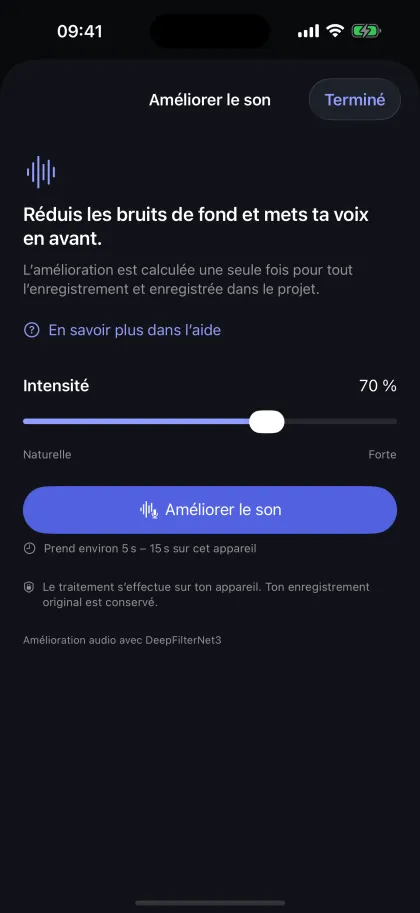
« Améliorer le son » réduit le bruit et la réverbération du son d’origine – directement sur votre appareil.
Étape par étape
- Dans l’éditeur, ouvrez l’outil « Son ».
- Réglez l’intensité et lancez le traitement.
- Comparez « Original » et « Amélioré ». La version choisie s’applique à l’aperçu et à l’exportation.
Conseils
- Réglée trop fort, une voix sonne vite artificielle. Une intensité moyenne suffit souvent.
- Pour les vidéos longues, le traitement prend un certain temps ; vous pouvez l’interrompre à tout moment.
Exporter et partager
Exportez votre vidéo avec les sous-titres incrustés, ou seulement les sous-titres sous forme de fichier pour YouTube et les logiciels de montage.
Étape par étape
- Dans l’éditeur, touchez « Exporter » et choisissez « Vidéo sous-titrée » ou « Fichier de sous-titres ».
- Choisissez la qualité et la fréquence d’images. Le Full HD suffit pour les Reels et les Shorts.
- Après l’exportation, enregistrez la vidéo dans Photos, en tant que fichier, ou partagez-la directement.
Conseils
- La 4K n’a d’intérêt que si votre original a été filmé en 4K.
- Vous pouvez utiliser les fichiers SRT et VTT par exemple sur YouTube ou dans Final Cut et DaVinci Resolve.
- Depuis le menu ⋯ de l’écran d’accueil, vous exportez les fichiers de sous-titres de plusieurs projets à la fois (Pro).
En cas de problème
L’exportation s’interrompt.
Gardez l’app au premier plan pendant l’exportation et veillez à disposer d’assez d’espace de stockage. Les vidéos longues avec détourage demandent particulièrement de temps.
Version de base et Pro
La version de base est gratuite et comprend toutes les fonctions pour les essayer. Les exportations y sont limitées à 10 secondes. Pro supprime cette limite.
Étape par étape
- Ouvrez le menu ⋯ de l’écran d’accueil et touchez « Débloquer CaptionAgent Pro » – ou, dans les réglages, touchez « Version de base gratuite ».
- Choisissez l’abonnement annuel, l’abonnement mensuel ou l’achat unique sans abonnement.
- Confirmez l’achat avec votre compte Apple. Pro s’applique immédiatement sur tous vos appareils utilisant le même compte Apple.
Conseils
- Pro offre des exportations sans limite de durée, la 4K Ultra HD et l’exportation groupée des fichiers de sous-titres.
- Nouvel appareil ou app réinstallée ? Dans les réglages, touchez « Restaurer les achats ».
- Vous gérez et résiliez vos abonnements dans les Réglages de votre appareil, sous votre nom → Abonnements.
En cas de problème
Pro n’est pas actif après l’achat.
Touchez « Restaurer les achats » et vérifiez que vous êtes connecté avec le même compte Apple.
Confidentialité
CaptionAgent traite vos vidéos sur votre appareil. Pas de compte, pas de publicité et aucune analyse de votre utilisation.
Conseils
- Sous-titres, coupe, détourage, amélioration du son et exportation s’effectuent localement sur votre iPhone, iPad ou Mac.
- Apple peut télécharger les modèles de langue nécessaires. Les achats passent par l’App Store ; nous ne recevons aucune donnée de paiement.
- Lorsque vous supprimez un projet, votre fichier d’origine est conservé. Les vidéos enregistrées directement dans l’app sont supprimées avec lui.
Avis et demandes
Il vous manque une fonction ou quelque chose ne marche pas ? Dites-le-nous – de nombreuses améliorations naissent de ce type de retours.
Étape par étape
- Ouvrez le menu ⋯ de l’écran d’accueil et touchez « Avis et demandes » – ou, dans les réglages, sous « À propos de CaptionAgent ».
- Choisissez le type (suggestion de fonction, problème, compliment, autre), puis saisissez un titre court et une description.
- Touchez « Envoyer par e-mail » ou partagez votre avis via une autre app.
Conseils
- Les informations sur l’app et le système ne sont ajoutées que si vous le souhaitez. Elles ne contiennent jamais vos vidéos ni vos textes.
- L’app n’envoie rien elle-même : c’est votre app de messagerie qui envoie le message.
Questions fréquentes
Ai-je besoin d’une connexion Internet ?
Une seule fois, pour qu’Apple puisse télécharger le pack de votre langue, ainsi que pour les achats. Ensuite, CaptionAgent fonctionne hors ligne.
Quelles langues CaptionAgent reconnaît-il ?
Les sous-titres s’appuient sur la reconnaissance vocale d’Apple intégrée à l’appareil, notamment en allemand, anglais, français, espagnol, italien, portugais, japonais, coréen et chinois. Les langues disponibles s’affichent dans la liste « Langue de la vidéo ».
Mes vidéos sont-elles envoyées en ligne ?
Non. Tout se passe sur votre appareil. Un envoi n’a lieu que si vous partagez vous-même ou enregistrez dans un stockage cloud.
Où trouver mes projets sur un autre appareil ?
Les projets restent sur l’appareil sur lequel vous les avez créés. Vous pouvez transmettre la vidéo exportée via Photos, iCloud Drive ou AirDrop.
Puis-je encore modifier les sous-titres plus tard ?
Oui, à tout moment. Le texte, le style, les coupes et la scène restent modifiables jusqu’à ce que vous supprimiez le projet.
Pourquoi l’exportation est-elle limitée à 10 secondes ?
Il s’agit de la version de base gratuite, pour essayer. Avec Pro, vous exportez des vidéos de n’importe quelle durée.
CaptionAgent fonctionne-t-il sur Mac ?
Oui. Sur Mac, vous modifiez les vidéos importées et enregistrées avec les mêmes outils. L’enregistrement d’interview simultané avec deux caméras est prévu pour les iPhone et iPad compatibles.
Comment résilier un abonnement ?
Dans les Réglages de votre appareil, sous votre nom → Abonnements. L’achat unique n’est pas un abonnement et n’expire pas.
D’autres questions ?
Écrivez-nous via « Avis et demandes » dans l’app ou par e-mail. Nous lisons chaque message.