 CaptionAgent
說明
CaptionAgent 逐步教學
從第一次錄製到加上字幕的完成短片:這裡詳細說明每一項功能——附上 App 內的畫面、實用技巧,以及遇到問題時的解決方法。
主題

快速入門
只要三個步驟,就能把影片變成加上字幕的完成短片。一切都直接在你的裝置上進行——不需要帳號,也不需要上傳。
逐步操作
- 在首頁點一下「錄製」,直接在 App 中錄製影片或聲音;或點一下「輸入」,從「照片」或「檔案」開啟影片。
- CaptionAgent 會自動產生字幕。第一次使用時,Apple 會為你的語言下載一次語言套件。
- 檢查文字、選擇樣式,然後點一下「輸出」。短片就完成了——可以是畫面中帶有字幕的影片,也可以是字幕檔案。
小技巧
- 點一下「檢視範例」,就能用一段簡短的範例影片試用所有工具,不需要自己的素材。
- 一次處理多個檔案?它們會依序處理,同時你可以繼續工作。
- 右上角的 ⋯ 選單中有說明、「使用方式」、意見回饋和設定。
遇到問題時
字幕沒有開始產生。
請檢查「影片語言」是否選擇正確,以及是否有足夠的可用儲存空間來存放語言套件。第一次下載語言套件需要網路連線。
使用範例 · AI 示範人物
錄出好效果
好的聲音比完美的畫面更重要——還能讓字幕更準確。只要幾個小動作,每次錄製都會明顯更好。
逐步操作
- 點一下「錄製」,然後選擇「影片」、「音訊」或「訪談」。
- 開啟相機和麥克風。預覽中的框線顯示之後字幕和社群網路操作按鈕的位置——請在那裡保留空間。
- 說話時留意音量指示,然後開始錄製,也可以選擇使用 3 秒倒數。
小技巧
- 光線:讓臉朝向窗戶或燈光。從背後來的光線會讓你的臉看起來很暗。
- 聲音:在安靜的房間裡錄製。地毯、窗簾和家具能減少回音。領夾式麥克風會很有幫助。
- 距離:大約一個手臂長,眼睛位於畫面上方三分之一處。拍攝 Reels 時請直拿 iPhone。
- 使用「鏡像」後,你在預覽中看到的是鏡子裡的自己;完成的影片方向仍然是正確的。
遇到問題時
音量指示沒有變化。
表示沒有收到聲音。請檢查是否連接了正確的麥克風,並在設定中允許 CaptionAgent 取用麥克風。
使用範例 · AI 示範人物
提詞器
錄製時直接從螢幕上讀你的腳本。提詞器會跟隨你的聲音:支援本機語音辨識的語言逐詞跟隨,其他所有語言則依你的語速推進。
逐步操作
- 開啟影片錄製,點一下右上角的文字圖像。
- 撰寫你的腳本、輸入文字檔案,或點一下「範例文字」來試用這項功能。
- 選擇說話的語言,並開啟「使用提詞器」。回到相機後,文字會隨著你說話捲動。
小技巧
- 提詞器只會出現在預覽中,絕不會出現在錄製的影片裡。
- 可以直接在提詞器上調整大小和位置;把它拖到靠近鏡頭的地方,讓你的視線看起來自然。
- 點一下某一行就能跳到那裡。使用暫停可以讓跟隨停下來。
- 在「跟隨」中選擇「按詞跟隨」(語音辨識,逐詞)或「按聲音推進」:後者會在你說話時依設定語速推進稿件,停頓時隨之停下。語速和靈敏度用兩個滑桿調整。
遇到問題時
提示:「此語言沒有裝置端語音辨識。現在你說話時,稿件會按設定語速推進。」
你的裝置上沒有這個語言的本機聽寫模型,因此提詞器會自動改為「按聲音推進」並繼續捲動。若想按詞跟隨,請在系統設定中前往「一般」→「鍵盤」,加入這個語言的鍵盤並開啟聽寫。
按聲音推進:安靜時稿件仍在捲動,或說話時停住。
開始錄製時先安靜片刻,讓提詞器測量環境噪音。若停頓時稿件仍在捲動,請調低靈敏度;若說話時停住,請調高。用語速把推進速度調到與你的說話節奏一致。
文字跳動或卡住。
請清楚地說話,並盡量貼近腳本。如果說的內容和文字差異很大,提詞器會短暫尋找對應的位置。點一下相應的行,就能讓它重新定位。
使用範例 · AI 示範人物
訪談與 USB 麥克風僅限 iPhone 和 iPad
兩台相機、兩個人,需要時還能使用兩個獨立的麥克風聲道。CaptionAgent 會自動切換到正在說話的人。
逐步操作
- 在支援的 iPhone 或 iPad 上:錄製 → 訪談。把裝置放在你們之間:後置相機對著來賓,前置相機對著你。
- 用縮放倍率選擇來賓的畫面範圍,然後開始錄製。兩台相機會同時錄製。
- 錄製完成後,CaptionAgent 會依據嘴唇動作和聲音自動剪輯。在「剪輯」區域中,點一下就能修正任何一次鏡頭切換。
- 在「樣式」中,你可以為每個人設定各自的字幕顏色,甚至是完全獨立的樣式。
小技巧
- 在開啟訪談錄製之前連接 USB 接收器,並設為立體聲或左右聲道分離輸出。預設:來賓 = 左,你 = 右;用雙向箭頭可以交換分配。
- 開始前請分別對每支麥克風說話測試:應該只有對應的音量明顯跳動。
- 剪輯時,聲音會跟著畫面中顯示的相機——手動修改後以及輸出時也是如此。
遇到問題時
兩個音量跳動得一樣。
接收器輸出的是混合訊號。請設為分離聲道(立體聲,L/R)。如果是單聲道或輸入有變更,App 會顯示提示;連接後請重新開啟錄製。
自動剪輯切換得太早或太晚。
在「剪輯」區域中點一下正確的位置,然後選擇「從這裡換另一台相機」。使用「還原」可以撤回每一項變更。
使用範例 · AI 示範人物
檢查文字
語音辨識效果很好,但並非完全沒有錯誤。快速看過一遍文字很值得——尤其是人名和專業術語。
逐步操作
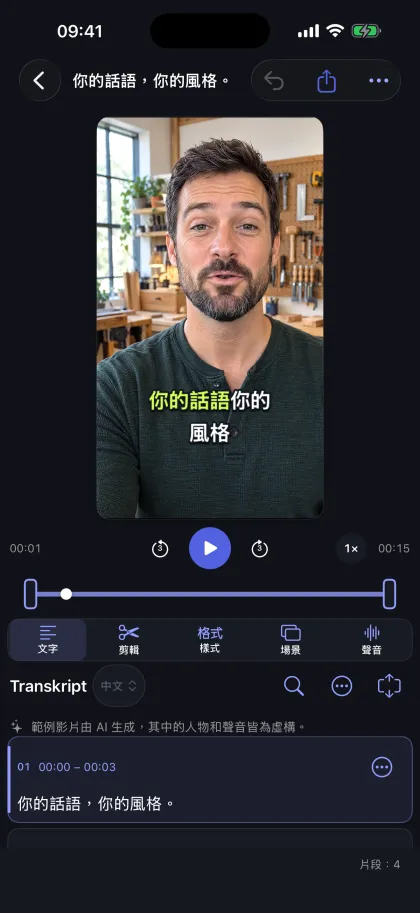
- 開啟一個專案。影片下方會以區塊顯示逐字稿。
- 點一下某個區塊即可修改文字。字幕會立即跟著更新。
- 不確定的地方會加上標示。「下一個不確定之處」會直接跳到那裡——在 Mac 上可按 ⌘G。
小技巧
- 選擇某個區塊的時間,就能跳到那裡並聆聽。
- 使用「強調字詞」可以在字幕中突顯個別字詞。
- 透過搜尋可以快速找到人名和專業術語,並在所有位置一併取代。
遇到問題時
辨識出的語言不對。
選擇「影片語言」,然後選擇「重新產生字幕⋯」。你的剪輯會保留下來。
使用範例 · AI 示範人物
剪輯
修剪開頭和結尾,或直接在文字中移除個別字詞、停頓和語氣詞。你的原始檔案永遠保持不變。
逐步操作
- 在編輯器中開啟「剪輯」工具。
- 拖移影片膠卷上的控點,設定開頭和結尾。
- 點一下即可移除個別字詞或整個區塊。影片、聲音和字幕會一起修剪。
小技巧
- 「尋找語氣詞」會標示「呃」、「嗯」之類的詞;「縮短停頓」會縮短較長的停頓。要刪掉哪些由你決定。
- 在支援 Apple Intelligence 的裝置上,「AI 建議」會提出更多可修剪之處。
- 每一次剪輯都能撤回——透過「還原」,或在「剪輯」區域的 ⋯ 選單中選擇「重設所有剪輯」。
遇到問題時
剪輯處聽起來很突兀。
把剪輯點往前或往後移一個字詞。兩個剪輯點之間很短的殘留片段常常會顯得不連貫。
字幕樣式
樣式決定字幕的字體、顏色、背景和動畫。提供超過 60 種設計——每一種都可以調整。
逐步操作
- 在編輯器中開啟「樣式」,從目錄中選擇一種設計。預覽會立即以你的文字顯示效果。
- 調整大小、位置、顏色、外框和背景。你也可以直接在預覽畫面中移動字幕。
- 如果特別喜歡某個樣式,可以儲存到「我的樣式」,或設為新專案的預設樣式。
小技巧
- 使用 CI 顏色,就能讓字幕和場景採用你品牌的顏色。
- 在訪談中,於上方選擇「來賓」或「你」:預設使用同一種樣式、每個人各有自己的顏色;如有需要,每個人也可以擁有完全獨立的設計。
- 如果想讓字幕看起來更沉穩,可以關閉動態效果。
遇到問題時
字幕比設定的更小。
很長的單字或太多行放不進所選的寬度。這時 CaptionAgent 會縮小字體,而不是拆開單字。請加寬字幕框,或減少每頁顯示的字數。

場景與去背
場景會把你放在設計好的背景前:全螢幕、分割畫面或子母畫面——非常適合直式短片。
逐步操作
- 在編輯器中開啟「場景」,選擇一個範本和畫面比例,例如直式 9:16。
- 在去背下選擇「人物去背」,或是——在綠色或藍色牆面前——選擇「移除綠色背景」/「移除藍色背景」。
- 如有需要可以加上標題,檢查預覽,然後點一下「套用」。
小技巧
- 使用綠幕時,捲髮和細髮也能乾淨地去背;不用布幕時邊緣效果也不錯,但最細的翹起髮絲可能會遺失。
- 「更精細的去背」能讓畫面穩定的錄製中邊緣更平穩,但輸出時間會明顯變長。
- 陰影或紙板立牌等效果,能讓去背後的人物更有立體感。
遇到問題時
無法將人物去背。
選擇另一個能清楚看到人物的預覽時間點,或是不去背、直接使用場景。
預覽不順暢。
去背需要較多運算效能。在較舊的裝置上,預覽可能會不順暢;輸出不受影響,只是需要更長的時間。
使用範例 · AI 示範人物

改善聲音
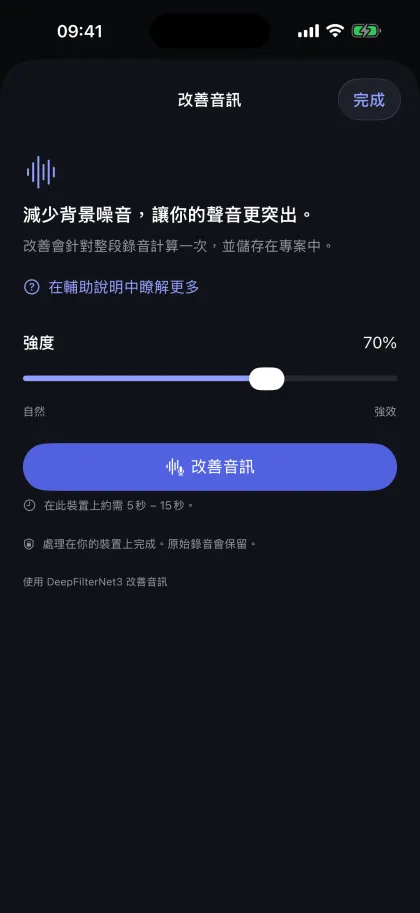
「改善聲音」可以減少原始聲音中的雜訊和回音——直接在你的裝置上完成。
逐步操作
- 在編輯器中開啟「聲音」工具。
- 設定強度,然後開始處理。
- 比較「原始」和「已改善」。所選的版本會用於預覽和輸出。
小技巧
- 強度設得太高,人聲很快就會聽起來不自然。通常中等強度就夠了。
- 影片較長時,處理需要一段時間;你可以隨時取消。
輸出與分享
輸出畫面中帶有字幕的影片,或只將字幕輸出為檔案,用於 YouTube 和剪輯軟體。
逐步操作
- 在編輯器中點一下「輸出」,然後選擇「含字幕的影片」或「字幕檔案」。
- 選擇畫質和影格速率。Full HD 就足以用於 Reels 和 Shorts。
- 輸出後,你可以將影片儲存到「照片」、存成檔案,或直接分享。
小技巧
- 只有原始影片是以 4K 拍攝時,4K 才有意義。
- SRT 和 VTT 檔案可以用在 YouTube,或 Final Cut、DaVinci Resolve 等軟體中。
- 透過首頁的 ⋯ 選單,你可以一次輸出多個專案的字幕檔案(Pro)。
遇到問題時
輸出中斷。
輸出期間請讓 App 保持在前景,並確保有足夠的可用儲存空間。含去背的長影片特別耗時。

基本版與 Pro
基本版免費,包含所有功能供你試用,但輸出長度限制為 10 秒。Pro 會取消這項限制。
逐步操作
- 開啟首頁的 ⋯ 選單,點一下「解鎖 CaptionAgent Pro」——或在設定中點一下「免費基本版」。
- 選擇年訂閱、月訂閱,或不需訂閱的一次性購買。
- 使用你的 Apple 帳號確認購買。Pro 會立即在你登入同一個 Apple ID 的所有裝置上生效。
小技巧
- Pro 提供不限長度的輸出、4K 超高畫質,以及字幕檔案的批次輸出。
- 換了新裝置或重新安裝了 App?請在設定中點一下「回復購買項目」。
- 訂閱可以在裝置的設定中,透過你的名稱 → 訂閱項目來管理和取消。
遇到問題時
購買後 Pro 沒有啟用。
點一下「回復購買項目」,並確認你登入的是同一個 Apple ID。
隱私權
CaptionAgent 在你的裝置上處理影片。沒有帳號、沒有廣告,也不會分析你的使用情形。
小技巧
- 字幕、剪輯、去背、改善聲音和輸出,都在你的 iPhone、iPad 或 Mac 上本機執行。
- Apple 可能會下載需要的語言模型。購買透過 App Store 進行;我們不會取得付款資料。
- 刪除專案時,你的原始檔案會保留。直接在 App 中錄製的影片會一併刪除。

意見與建議
少了某項功能,或是有地方不正常?告訴我們吧——許多改善都來自這樣的回饋。
逐步操作
- 開啟首頁的 ⋯ 選單,點一下「意見與建議」——或在設定中的「關於 CaptionAgent」下找到它。
- 選擇類型(功能建議、問題、讚美、其他),輸入簡短的標題和描述。
- 點一下「透過電子郵件傳送」,或透過其他 App 分享回饋。
小技巧
- 只有在你願意時,才會附上 App 和系統資訊。其中絕不會包含你的影片或文字。
- App 本身不會傳送任何內容:訊息是由你的郵件 App 寄出。
常見問題
需要網路連線嗎?
只需要連線一次,讓 Apple 下載你的語言套件;購買時也需要連線。之後 CaptionAgent 就能離線運作。
CaptionAgent 能辨識哪些語言?
字幕使用 Apple 的裝置端語音辨識,支援德文、英文、法文、西班牙文、義大利文、葡萄牙文、日文、韓文和中文等語言。有哪些語言可用,請查看「影片語言」中的選項。
我的影片會被上傳嗎?
不會。一切都在你的裝置上進行。只有在你自己分享或備份到雲端儲存空間時,才會上傳。
在另一台裝置上,我要去哪裡找我的專案?
專案會保留在建立它們的裝置上。輸出的影片可以透過「照片」、iCloud Drive 或 AirDrop 分享。
之後還能修改字幕嗎?
可以,隨時都行。在你刪除專案之前,文字、樣式、剪輯和場景都可以繼續編輯。
為什麼輸出限制為 10 秒?
這是讓你試用的免費基本版。有了 Pro,就能輸出任意長度的影片。
CaptionAgent 能在 Mac 上使用嗎?
可以。在 Mac 上,你可以用相同的工具編輯輸入和錄製的影片。使用兩台相機同時進行的訪談錄製,適用於支援的 iPhone 和 iPad。
要如何取消訂閱?
在裝置的設定中,透過你的名稱 → 訂閱項目取消。一次性購買不是訂閱,也不會到期。
還有問題嗎?
請透過 App 中的「意見與建議」或電子郵件與我們聯絡。每一則訊息我們都會閱讀。