 CaptionAgent
YARDIM
Adım adım CaptionAgent
İlk kayıttan altyazılı hazır klibe kadar: Burada her özelliğin ayrıntılı açıklamasını; uygulamadan görüntüler, pratik ipuçları ve bir şey ters gittiğinde çözümlerle birlikte bulabilirsin.
Konular
 Hızlı başlangıç
 İyi kayıt yapmak
 Teleprompter
 Röportajlar ve USB mikrofonlar
 Metni kontrol etmek
 Kesmek
 Altyazı stili
 Sahneler ve dekupe
 Sesi iyileştirmek
 Dışa aktarma ve paylaşma
 Temel sürüm ve Pro
 Gizlilik
 Geri bildirim ve istekler
Hızlı başlangıç
Üç adımda videodan altyazılı hazır klibe. Her şey doğrudan cihazında çalışır – hesap ve yükleme olmadan.
Adım adım
- Uygulamada doğrudan video veya ses kaydı yapmak için ana ekranda “Kaydet”e, Fotoğraflar’dan veya Dosyalar’dan bir video açmak için “İçe aktar”a dokun.
- CaptionAgent altyazıları otomatik olarak oluşturur. İlk seferde Apple bunun için dilinin dil paketini bir kereliğine indirir.
- Metni kontrol et, bir stil seç ve “Dışa Aktar”a dokun. Klibin hazır – görüntüde altyazılı bir video ya da bir altyazı dosyası olarak.
İpuçları
- “Örneği Gör” ile kendi malzemen olmadan tüm araçları kısa bir örnek videoda deneyebilirsin.
- Aynı anda birden fazla dosya mı? Dosyalar sırayla işlenir, bu sırada çalışmaya devam edebilirsin.
- Sağ üstteki ⋯ menüsünde yardımı, “Nasıl çalışır”ı, geri bildirimi ve ayarları bulursun.
Bir şey çalışmazsa
Altyazılar başlamıyor.
Videodaki dilin doğru seçildiğini ve dil paketi için yeterli boş alan olduğunu kontrol et. Dil paketi ilk seferde internet bağlantısı gerektirir.
Kullanım örneği · Yapay zekâ ile oluşturulmuş demo kişi
İyi kayıt yapmak
İyi ses, kusursuz bir görüntüden daha önemlidir – altyazıları da daha doğru hale getirir. Birkaç basit adımla her kayıt belirgin şekilde iyileşir.
Adım adım
- “Kaydet”e dokun ve “Video”, “Ses” veya “Röportaj”ı seç.
- Kamerayı ve mikrofonu etkinleştir. Önizlemedeki çerçeve, altyazıların ve sosyal ağların kontrol öğelerinin daha sonra nerede olacağını gösterir – orayı boş bırak.
- Konuşurken seviye göstergesine dikkat et ve kaydı başlat; istersen 3 saniyelik geri sayımla.
İpuçları
- Işık: Yüzün pencereye veya bir lambaya dönük olsun. Arkadan gelen ışık yüzünü karanlık gösterir.
- Ses: Sessiz bir odada kayıt yap. Halılar, perdeler ve mobilyalar yankıyı azaltır. Yaka mikrofonu çok işe yarar.
- Mesafe: Yaklaşık bir kol boyu, gözler görüntünün üst üçte birinde. Reels için iPhone’u dik tut.
- “Aynala” ile önizlemede kendini aynadaki gibi görürsün; bitmiş video doğru yönde kalır.
Bir şey çalışmazsa
Seviye göstergesi hareket etmiyor.
Bu, ses gelmediği anlamına gelir. Doğru mikrofonun bağlı olduğunu kontrol et ve Ayarlar’da CaptionAgent’a mikrofon erişimi izni ver.
Kullanım örneği · Yapay zekâ ile oluşturulmuş demo kişi
Teleprompter
Kayıt sırasında metnini doğrudan ekrandan oku. Prompter sesini takip eder: cihazındaki konuşma tanımayla kelime kelime, diğer tüm dillerde ise sesinin hızında.
Adım adım
- Video kaydını aç ve sağ üstteki metin simgesine dokun.
- Metnini yaz, bir metin dosyası içe aktar veya özelliği denemek için “Örnek metin”e dokun.
- Konuşma dilini seç ve “Prompteri kullan”ı aç. Kameraya döndüğünde metin sen konuştukça ilerler.
İpuçları
- Prompter yalnızca önizlemede görünür, kaydedilen videoda asla görünmez.
- Boyutu ve konumu doğrudan prompter üzerinde değiştirirsin; bakışının doğal görünmesi için onu kameraya yakın sürükle.
- Bir satıra gitmek için o satıra dokun. Duraklat ile kelimelerin ilerlemesini durdurursun.
- “Takip” altında “Kelimeyle” (konuşma tanıma, kelime kelime) veya “Sesle” seçeneğini seç: o zaman metin sen konuştukça ayarlanan hızda ilerler, duraklamalarda durur. İki kaydırıcıyla hızı ve hassasiyeti ayarlarsın.
Bir şey çalışmazsa
Uyarı: “Bu dil için cihaz üzerinde konuşma tanıma yok. Metin artık siz konuştukça ayarlanan hızda ilerliyor.”
Cihazında bu dil için yerel bir dikte modeli yok; bu yüzden prompter kendiliğinden “Sesle” moduna geçer ve ilerlemeye devam eder. Kelimeyle takip istiyorsan Ayarlar’da Genel → Klavye bölümünden bu dilin klavyesini ekle ve dikteyi etkinleştir.
Sesle: metin sessizlikte ilerliyor ya da ben konuşurken duruyor.
Kaydın başında kısa bir süre sessiz kal; prompter böylece ortam gürültüsünü ölçer. Metin duraklamalarda ilerliyorsa hassasiyeti düşür; sen konuşurken duruyorsa yükselt. Hız ayarıyla ilerlemeyi konuşma tempona uydurursun.
Metin atlıyor veya takılıyor.
Net konuş ve metne yakın kal. Kayıt metinden çok saparsa prompter kısa bir süre doğru yeri arar. Satıra dokunarak onu yeniden konumlandırırsın.
Kullanım örneği · Yapay zekâ ile oluşturulmuş demo kişi
Röportajlar ve USB mikrofonlarYalnızca iPhone ve iPad’de
İki kamera, iki kişi ve gerekirse iki ayrı mikrofon kanalı. CaptionAgent otomatik olarak o anda konuşan kişiye geçer.
Adım adım
- Desteklenen bir iPhone veya iPad’de: Kaydet → Röportaj. Cihazı aranızda tut: arka kamera konuğa, ön kamera sana dönük.
- Yakınlaştırma seviyeleriyle konuğun kadrajını seç ve kaydı başlat. İki kamera aynı anda kayıt yapar.
- Kayıttan sonra CaptionAgent dudak hareketi ve sese göre otomatik bir kurgu oluşturur. Kes bölümünde her kamera geçişini tek dokunuşla düzeltirsin.
- Stil bölümünde her kişiye kendi altyazı rengini, hatta tamamen kendine ait bir stil verebilirsin.
İpuçları
- Röportaj kaydını açmadan önce bir USB alıcı bağla ve onu stereo veya ayrı L/R çıkışına ayarla. Varsayılan: Konuk = sol, Sen = sağ; çift oklarla eşleştirmeyi değiştirirsin.
- Başlamadan önce mikrofonları tek tek deneyin: Yalnızca ilgili seviye belirgin şekilde hareket etmeli.
- Kurguda ses, görünen kamerayı takip eder – elle yapılan değişikliklerden sonra ve dışa aktarırken de.
Bir şey çalışmazsa
İki seviye de aynı şekilde hareket ediyor.
Alıcı karışık bir sinyal veriyor. Onu ayrı kanallara (stereo, L/R) ayarla. Mono sinyalde veya değişen bir girişte uygulama bir uyarı gösterir; bağladıktan sonra kaydı yeniden aç.
Otomatik kurgu çok erken veya çok geç geçiyor.
Kes bölümünde doğru yere dokun ve “Buradan itibaren diğer kamera”yı seç. “Geri Al” ile her değişikliği geri alırsın.
Kullanım örneği · Yapay zekâ ile oluşturulmuş demo kişi
Metni kontrol etmek
Konuşma tanıma iyidir ama hatasız değildir. Metne kısaca göz atmaya değer – özellikle isimlerde ve teknik terimlerde.
Adım adım
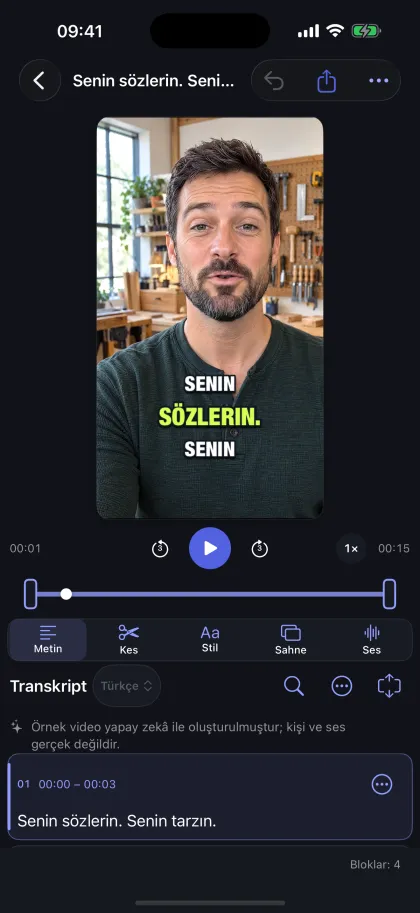
- Bir proje aç. Videonun altında transkripti bloklar halinde görürsün.
- Metni düzeltmek için bir bloğa dokun. Altyazılar anında güncellenir.
- Belirsiz yerler işaretlidir. “Sonraki Belirsiz Yer” doğrudan oraya atlar – Mac’te ⌘G ile.
İpuçları
- Bir bloğun zamanını seçerek o yere atlayıp dinleyebilirsin.
- “Kelimeyi Vurgula” ile altyazıdaki tek tek kelimeleri öne çıkarırsın.
- Arama ile isimleri ve teknik terimleri hızla bulur, her yerde değiştirebilirsin.
Bir şey çalışmazsa
Yanlış dil algılandı.
“Videodaki Dil”i, ardından “Altyazıları Yeniden Oluştur…”u seç. Kesimlerin korunur.
Kullanım örneği · Yapay zekâ ile oluşturulmuş demo kişi
Kesmek
Başı ve sonu kısalt ya da tek tek kelimeleri, duraklamaları ve dolgu sözcüklerini kaldır – doğrudan metinde. Orijinalin her zaman değişmeden kalır.
Adım adım
- Düzenleyicide “Kes” aracını aç.
- Başlangıcı ve bitişi belirlemek için film şeridindeki tutamaçları sürükle.
- Tek tek kelimeleri veya bütün blokları tek dokunuşla kaldır. Video, ses ve altyazılar birlikte kısaltılır.
İpuçları
- “Dolgu sözcüklerini bul”, “ııı”, “eee” gibi sözcükleri işaretler; “Duraklamaları kısalt” uzun duraklamaları kısaltır. Neyin çıkacağına sen karar verirsin.
- Apple Intelligence destekli cihazlarda “Yapay zekâ önerileri” başka kısaltmalar önerir.
- Her kesim geri alınabilir – “Geri Al” ile ya da Kes bölümünün ⋯ menüsünde “Tüm kesimleri sıfırla” ile.
Bir şey çalışmazsa
Bir kesim kopuk duyuluyor.
Kesimi bir kelime önce veya sonra yap. İki kesim arasındaki çok kısa parçalar genellikle huzursuz bir etki bırakır.
Altyazı stili
Stil, altyazılarının yazı tipini, renklerini, arka planını ve animasyonunu belirler. 60’tan fazla tasarım hazır – ve her biri özelleştirilebilir.
Adım adım
- Düzenleyicide “Stil”i aç ve katalogdan bir tasarım seç. Önizleme onu hemen senin metninle gösterir.
- Boyutu, konumu, renkleri, konturu ve arka planı ayarla. Altyazıları doğrudan önizleme görüntüsünde de taşıyabilirsin.
- Bir stili özellikle beğendiysen onu “Stillerim” altına kaydet veya yeni projeler için varsayılan yap.
İpuçları
- Marka renkleriyle altyazılar ve sahneler için kendi markanın renklerini kullanırsın.
- Röportajlarda üstte “Konuk” veya “Sen”i seçersin: Varsayılan, her kişi için ayrı renkli bir stildir; istersen her kişi tamamen kendine ait bir tasarım alır.
- Altyazıların daha sakin görünmesini istiyorsan hareketi kapat.
Bir şey çalışmazsa
Altyazı ayarlanandan daha küçük görünüyor.
Çok uzun kelimeler veya çok sayıda satır seçilen genişliğe sığmaz. CaptionAgent bu durumda kelimeleri bölmek yerine yazı tipini küçültür. Altyazı alanını genişlet veya sayfa başına daha az kelime göster.
Sahneler ve dekupe
Sahneler seni tasarlanmış bir arka planın önüne yerleştirir: tam ekran, bölünmüş ekran veya resim içinde resim – dikey klipler için ideal.
Adım adım
- Düzenleyicide “Sahne”yi aç, bir şablon ve görüntü formatı seç; örneğin dikey 9:16.
- Dekupe altında “Kişiyi dekupe et”i ya da – yeşil veya mavi bir duvarın önündeysen – “Yeşil arka planı kaldır” veya “Mavi arka planı kaldır”ı seç.
- İstersen bir başlık ekle, önizlemeyi kontrol et ve “Uygula”ya dokun.
İpuçları
- Yeşil perdeyle bukleler ve ince saçlar bile temiz şekilde dekupe edilir; perde olmadan kenar iyidir ama en ince dağınık saç telleri kaybolabilir.
- “Daha hassas kesme”, sakin çekimlerde kenarı sabitler ancak dışa aktarma belirgin şekilde daha uzun sürer.
- Gölge veya karton maket gibi efektler, dekupe edilen kişiye daha fazla derinlik katar.
Bir şey çalışmazsa
Kişi dekupe edilemedi.
Kişinin iyi göründüğü başka bir önizleme anı seç veya sahneyi dekupe olmadan kullan.
Önizleme takılıyor.
Dekupe işlem gücü gerektirir. Eski cihazlarda önizleme takılabilir; dışa aktarma bundan etkilenmez ama daha uzun sürer.
Kullanım örneği · Yapay zekâ ile oluşturulmuş demo kişi
Sesi iyileştirmek
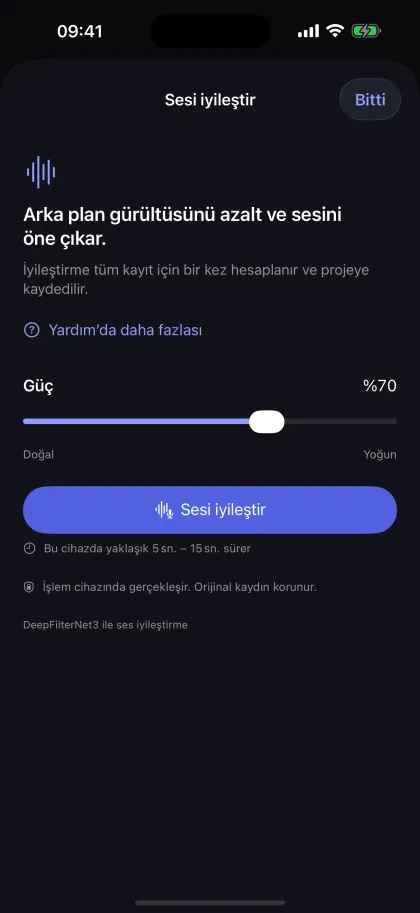
“Sesi İyileştir”, orijinal sesteki gürültüyü ve yankıyı azaltır – doğrudan cihazında.
Adım adım
- Düzenleyicide “Ses” aracını aç.
- Gücü ayarla ve hesaplamayı başlat.
- “Orijinal” ile “İyileştirilmiş”i karşılaştır. Seçtiğin sürüm önizleme ve dışa aktarma için geçerlidir.
İpuçları
- Çok güçlü ayarlandığında ses çabucak yapay duyulur. Çoğu zaman orta bir güç yeterlidir.
- Uzun videolarda hesaplama biraz zaman alır; istediğin zaman iptal edebilirsin.
Dışa aktarma ve paylaşma
Videonu görüntüde altyazılarla ya da yalnızca altyazıları YouTube ve kurgu programları için bir dosya olarak dışa aktar.
Adım adım
- Düzenleyicide “Dışa Aktar”a dokun ve “Altyazılı video” veya “Altyazı dosyası”nı seç.
- Kaliteyi ve kare hızını seç. Reels ve Shorts için Full HD yeterlidir.
- Dışa aktarmadan sonra videoyu Fotoğraflar’a veya dosya olarak kaydedebilir ya da doğrudan paylaşabilirsin.
İpuçları
- 4K yalnızca orijinalin 4K olarak çekildiyse anlamlıdır.
- SRT ve VTT dosyalarını örneğin YouTube’da ya da Final Cut ve DaVinci Resolve’da kullanabilirsin.
- Ana ekrandaki ⋯ menüsünden birden fazla projenin altyazı dosyalarını tek seferde dışa aktarırsın (Pro).
Bir şey çalışmazsa
Dışa aktarma yarıda kesiliyor.
Dışa aktarma sırasında uygulamayı ön planda tut ve yeterli boş alan olduğundan emin ol. Dekupe içeren uzun videolar özellikle çok zaman alır.
Temel sürüm ve Pro
Temel sürüm ücretsizdir ve denemen için tüm özellikleri içerir. Bu sürümde dışa aktarmalar 10 saniyeyle sınırlıdır. Pro bu sınırı kaldırır.
Adım adım
- Ana ekrandaki ⋯ menüsünü aç ve “CaptionAgent Pro’yu aç”a dokun – ya da Ayarlar’da “Ücretsiz temel sürüm”e dokun.
- Yıllık abonelik, aylık abonelik veya aboneliksiz tek seferlik satın almayı seç.
- Satın alımı Apple Hesabınla onayla. Pro, aynı Apple Kimliği’ni kullanan tüm cihazlarında hemen geçerli olur.
İpuçları
- Pro; uzunluk sınırı olmadan dışa aktarma, 4K Ultra HD ve altyazı dosyalarının toplu dışa aktarılmasını sunar.
- Yeni cihaz mı, yeniden yükleme mi? Ayarlar’da “Satın alımları geri yükle”ye dokun.
- Aboneliklerini cihazının Ayarlar’ında, adın → Abonelikler bölümünden yönetir ve iptal edersin.
Bir şey çalışmazsa
Satın aldıktan sonra Pro etkin değil.
“Satın alımları geri yükle”ye dokun ve aynı Apple Kimliği ile oturum açtığını kontrol et.
Gizlilik
CaptionAgent videolarını cihazında işler. Hesap yok, reklam yok, kullanımının analizi yok.
İpuçları
- Altyazılar, kesme, dekupe, ses iyileştirme ve dışa aktarma iPhone, iPad veya Mac’inde yerel olarak çalışır.
- Apple gerekli dil modellerini indirebilir. Satın alımlar App Store üzerinden yapılır; ödeme bilgilerini almayız.
- Bir projeyi sildiğinde orijinal dosyan korunur. Doğrudan uygulamada kaydedilen videolar da birlikte silinir.
Geri bildirim ve istekler
Eksik bir özellik mi var ya da bir şey mi çalışmıyor? Bize söyle – birçok iyileştirme bu tür bildirimlerden doğar.
Adım adım
- Ana ekrandaki ⋯ menüsünü aç ve “Geri bildirim ve istekler”e dokun – ya da Ayarlar’da “CaptionAgent hakkında” bölümünden aç.
- Türü (özellik isteği, sorun, övgü, diğer) seç, kısa bir başlık ve bir açıklama gir.
- “E-postayla gönder”e dokun veya geri bildirimi başka bir uygulama üzerinden paylaş.
İpuçları
- Uygulama ve sistem bilgilerini yalnızca istersen eklersin. Bunlar asla videolarını veya metinlerini içermez.
- Uygulamanın kendisi hiçbir şey göndermez: Mesajı e-posta uygulaman gönderir.
Sık sorulan sorular
İnternet bağlantısına ihtiyacım var mı?
Yalnızca bir kez, Apple’ın dilinin dil paketini indirebilmesi için, bir de satın alımlar için. Sonrasında CaptionAgent çevrimdışı çalışır.
CaptionAgent hangi dilleri tanır?
Altyazılar Apple’ın cihaz üzerindeki konuşma tanımasını kullanır; desteklenen diller arasında Almanca, İngilizce, Fransızca, İspanyolca, İtalyanca, Portekizce, Japonca, Korece ve Çince de vardır. Hangi dillerin kullanılabildiğini “Videodaki Dil” seçimi gösterir.
Videolarım yükleniyor mu?
Hayır. Her şey cihazında çalışır. Yükleme yalnızca sen paylaştığında veya bir bulut depolama alanına kaydettiğinde gerçekleşir.
Projelerimi başka bir cihazda nerede bulurum?
Projeler, oluşturduğun cihazda kalır. Dışa aktarılan videoyu Fotoğraflar, iCloud Drive veya AirDrop ile paylaşabilirsin.
Altyazıları sonradan değiştirebilir miyim?
Evet, her zaman. Metin, stil, kesim ve sahne, projeyi silene kadar düzenlenebilir kalır.
Dışa aktarma neden 10 saniyeyle sınırlı?
Bu, denemek için ücretsiz temel sürümdür. Pro ile istediğin uzunlukta videoları dışa aktarırsın.
CaptionAgent Mac’te çalışır mı?
Evet. Mac’te içe aktarılan ve kaydedilen videoları aynı araçlarla düzenlersin. İki kamerayla eşzamanlı röportaj kaydı, desteklenen iPhone ve iPad modelleri içindir.
Bir aboneliği nasıl iptal ederim?
Cihazının Ayarlar’ında, adın → Abonelikler bölümünden. Tek seferlik satın alma bir abonelik değildir ve süresi dolmaz.
Hâlâ soruların mı var?
Uygulamadaki “Geri bildirim ve istekler” bölümünden veya e-postayla bize yaz. Her mesajı okuyoruz.