 CaptionAgent
ความช่วยเหลือ
CaptionAgent ทีละขั้นตอน
ตั้งแต่การบันทึกครั้งแรกจนได้คลิปที่เสร็จสมบูรณ์พร้อมคำบรรยาย: ที่นี่มีคำอธิบายทุกฟีเจอร์อย่างละเอียด พร้อมภาพจากแอป เคล็ดลับจากการใช้งานจริง และวิธีแก้ไขเมื่อมีบางอย่างติดขัด
หัวข้อ
 เริ่มต้นอย่างรวดเร็ว
 บันทึกให้ดี
 เทเลพรอมป์เตอร์
 สัมภาษณ์และไมโครโฟน USB
 ตรวจสอบข้อความ
 ตัดต่อ
 สไตล์คำบรรยาย
 ฉากและการตัดพื้นหลัง
 ปรับปรุงเสียง
 ส่งออกและแชร์
 เวอร์ชันพื้นฐานและ Pro
 ความเป็นส่วนตัว
 ความคิดเห็นและคำขอ
เริ่มต้นอย่างรวดเร็ว
จากวิดีโอสู่คลิปที่เสร็จพร้อมคำบรรยายในสามขั้นตอน ทุกอย่างทำงานบนอุปกรณ์ของคุณโดยตรง ไม่ต้องมีบัญชีและไม่ต้องอัปโหลด
ทีละขั้นตอน
- บนหน้าแรก แตะ “บันทึก” เพื่อถ่ายวิดีโอหรือบันทึกเสียงในแอปได้ทันที หรือแตะ “นำเข้า” เพื่อเปิดวิดีโอจากแอปรูปภาพหรือไฟล์
- CaptionAgent สร้างคำบรรยายให้อัตโนมัติ ในครั้งแรก Apple จะดาวน์โหลดชุดภาษาสำหรับภาษาของคุณเพียงครั้งเดียว
- ตรวจสอบข้อความ เลือกสไตล์ แล้วแตะ “ส่งออก” คลิปของคุณก็พร้อมแล้ว ทั้งแบบวิดีโอที่มีคำบรรยายอยู่ในภาพหรือแบบไฟล์คำบรรยาย
เคล็ดลับ
- ด้วย “ดูตัวอย่าง” คุณสามารถลองใช้เครื่องมือทั้งหมดกับวิดีโอตัวอย่างสั้นๆ ได้โดยไม่ต้องใช้สื่อของตัวเอง
- มีหลายไฟล์พร้อมกัน? ไฟล์จะถูกประมวลผลทีละไฟล์ และระหว่างนั้นคุณยังทำงานต่อได้
- ในเมนู ⋯ มุมขวาบน คุณจะพบความช่วยเหลือ “วิธีใช้งาน” ความคิดเห็น และการตั้งค่า
หากมีบางอย่างไม่ทำงาน
คำบรรยายไม่เริ่มสร้าง
ตรวจสอบว่าเลือกภาษาในวิดีโอถูกต้องหรือไม่ และมีพื้นที่ว่างเพียงพอสำหรับชุดภาษาหรือไม่ ชุดภาษาต้องใช้การเชื่อมต่ออินเทอร์เน็ตในครั้งแรก
ตัวอย่างการใช้งาน · บุคคลสาธิตที่สร้างด้วย AI
บันทึกให้ดี
เสียงที่ดีสำคัญกว่าภาพที่สมบูรณ์แบบ และยังทำให้คำบรรยายแม่นยำขึ้นด้วย เพียงปรับไม่กี่อย่าง ทุกการบันทึกก็ดีขึ้นอย่างเห็นได้ชัด
ทีละขั้นตอน
- แตะ “บันทึก” แล้วเลือก “วิดีโอ” “เสียง” หรือ “สัมภาษณ์”
- เปิดกล้องและไมโครโฟน กรอบในภาพตัวอย่างแสดงตำแหน่งที่คำบรรยายและปุ่มควบคุมของโซเชียลมีเดียจะปรากฏในภายหลัง ให้เว้นพื้นที่ตรงนั้นไว้
- ขณะพูด ให้สังเกตมาตรวัดระดับเสียง แล้วเริ่มบันทึก หากต้องการสามารถใช้การนับถอยหลัง 3 วินาทีได้
เคล็ดลับ
- แสง: หันหน้าเข้าหาหน้าต่างหรือโคมไฟ แสงจากด้านหลังจะทำให้ใบหน้าของคุณมืด
- เสียง: บันทึกในห้องที่เงียบ พรม ผ้าม่าน และเฟอร์นิเจอร์ช่วยลดเสียงก้อง ไมโครโฟนแบบหนีบช่วยได้มาก
- ระยะห่าง: ประมาณหนึ่งช่วงแขน ให้ดวงตาอยู่ในหนึ่งในสามส่วนบนของภาพ สำหรับ Reels ให้ถือ iPhone ในแนวตั้ง
- ด้วย “กลับด้าน” คุณจะเห็นตัวเองในภาพตัวอย่างเหมือนส่องกระจก ส่วนวิดีโอที่เสร็จแล้วยังคงเป็นด้านที่ถูกต้อง
หากมีบางอย่างไม่ทำงาน
มาตรวัดระดับเสียงไม่ขยับ
แสดงว่าไม่มีเสียงเข้ามา ตรวจสอบว่าเชื่อมต่อไมโครโฟนที่ถูกต้องแล้ว และอนุญาตให้ CaptionAgent เข้าถึงไมโครโฟนในการตั้งค่า
ตัวอย่างการใช้งาน · บุคคลสาธิตที่สร้างด้วย AI
เทเลพรอมป์เตอร์
อ่านสคริปต์จากหน้าจอได้โดยตรงขณะบันทึก เครื่องช่วยอ่านจะเลื่อนตามเสียงของคุณ: ทีละคำในภาษาที่มีการรู้จำเสียงในเครื่อง และตามจังหวะเสียงของคุณในภาษาอื่นทั้งหมด
ทีละขั้นตอน
- เปิดการบันทึกวิดีโอ แล้วแตะไอคอนข้อความที่มุมขวาบน
- เขียนสคริปต์ นำเข้าไฟล์ข้อความ หรือแตะ “ข้อความตัวอย่าง” เพื่อลองใช้ฟีเจอร์นี้
- เลือกภาษาที่พูด แล้วเปิด “ใช้เครื่องช่วยอ่าน” เมื่อกลับไปที่กล้อง ข้อความจะเลื่อนตามขณะที่คุณพูด
เคล็ดลับ
- เครื่องช่วยอ่านจะแสดงเฉพาะในภาพตัวอย่างเท่านั้น และไม่ปรากฏในวิดีโอที่บันทึก
- คุณเปลี่ยนขนาดและตำแหน่งได้โดยตรงที่เครื่องช่วยอ่าน ลากให้ใกล้กล้องเพื่อให้สายตาดูเป็นธรรมชาติ
- แตะบรรทัดใดก็ได้เพื่อข้ามไปที่นั่น ใช้ปุ่มหยุดชั่วคราวเพื่อหยุดการเลื่อนคำ
- ที่ “การติดตาม” เลือก “ตามคำ” (การรู้จำเสียง ทีละคำ) หรือ “ตามเสียง”: แบบหลังข้อความจะเลื่อนตามความเร็วที่ตั้งไว้ขณะที่คุณพูด และหยุดเมื่อคุณเว้นช่วง ปรับความเร็วและความไวได้ด้วยแถบเลื่อนสองอัน
หากมีบางอย่างไม่ทำงาน
ข้อความแจ้ง: “ภาษานี้ไม่มีการรู้จำเสียงพูดบนอุปกรณ์ ตอนนี้ข้อความจะเลื่อนตามความเร็วที่ตั้งไว้ขณะที่คุณพูด”
อุปกรณ์ของคุณไม่มีโมเดลการป้อนตามคำบอกบนเครื่องสำหรับภาษานี้ เครื่องช่วยอ่านจึงเปลี่ยนไปใช้ “ตามเสียง” เองและเลื่อนต่อไป หากต้องการติดตามตามคำ ให้เพิ่มแป้นพิมพ์ของภาษานั้นในการตั้งค่า ที่ ทั่วไป → แป้นพิมพ์ แล้วเปิดการป้อนตามคำบอก
ตามเสียง: ข้อความเลื่อนทั้งที่เงียบ หรือหยุดขณะที่ฉันพูด
ตอนเริ่มบันทึกให้เงียบสักครู่ เพื่อให้เครื่องช่วยอ่านวัดเสียงรบกวนในห้อง หากข้อความเลื่อนขณะเว้นช่วง ให้ลดความไว หากหยุดขณะที่คุณพูด ให้เพิ่มความไว ใช้ความเร็วปรับให้เข้ากับจังหวะการพูดของคุณ
ข้อความกระโดดหรือค้าง
พูดให้ชัดเจนและใกล้เคียงกับสคริปต์ หากสิ่งที่พูดต่างจากข้อความมาก เครื่องช่วยอ่านจะใช้เวลาสักครู่เพื่อหาตำแหน่งที่ตรงกัน แตะที่บรรทัดเพื่อเริ่มใหม่จากตรงนั้น
ตัวอย่างการใช้งาน · บุคคลสาธิตที่สร้างด้วย AI
สัมภาษณ์และไมโครโฟน USBเฉพาะบน iPhone และ iPad
สองกล้อง สองคน และหากต้องการ ก็มีช่องไมโครโฟนแยกกันสองช่อง CaptionAgent จะตัดภาพไปยังคนที่กำลังพูดโดยอัตโนมัติ
ทีละขั้นตอน
- บน iPhone หรือ iPad ที่รองรับ: บันทึก → สัมภาษณ์ ถืออุปกรณ์ไว้ระหว่างคุณทั้งสอง: กล้องหลังหันไปทางแขก กล้องหน้าหันมาทางคุณ
- ใช้ระดับการซูมเพื่อเลือกกรอบภาพของแขก แล้วเริ่มบันทึก กล้องทั้งสองจะบันทึกพร้อมกัน
- หลังบันทึก CaptionAgent จะตัดต่ออัตโนมัติโดยอิงจากการขยับริมฝีปากและเสียง ในส่วนตัด คุณแก้ไขการสลับกล้องแต่ละครั้งได้ด้วยการแตะครั้งเดียว
- ในส่วนสไตล์ คุณกำหนดสีคำบรรยายเฉพาะให้แต่ละคน หรือแม้แต่สไตล์ที่แตกต่างกันโดยสิ้นเชิง
เคล็ดลับ
- เชื่อมต่อตัวรับสัญญาณ USB ก่อนเปิดการบันทึกสัมภาษณ์ และตั้งค่าเป็นสเตอริโอหรือเอาต์พุต L/R แยกกัน ค่าเริ่มต้น: แขก = ซ้าย คุณ = ขวา แตะลูกศรคู่เพื่อสลับการกำหนด
- ทดสอบไมโครโฟนทีละตัวก่อนเริ่ม: ควรมีเพียงระดับเสียงของตัวที่ตรงกันเท่านั้นที่ขยับอย่างชัดเจน
- ในการตัดต่อ เสียงจะตามกล้องที่แสดงอยู่ แม้หลังจากแก้ไขด้วยตนเองและตอนส่งออก
หากมีบางอย่างไม่ทำงาน
ระดับเสียงทั้งสองขยับเท่ากัน
ตัวรับสัญญาณส่งเสียงที่ผสมกันออกมา ให้ตั้งค่าเป็นช่องแยก (สเตอริโอ, L/R) หากเป็นโมโนหรืออินพุตเปลี่ยน แอปจะแสดงการแจ้งเตือน ให้เปิดการบันทึกอีกครั้งหลังเชื่อมต่อ
การตัดต่ออัตโนมัติสลับกล้องเร็วหรือช้าเกินไป
ในส่วนตัด ให้แตะตำแหน่งที่ถูกต้องแล้วเลือก “เปลี่ยนกล้องตั้งแต่ตรงนี้” ใช้ “เลิกทำ” เพื่อย้อนกลับการเปลี่ยนแปลงแต่ละครั้ง
ตัวอย่างการใช้งาน · บุคคลสาธิตที่สร้างด้วย AI
ตรวจสอบข้อความ
การรู้จำเสียงพูดทำงานได้ดี แต่ไม่ได้ไร้ข้อผิดพลาด การตรวจดูข้อความสักครู่จึงคุ้มค่า โดยเฉพาะชื่อและศัพท์เฉพาะ
ทีละขั้นตอน
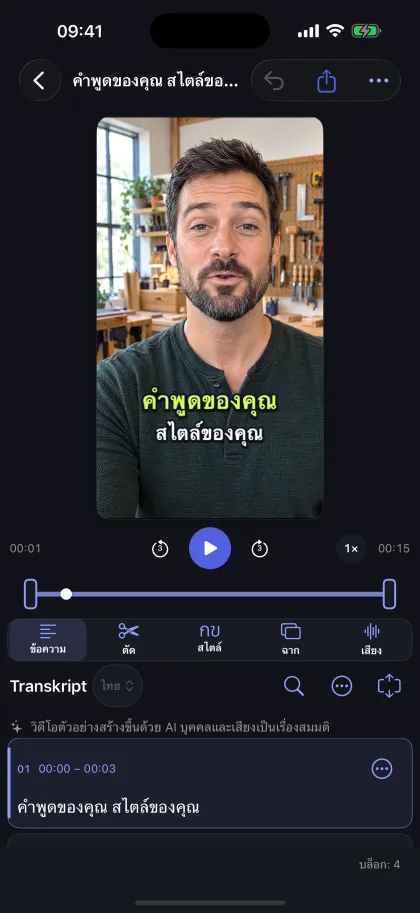
- เปิดโปรเจกต์ ใต้วิดีโอคุณจะเห็นทรานสคริปต์ที่แบ่งเป็นบล็อก
- แตะในบล็อกเพื่อแก้ไขข้อความ คำบรรยายจะปรับตามทันที
- จุดที่ไม่แน่ใจจะถูกทำเครื่องหมายไว้ “จุดที่ไม่แน่ใจถัดไป” จะพาไปที่นั่นโดยตรง บน Mac ใช้ ⌘G
เคล็ดลับ
- เลือกเวลาของบล็อกเพื่อข้ามไปยังตำแหน่งนั้นและฟัง
- ด้วย “เน้นคำ” คุณสามารถเน้นคำแต่ละคำในคำบรรยายให้โดดเด่น
- ใช้การค้นหาเพื่อหาชื่อและศัพท์เฉพาะได้อย่างรวดเร็ว และแทนที่ได้ทุกตำแหน่ง
หากมีบางอย่างไม่ทำงาน
ระบบตรวจพบภาษาผิด
เลือก “ภาษาในวิดีโอ” แล้วเลือก “สร้างคำบรรยายใหม่…” การตัดของคุณจะยังคงอยู่
ตัวอย่างการใช้งาน · บุคคลสาธิตที่สร้างด้วย AI
ตัดต่อ
ตัดส่วนต้นและท้าย หรือลบคำ ช่วงเงียบ และคำฟุ่มเฟือยได้โดยตรงในข้อความ ไฟล์ต้นฉบับของคุณจะไม่ถูกเปลี่ยนแปลงเลย
ทีละขั้นตอน
- ในตัวแก้ไข เปิดเครื่องมือ “ตัด”
- ลากตัวจับที่แถบฟิล์มเพื่อกำหนดจุดเริ่มต้นและจุดสิ้นสุด
- ลบคำเดี่ยวหรือทั้งบล็อกด้วยการแตะครั้งเดียว วิดีโอ เสียง และคำบรรยายจะถูกตัดไปพร้อมกัน
เคล็ดลับ
- “ค้นหาคำฟุ่มเฟือย” จะทำเครื่องหมาย “เอ่อ” “อืม” และคำทำนองนี้ ส่วน “ตัดช่วงเงียบให้สั้นลง” จะกระชับช่วงหยุดที่ยาว คุณเป็นผู้ตัดสินใจว่าจะลบอะไร
- บนอุปกรณ์ที่มี Apple Intelligence “คำแนะนำจาก AI” จะเสนอการตัดเพิ่มเติม
- ทุกการตัดสามารถย้อนกลับได้ ผ่าน “เลิกทำ” หรือในเมนู ⋯ ของส่วนตัดด้วย “รีเซ็ตการตัดทั้งหมด”
หากมีบางอย่างไม่ทำงาน
จุดตัดฟังดูขาดห้วน
ย้ายจุดตัดให้เร็วขึ้นหรือช้าลงหนึ่งคำ ส่วนที่เหลือสั้นมากระหว่างสองจุดตัดมักดูไม่ราบรื่น
สไตล์คำบรรยาย
สไตล์กำหนดแบบอักษร สี พื้นหลัง และแอนิเมชันของคำบรรยาย มีดีไซน์ให้เลือกมากกว่า 60 แบบ และปรับแต่งได้ทุกแบบ
ทีละขั้นตอน
- ในตัวแก้ไข เปิด “สไตล์” แล้วเลือกดีไซน์จากแคตตาล็อก ภาพตัวอย่างจะแสดงพร้อมข้อความของคุณทันที
- ปรับขนาด ตำแหน่ง สี เส้นขอบ และพื้นหลัง คุณยังลากคำบรรยายไปวางในภาพตัวอย่างได้โดยตรง
- หากชอบสไตล์ใดเป็นพิเศษ ให้บันทึกไว้ใน “สไตล์ของฉัน” หรือตั้งเป็นค่าเริ่มต้นสำหรับโปรเจกต์ใหม่
เคล็ดลับ
- ด้วยสี CI คุณสามารถใช้สีของแบรนด์กับคำบรรยายและฉาก
- สำหรับการสัมภาษณ์ ให้เลือก “แขก” หรือ “คุณ” ที่ด้านบน ค่าเริ่มต้นคือสไตล์ที่มีสีเฉพาะสำหรับแต่ละคน และหากต้องการ แต่ละคนก็มีดีไซน์ของตัวเองได้ทั้งหมด
- ปิดการเคลื่อนไหวหากต้องการให้คำบรรยายดูนิ่งขึ้น
หากมีบางอย่างไม่ทำงาน
คำบรรยายเล็กกว่าที่ตั้งไว้
คำที่ยาวมากหรือหลายบรรทัดไม่พอดีกับความกว้างที่เลือก CaptionAgent จึงลดขนาดตัวอักษรแทนการตัดคำ ให้ขยายกรอบคำบรรยายให้กว้างขึ้น หรือแสดงคำน้อยลงต่อหน้า
ฉากและการตัดพื้นหลัง
ฉากจะวางคุณไว้หน้าพื้นหลังที่ออกแบบไว้: เต็มจอ แบ่งจอ หรือภาพซ้อนภาพ เหมาะสำหรับคลิปแนวตั้ง
ทีละขั้นตอน
- ในตัวแก้ไข เปิด “ฉาก” แล้วเลือกเทมเพลตและรูปแบบภาพ เช่น แนวตั้ง 9:16
- ในส่วนการตัดพื้นหลัง เลือก “ตัดพื้นหลังบุคคล” หรือหากอยู่หน้าผนังสีเขียวหรือสีน้ำเงิน ให้เลือก “ลบพื้นหลังสีเขียว” หรือ “ลบพื้นหลังสีน้ำเงิน”
- เพิ่มหัวเรื่องได้ตามต้องการ ตรวจสอบภาพตัวอย่าง แล้วแตะ “นำไปใช้”
เคล็ดลับ
- เมื่อใช้กรีนสกรีน ผมหยิกและเส้นผมละเอียดก็ถูกตัดได้อย่างเรียบร้อย หากไม่มีฉากผ้า ขอบจะยังดี แต่เส้นผมที่ละเอียดมากและชี้ฟูอาจหายไปได้
- “ตัดพื้นหลังให้แม่นยำขึ้น” ช่วยให้ขอบนิ่งขึ้นในวิดีโอที่ไม่ค่อยเคลื่อนไหว แต่การส่งออกจะใช้เวลานานขึ้นมาก
- เอฟเฟกต์อย่างเงาหรือป้ายตั้งกระดาษแข็งช่วยเพิ่มมิติให้บุคคลที่ถูกตัดพื้นหลัง
หากมีบางอย่างไม่ทำงาน
ไม่สามารถตัดพื้นหลังบุคคลได้
เลือกช่วงเวลาอื่นของภาพตัวอย่างที่เห็นบุคคลได้ชัดเจน หรือใช้ฉากโดยไม่ตัดพื้นหลัง
ภาพตัวอย่างกระตุก
การตัดพื้นหลังต้องใช้พลังประมวลผล บนอุปกรณ์รุ่นเก่า ภาพตัวอย่างอาจกระตุก แต่ไม่ส่งผลต่อการส่งออก เพียงแต่จะใช้เวลานานขึ้น
ตัวอย่างการใช้งาน · บุคคลสาธิตที่สร้างด้วย AI
ปรับปรุงเสียง
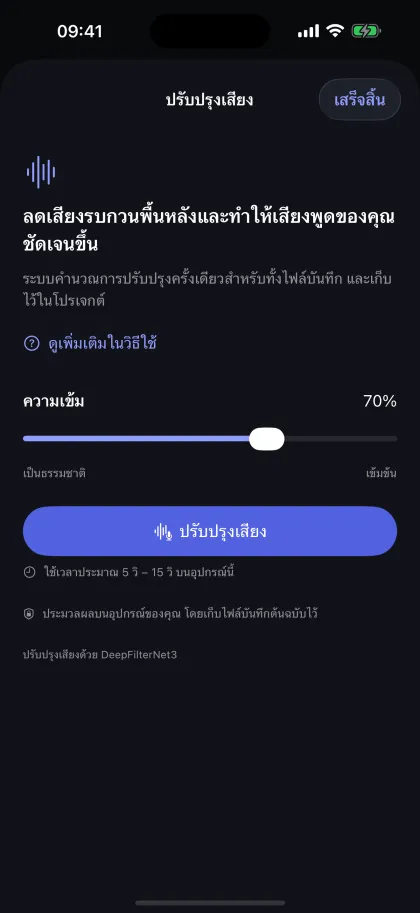
“ปรับปรุงเสียง” ช่วยลดเสียงรบกวนและเสียงก้องในเสียงต้นฉบับ โดยทำงานบนอุปกรณ์ของคุณโดยตรง
ทีละขั้นตอน
- ในตัวแก้ไข เปิดเครื่องมือ “เสียง”
- ตั้งค่าความแรง แล้วเริ่มประมวลผล
- เปรียบเทียบ “ต้นฉบับ” กับ “ปรับปรุงแล้ว” เวอร์ชันที่เลือกจะใช้กับทั้งภาพตัวอย่างและการส่งออก
เคล็ดลับ
- หากตั้งค่าแรงเกินไป เสียงพูดจะฟังดูไม่เป็นธรรมชาติได้ง่าย ความแรงระดับกลางมักเพียงพอ
- สำหรับวิดีโอยาว การประมวลผลจะใช้เวลาสักพัก คุณยกเลิกได้ทุกเมื่อ
ส่งออกและแชร์
ส่งออกวิดีโอพร้อมคำบรรยายที่อยู่ในภาพ หรือส่งออกเฉพาะคำบรรยายเป็นไฟล์สำหรับ YouTube และโปรแกรมตัดต่อ
ทีละขั้นตอน
- ในตัวแก้ไข แตะ “ส่งออก” แล้วเลือก “วิดีโอพร้อมคำบรรยาย” หรือ “ไฟล์คำบรรยาย”
- เลือกคุณภาพและอัตราเฟรม Full HD เพียงพอสำหรับ Reels และ Shorts
- หลังส่งออก ให้บันทึกวิดีโอลงในรูปภาพ บันทึกเป็นไฟล์ หรือแชร์ได้ทันที
เคล็ดลับ
- 4K คุ้มค่าเฉพาะเมื่อต้นฉบับของคุณถ่ายด้วย 4K
- ไฟล์ SRT และ VTT ใช้ได้ เช่น บน YouTube หรือใน Final Cut และ DaVinci Resolve
- ผ่านเมนู ⋯ บนหน้าแรก คุณสามารถส่งออกไฟล์คำบรรยายของหลายโปรเจกต์พร้อมกันได้ (Pro)
หากมีบางอย่างไม่ทำงาน
การส่งออกหยุดกลางคัน
เปิดแอปค้างไว้บนหน้าจอระหว่างส่งออก และตรวจสอบให้มีพื้นที่ว่างเพียงพอ วิดีโอยาวที่มีการตัดพื้นหลังจะใช้เวลานานเป็นพิเศษ
เวอร์ชันพื้นฐานและ Pro
เวอร์ชันพื้นฐานใช้ได้ฟรีและมีฟีเจอร์ทั้งหมดให้ลองใช้ โดยการส่งออกจำกัดที่ 10 วินาที Pro จะยกเลิกข้อจำกัดนี้
ทีละขั้นตอน
- เปิดเมนู ⋯ บนหน้าแรกแล้วแตะ “ปลดล็อก CaptionAgent Pro” หรือแตะ “เวอร์ชันพื้นฐานฟรี” ในการตั้งค่า
- เลือกการสมัครสมาชิกรายปี รายเดือน หรือซื้อครั้งเดียวโดยไม่ต้องสมัครสมาชิก
- ยืนยันการซื้อด้วยบัญชี Apple ของคุณ Pro จะใช้งานได้ทันทีบนอุปกรณ์ทุกเครื่องของคุณที่ใช้ Apple ID เดียวกัน
เคล็ดลับ
- Pro มีการส่งออกโดยไม่จำกัดความยาว 4K Ultra HD และการส่งออกไฟล์คำบรรยายเป็นชุด
- อุปกรณ์ใหม่หรือเพิ่งติดตั้งใหม่? แตะ “กู้คืนการซื้อ” ในการตั้งค่า
- คุณจัดการและยกเลิกการสมัครสมาชิกได้ในการตั้งค่าของอุปกรณ์ ที่ชื่อของคุณ → การสมัครรับ
หากมีบางอย่างไม่ทำงาน
Pro ไม่ทำงานหลังจากซื้อ
แตะ “กู้คืนการซื้อ” และตรวจสอบว่าคุณลงชื่อเข้าใช้ด้วย Apple ID เดียวกัน
ความเป็นส่วนตัว
CaptionAgent ประมวลผลวิดีโอของคุณบนอุปกรณ์ของคุณ ไม่มีบัญชี ไม่มีโฆษณา และไม่มีการวิเคราะห์การใช้งานของคุณ
เคล็ดลับ
- คำบรรยาย การตัดต่อ การตัดพื้นหลัง การปรับปรุงเสียง และการส่งออก ทำงานภายในเครื่องบน iPhone, iPad หรือ Mac ของคุณ
- Apple อาจดาวน์โหลดโมเดลภาษาที่จำเป็น การซื้อทำผ่าน App Store เราไม่ได้รับข้อมูลการชำระเงิน
- เมื่อลบโปรเจกต์ ไฟล์ต้นฉบับของคุณจะยังคงอยู่ ส่วนวิดีโอที่บันทึกในแอปโดยตรงจะถูกลบไปด้วย
ความคิดเห็นและคำขอ
อยากได้ฟีเจอร์ที่ยังไม่มี หรือมีบางอย่างไม่ทำงาน? บอกเราได้เลย การปรับปรุงหลายอย่างเกิดจากคำแนะนำแบบนี้
ทีละขั้นตอน
- เปิดเมนู ⋯ บนหน้าแรกแล้วแตะ “ความคิดเห็นและคำขอ” หรือในการตั้งค่าที่ “เกี่ยวกับ CaptionAgent”
- เลือกประเภท (ขอฟีเจอร์ ปัญหา คำชม อื่นๆ) แล้วใส่ชื่อเรื่องสั้นๆ และคำอธิบาย
- แตะ “ส่งทางอีเมล” หรือแชร์ความคิดเห็นผ่านแอปอื่น
เคล็ดลับ
- ข้อมูลแอปและระบบจะถูกเพิ่มเฉพาะเมื่อคุณต้องการเท่านั้น และจะไม่มีวิดีโอหรือข้อความของคุณอยู่ในนั้น
- แอปไม่ได้ส่งอะไรเอง แอปอีเมลของคุณเป็นผู้ส่งข้อความ
คำถามที่พบบ่อย
ต้องใช้อินเทอร์เน็ตหรือไม่?
เพียงครั้งเดียวเพื่อให้ Apple ดาวน์โหลดชุดภาษาสำหรับภาษาของคุณ และสำหรับการซื้อ หลังจากนั้น CaptionAgent ทำงานแบบออฟไลน์ได้
CaptionAgent รู้จำภาษาอะไรบ้าง?
คำบรรยายใช้การรู้จำเสียงพูดบนอุปกรณ์ของ Apple ซึ่งรองรับภาษาต่างๆ เช่น ภาษาเยอรมัน อังกฤษ ฝรั่งเศส สเปน อิตาลี โปรตุเกส ญี่ปุ่น เกาหลี และจีน ภาษาที่ใช้ได้จะแสดงในตัวเลือก “ภาษาในวิดีโอ”
วิดีโอของฉันถูกอัปโหลดหรือไม่?
ไม่ ทุกอย่างทำงานบนอุปกรณ์ของคุณ การอัปโหลดจะเกิดขึ้นเฉพาะเมื่อคุณแชร์เองหรือบันทึกลงพื้นที่จัดเก็บบนคลาวด์
ฉันจะหาโปรเจกต์ของฉันบนอุปกรณ์เครื่องอื่นได้ที่ไหน?
โปรเจกต์จะอยู่บนอุปกรณ์ที่คุณสร้างไว้ วิดีโอที่ส่งออกแล้วสามารถส่งต่อผ่านรูปภาพ, iCloud Drive หรือ AirDrop
แก้ไขคำบรรยายภายหลังได้หรือไม่?
ได้ ทุกเมื่อ ข้อความ สไตล์ การตัด และฉาก ยังแก้ไขได้จนกว่าคุณจะลบโปรเจกต์
ทำไมการส่งออกจึงจำกัดที่ 10 วินาที?
นี่คือเวอร์ชันพื้นฐานฟรีสำหรับทดลองใช้ เมื่อมี Pro คุณส่งออกวิดีโอได้ทุกความยาว
CaptionAgent ใช้งานบน Mac ได้หรือไม่?
ได้ บน Mac คุณแก้ไขวิดีโอที่นำเข้าและที่บันทึกด้วยเครื่องมือชุดเดียวกัน ส่วนการบันทึกสัมภาษณ์พร้อมกันด้วยสองกล้องออกแบบมาสำหรับ iPhone และ iPad ที่รองรับ
ยกเลิกการสมัครสมาชิกได้อย่างไร?
ในการตั้งค่าของอุปกรณ์ ที่ชื่อของคุณ → การสมัครรับ การซื้อครั้งเดียวไม่ใช่การสมัครสมาชิกและไม่มีวันหมดอายุ
มีคำถามเพิ่มเติม?
เขียนถึงเราผ่าน “ความคิดเห็นและคำขอ” ในแอปหรือทางอีเมล เราอ่านทุกข้อความ