 CaptionAgent
AJUDA
CaptionAgent passo a passo
Da primeira gravação ao clipe pronto com legendas: aqui você encontra cada função explicada em detalhes, com imagens do app, dicas práticas e soluções para quando algo não dá certo.
Tópicos
 Início rápido
 Gravar bem
 Teleprompter
 Entrevistas e microfones USB
 Revisar o texto
 Cortar
 Estilo das legendas
 Cenas e recorte
 Melhorar o som
 Exportar e compartilhar
 Versão básica e Pro
 Privacidade
 Feedback e sugestões
Início rápido
Em três passos, do vídeo ao clipe pronto com legendas. Tudo acontece diretamente no seu dispositivo, sem conta e sem upload.
Passo a passo
- Na tela inicial, toque em “Gravar” para gravar um vídeo ou áudio diretamente no app, ou em “Importar” para abrir um vídeo do Fotos ou do Arquivos.
- O CaptionAgent cria as legendas automaticamente. Na primeira vez, a Apple baixa, uma única vez, o pacote de idioma da sua língua.
- Revise o texto, escolha um estilo e toque em “Exportar”. Seu clipe está pronto: como vídeo com legendas na imagem ou como arquivo de legendas.
Dicas
- Com “Ver exemplo”, você testa todas as ferramentas em um vídeo curto de exemplo, sem precisar do seu próprio material.
- Vários arquivos de uma vez? Eles são processados um após o outro, e você pode continuar trabalhando enquanto isso.
- No canto superior direito, no menu ⋯, você encontra a ajuda, “Como funciona”, o feedback e os ajustes.
Se algo não funcionar
As legendas não começam.
Verifique se o idioma do vídeo está selecionado corretamente e se há espaço livre suficiente para o pacote de idioma. Na primeira vez, o pacote de idioma precisa de conexão com a internet.
Exemplo de uso · Pessoa de demonstração gerada por IA
Gravar bem
Um bom som é mais importante do que uma imagem perfeita e também deixa as legendas mais precisas. Com alguns cuidados simples, qualquer gravação fica bem melhor.
Passo a passo
- Toque em “Gravar” e escolha “Vídeo”, “Áudio” ou “Entrevista”.
- Ative a câmera e o microfone. A moldura na prévia mostra onde ficarão as legendas e os controles das redes sociais. Deixe esse espaço livre.
- Ao falar, observe o indicador de nível e inicie a gravação, se quiser com contagem regressiva de 3 segundos.
Dicas
- Luz: fique de frente para uma janela ou uma luminária. Luz vinda de trás deixa seu rosto escuro.
- Som: grave em um ambiente silencioso. Tapetes, cortinas e móveis reduzem o eco. Um microfone de lapela ajuda muito.
- Distância: cerca de um braço, com os olhos no terço superior da imagem. Para Reels, segure o iPhone na vertical.
- Com “Espelhar”, você se vê na prévia como em um espelho; o vídeo final continua na orientação correta.
Se algo não funcionar
O indicador de nível não se mexe.
Então não está chegando som. Verifique se o microfone certo está conectado e permita o acesso do CaptionAgent ao microfone nos Ajustes.
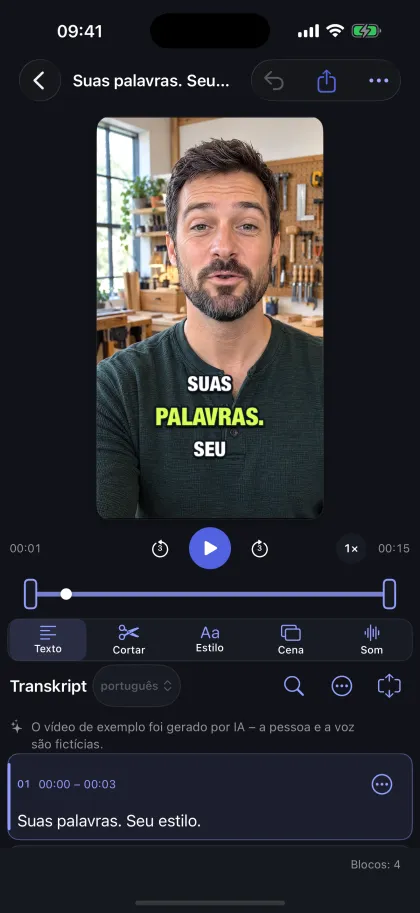
Exemplo de uso · Pessoa de demonstração gerada por IA
Teleprompter
Leia seu roteiro diretamente na tela enquanto grava. O teleprompter acompanha sua voz: palavra por palavra com o reconhecimento de fala do aparelho e, em todos os outros idiomas, no ritmo da sua voz.
Passo a passo
- Abra a gravação de vídeo e toque no ícone de texto no canto superior direito.
- Escreva seu roteiro, importe um arquivo de texto ou toque em “Texto de exemplo” para testar a função.
- Escolha o idioma da fala e ative “Usar teleprompter”. De volta à câmera, o texto avança enquanto você fala.
Dicas
- O teleprompter aparece apenas na prévia, nunca no vídeo gravado.
- Você altera o tamanho e a posição diretamente no teleprompter; arraste-o para perto da câmera para que seu olhar pareça natural.
- Toque em uma linha para ir até ela. Com Pausa, você interrompe o avanço das palavras.
- Em “Acompanhamento” você escolhe “Por palavras” (reconhecimento de fala, palavra por palavra) ou “Por voz”: aí o texto avança no ritmo escolhido enquanto você fala e para nas pausas. Dois controles ajustam o ritmo e a sensibilidade.
Se algo não funcionar
Aviso: “Este idioma não tem reconhecimento de fala no aparelho. Agora o texto avança no ritmo escolhido enquanto você fala.”
Não há um modelo de ditado local para este idioma no seu aparelho, por isso o teleprompter muda sozinho para “Por voz” e continua avançando. Se quiser o acompanhamento por palavras, adicione o teclado desse idioma nos Ajustes, em Geral → Teclado, e ative o ditado.
Por voz: o texto avança no silêncio ou para enquanto eu falo.
Fique em silêncio por um instante no início da gravação para o teleprompter medir o ruído do ambiente. Se o texto avançar nas pausas, diminua a sensibilidade; se ele parar enquanto você fala, aumente. Com o ritmo, você ajusta a velocidade ao seu jeito de falar.
O texto pula ou trava.
Fale com clareza e fique próximo ao roteiro. Se a gravação se afastar muito do texto, o teleprompter procura por um instante o trecho certo. Tocando na linha, você o reposiciona.
Exemplo de uso · Pessoa de demonstração gerada por IA
Entrevistas e microfones USBSomente no iPhone e iPad
Duas câmeras, duas pessoas e, se necessário, dois canais de microfone separados. O CaptionAgent corta automaticamente para a pessoa que está falando.
Passo a passo
- Em um iPhone ou iPad compatível: Gravar → Entrevista. Segure o dispositivo entre vocês: câmera traseira voltada para o convidado, câmera frontal para você.
- Com os níveis de zoom, escolha o enquadramento do convidado e inicie a gravação. As duas câmeras gravam ao mesmo tempo.
- Após a gravação, o CaptionAgent cria uma edição automática com base no movimento dos lábios e no som. Na área Cortar, você corrige cada troca de câmera com um toque.
- Em Estilo, você dá a cada pessoa uma cor de legenda própria ou até um estilo totalmente próprio.
Dicas
- Conecte um receptor USB antes de abrir a gravação de entrevista e configure-o para estéreo ou saída L/R separada. Padrão: Convidado = esquerda, Você = direita; com as setas duplas, você inverte a atribuição.
- Antes de começar, testem os microfones um de cada vez: só o nível correspondente deve se mover claramente.
- Na edição, o som acompanha a câmera visível, inclusive após alterações manuais e na exportação.
Se algo não funcionar
Os dois níveis se movem da mesma forma.
O receptor está enviando uma mixagem. Configure-o para canais separados (estéreo, L/R). Com mono ou uma entrada alterada, o app mostra um aviso; abra a gravação novamente depois de conectar.
A edição automática troca de câmera cedo ou tarde demais.
Na área Cortar, toque no ponto certo e escolha “Outra câmera a partir daqui”. Com “Desfazer”, você reverte qualquer alteração.
Exemplo de uso · Pessoa de demonstração gerada por IA
Revisar o texto
O reconhecimento de fala é bom, mas não é perfeito. Vale a pena dar uma olhada rápida no texto, principalmente em nomes e termos técnicos.
Passo a passo
- Abra um projeto. Abaixo do vídeo, você vê a transcrição dividida em blocos.
- Toque em um bloco para corrigir o texto. As legendas se ajustam na hora.
- Trechos incertos ficam marcados. “Próximo trecho incerto” leva você direto até eles; no Mac, com ⌘G.
Dicas
- Selecione o tempo de um bloco para ir até esse ponto e ouvi-lo.
- Com “Destacar palavra”, você realça palavras isoladas na legenda.
- Com a busca, você encontra nomes e termos técnicos rapidamente e pode substituí-los em todo o texto.
Se algo não funcionar
O idioma errado foi reconhecido.
Escolha “Idioma do vídeo” e depois “Recriar legendas…”. Seus cortes são mantidos.
Exemplo de uso · Pessoa de demonstração gerada por IA
Cortar
Encurte o início e o fim ou remova palavras isoladas, pausas e hesitações, diretamente no texto. Seu original nunca é alterado.
Passo a passo
- No editor, abra a ferramenta “Cortar”.
- Arraste as alças na tira de quadros para definir o início e o fim.
- Remova palavras isoladas ou blocos inteiros com um toque. Vídeo, som e legendas são encurtados juntos.
Dicas
- “Encontrar hesitações” marca “é…”, “hã” e afins; “Encurtar pausas” reduz pausas longas. Você decide o que sai.
- Em dispositivos com Apple Intelligence, as “Sugestões de IA” propõem outros cortes.
- Todo corte pode ser desfeito: com “Desfazer” ou, no menu ⋯ da área Cortar, com “Redefinir todos os cortes”.
Se algo não funcionar
Um corte soa truncado.
Faça o corte uma palavra antes ou depois. Trechos muito curtos entre dois cortes costumam soar irregulares.
Estilo das legendas
O estilo define a fonte, as cores, o fundo e a animação das suas legendas. Há mais de 60 designs disponíveis, e todos podem ser personalizados.
Passo a passo
- No editor, abra “Estilo” e escolha um design no catálogo. A prévia o mostra na hora com o seu texto.
- Ajuste tamanho, posição, cores, contorno e fundo. Você também pode mover as legendas diretamente na imagem de prévia.
- Se gostar muito de um estilo, salve-o em “Meus estilos” ou defina-o como padrão para novos projetos.
Dicas
- Com as cores de marca, você usa as cores da sua marca nas legendas e nas cenas.
- Em entrevistas, escolha “Convidado” ou “Você” na parte de cima: o padrão é um estilo com uma cor própria para cada pessoa e, se quiser, cada pessoa ganha um design totalmente próprio.
- Desative o movimento se quiser que as legendas fiquem mais tranquilas.
Se algo não funcionar
A legenda fica menor do que o configurado.
Palavras muito longas ou muitas linhas não cabem na largura escolhida. Nesse caso, o CaptionAgent reduz a fonte em vez de dividir as palavras. Aumente a largura do campo de legenda ou mostre menos palavras por página.
Cenas e recorte
As cenas colocam você diante de um fundo elaborado: tela cheia, tela dividida ou picture-in-picture, ideal para clipes na vertical.
Passo a passo
- No editor, abra “Cena” e escolha um modelo e o formato da imagem, por exemplo retrato 9:16.
- Em Recorte, escolha “Recortar pessoa” ou, diante de uma parede verde ou azul, “Remover fundo verde” ou “Remover fundo azul”.
- Se quiser, adicione um título, confira a prévia e toque em “Aplicar”.
Dicas
- Com tela verde, até cachos e cabelos finos são recortados com precisão; sem o tecido, a borda fica boa, mas os fios mais finos e soltos podem se perder.
- “Recorte mais preciso” estabiliza a borda em gravações com pouco movimento, mas a exportação demora bem mais.
- Efeitos como sombra ou display de papelão dão mais profundidade à pessoa recortada.
Se algo não funcionar
Não foi possível recortar a pessoa.
Escolha outro momento para a prévia em que a pessoa apareça bem, ou use a cena sem recorte.
A prévia está travando.
O recorte exige capacidade de processamento. Em dispositivos mais antigos, a prévia pode travar; a exportação não é afetada, mas demora mais.
Exemplo de uso · Pessoa de demonstração gerada por IA
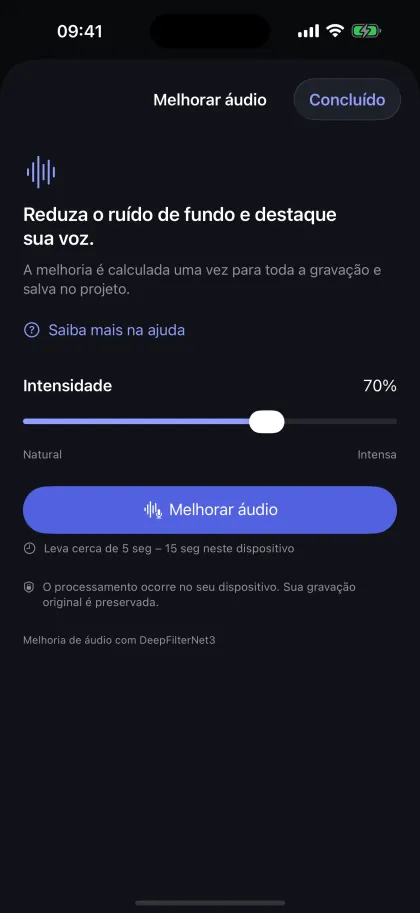
Melhorar o som
“Melhorar o som” reduz ruído e eco no som original, diretamente no seu dispositivo.
Passo a passo
- No editor, abra a ferramenta “Som”.
- Ajuste a intensidade e inicie o processamento.
- Compare “Original” e “Melhorado”. A versão escolhida vale para a prévia e para a exportação.
Dicas
- Com intensidade alta demais, a voz logo soa artificial. Muitas vezes, uma intensidade média é suficiente.
- Em vídeos longos, o processamento leva um tempo; você pode cancelá-lo a qualquer momento.
Exportar e compartilhar
Exporte seu vídeo com as legendas na imagem ou apenas as legendas como arquivo para o YouTube e programas de edição.
Passo a passo
- No editor, toque em “Exportar” e escolha “Vídeo com legendas” ou “Arquivo de legendas”.
- Escolha a qualidade e a taxa de quadros. Full HD é suficiente para Reels e Shorts.
- Depois da exportação, salve o vídeo no Fotos ou como arquivo, ou compartilhe-o diretamente.
Dicas
- 4K só vale a pena se o seu original foi gravado em 4K.
- Arquivos SRT e VTT podem ser usados, por exemplo, no YouTube ou no Final Cut e no DaVinci Resolve.
- Pelo menu ⋯ da tela inicial, você exporta arquivos de legendas de vários projetos de uma vez (Pro).
Se algo não funcionar
A exportação é interrompida.
Mantenha o app em primeiro plano durante a exportação e garanta espaço livre suficiente. Vídeos longos com recorte levam bastante tempo.
Versão básica e Pro
A versão básica é gratuita e inclui todas as funções para você testar. Nela, as exportações são limitadas a 10 segundos. O Pro remove esse limite.
Passo a passo
- Abra o menu ⋯ da tela inicial e toque em “Desbloquear o CaptionAgent Pro”, ou toque em “Versão básica gratuita” nos Ajustes.
- Escolha assinatura anual, assinatura mensal ou a compra única sem assinatura.
- Confirme a compra com sua Conta Apple. O Pro vale na hora em todos os seus dispositivos com o mesmo ID Apple.
Dicas
- O Pro oferece exportações sem limite de duração, 4K Ultra HD e a exportação em lote de arquivos de legendas.
- Dispositivo novo ou app reinstalado? Nos Ajustes, toque em “Restaurar compras”.
- Você gerencia e cancela assinaturas nos Ajustes do seu dispositivo, em seu nome → Assinaturas.
Se algo não funcionar
O Pro não está ativo após a compra.
Toque em “Restaurar compras” e verifique se você está conectado com o mesmo ID Apple.
Privacidade
O CaptionAgent processa seus vídeos no seu dispositivo. Não há conta, anúncios nem análise do seu uso.
Dicas
- Legendas, cortes, recorte, melhoria do som e exportação acontecem localmente no seu iPhone, iPad ou Mac.
- A Apple pode baixar os modelos de idioma necessários. As compras são feitas pela App Store; não recebemos dados de pagamento.
- Ao apagar um projeto, seu arquivo original é mantido. Vídeos gravados diretamente no app são apagados junto.
Feedback e sugestões
Sente falta de alguma função ou algo não funciona? Conte para nós: muitas melhorias surgem de mensagens assim.
Passo a passo
- Abra o menu ⋯ da tela inicial e toque em “Feedback e sugestões”, ou acesse pelos Ajustes, em “Sobre o CaptionAgent”.
- Escolha o tipo (sugestão de função, problema, elogio, outro) e digite um título curto e uma descrição.
- Toque em “Enviar por e-mail” ou compartilhe o feedback por outro app.
Dicas
- Informações do app e do sistema só são incluídas se você quiser. Elas nunca contêm seus vídeos ou textos.
- O app não envia nada sozinho: é o seu app de e-mail que envia a mensagem.
Perguntas frequentes
Preciso de conexão com a internet?
Só uma vez, para que a Apple possa baixar o pacote de idioma da sua língua, e para compras. Depois disso, o CaptionAgent funciona offline.
Quais idiomas o CaptionAgent reconhece?
As legendas usam o reconhecimento de fala da Apple no dispositivo, incluindo alemão, inglês, francês, espanhol, italiano, português, japonês, coreano e chinês. Os idiomas disponíveis aparecem na seleção “Idioma do vídeo”.
Meus vídeos são enviados para a internet?
Não. Tudo acontece no seu dispositivo. Só há upload se você mesmo compartilhar ou salvar em um armazenamento na nuvem.
Onde encontro meus projetos em outro dispositivo?
Os projetos ficam no dispositivo em que você os criou. Você pode compartilhar o vídeo exportado pelo Fotos, pelo iCloud Drive ou por AirDrop.
Posso alterar as legendas depois?
Sim, a qualquer momento. Texto, estilo, cortes e cena continuam editáveis até você apagar o projeto.
Por que a exportação é limitada a 10 segundos?
Essa é a versão básica gratuita, para você testar. Com o Pro, você exporta vídeos de qualquer duração.
O CaptionAgent funciona no Mac?
Sim. No Mac, você edita vídeos importados e gravados com as mesmas ferramentas. A gravação simultânea de entrevistas com duas câmeras é destinada a iPhones e iPads compatíveis.
Como cancelo uma assinatura?
Nos Ajustes do seu dispositivo, em seu nome → Assinaturas. A compra única não é uma assinatura e não expira.
Ainda tem dúvidas?
Escreva para nós em “Feedback e sugestões” no app ou por e-mail. Lemos todas as mensagens.