 CaptionAgent
POMOC
CaptionAgent krok po kroku
Od pierwszego nagrania do gotowego klipu z napisami: tutaj znajdziesz szczegółowy opis każdej funkcji – z ekranami z aplikacji, praktycznymi wskazówkami i rozwiązaniami na wypadek, gdy coś nie działa.
Tematy
 Szybki start
 Dobre nagrania
 Teleprompter
 Wywiady i mikrofony USB
 Sprawdzanie tekstu
 Cięcie
 Styl napisów
 Sceny i wycinanie
 Poprawa dźwięku
 Eksport i udostępnianie
 Wersja podstawowa i Pro
 Ochrona prywatności
 Opinie i życzenia
Szybki start
W trzech krokach od wideo do gotowego klipu z napisami. Wszystko odbywa się bezpośrednio na Twoim urządzeniu – bez konta i bez przesyłania plików.
Krok po kroku
- Na ekranie głównym stuknij „Nagraj”, aby nagrać wideo lub dźwięk bezpośrednio w aplikacji, albo „Importuj”, aby otworzyć wideo ze Zdjęć lub Plików.
- CaptionAgent automatycznie tworzy napisy. Za pierwszym razem Apple jednorazowo pobiera w tym celu pakiet językowy dla Twojego języka.
- Sprawdź tekst, wybierz styl i stuknij „Eksportuj”. Twój klip jest gotowy – jako wideo z napisami w obrazie lub jako plik z napisami.
Wskazówki
- Dzięki „Zobacz przykład” wypróbujesz wszystkie narzędzia na krótkim przykładowym wideo, bez własnego materiału.
- Kilka plików naraz? Są przetwarzane po kolei, a Ty możesz w tym czasie dalej pracować.
- W prawym górnym rogu, w menu ⋯, znajdziesz pomoc, „Jak to działa”, opinie oraz ustawienia.
Gdy coś nie działa
Napisy nie startują.
Sprawdź, czy język wideo jest poprawnie wybrany i czy jest wystarczająco dużo wolnego miejsca na pakiet językowy. Za pierwszym razem pobranie pakietu językowego wymaga połączenia z internetem.
Przykład użycia · Osoba demonstracyjna wygenerowana przez AI
Dobre nagrania
Dobry dźwięk jest ważniejszy niż idealny obraz – dzięki niemu napisy są też dokładniejsze. Kilka prostych zabiegów wyraźnie poprawi każde nagranie.
Krok po kroku
- Stuknij „Nagraj” i wybierz „Wideo”, „Audio” lub „Wywiad”.
- Włącz kamerę i mikrofon. Ramka w podglądzie pokazuje, gdzie później pojawią się napisy i elementy sterujące serwisów społecznościowych – zostaw tam wolne miejsce.
- Podczas mówienia obserwuj wskaźnik poziomu i rozpocznij nagrywanie, jeśli chcesz – z 3-sekundowym odliczaniem.
Wskazówki
- Światło: stań twarzą do okna lub lampy. Światło z tyłu sprawia, że twarz jest ciemna.
- Dźwięk: nagrywaj w cichym pomieszczeniu. Dywany, zasłony i meble tłumią pogłos. Mikrofon krawatowy bardzo pomaga.
- Odległość: mniej więcej długość ręki, oczy w górnej jednej trzeciej kadru. Do Reels trzymaj iPhone’a pionowo.
- Dzięki opcji „Lustro” widzisz się w podglądzie jak w lustrze; gotowe wideo zachowuje prawidłową orientację.
Gdy coś nie działa
Wskaźnik poziomu się nie porusza.
Oznacza to, że nie dociera żaden dźwięk. Sprawdź, czy podłączony jest właściwy mikrofon, i zezwól CaptionAgent na dostęp do mikrofonu w Ustawieniach.
Przykład użycia · Osoba demonstracyjna wygenerowana przez AI
Teleprompter
Czytaj swój scenariusz prosto z ekranu podczas nagrywania. Prompter podąża za Twoim głosem: słowo po słowie dzięki rozpoznawaniu mowy na urządzeniu, a we wszystkich innych językach w tempie Twojego głosu.
Krok po kroku
- Otwórz nagrywanie wideo i stuknij ikonę tekstu w prawym górnym rogu.
- Napisz scenariusz, zaimportuj plik tekstowy lub stuknij „Przykładowy tekst”, aby wypróbować funkcję.
- Wybierz język mówienia i włącz „Używaj promptera”. Po powrocie do kamery tekst przesuwa się w trakcie mówienia.
Wskazówki
- Prompter jest widoczny tylko w podglądzie, nigdy w nagranym wideo.
- Rozmiar i położenie zmieniasz bezpośrednio na prompterze; przeciągnij go blisko kamery, aby Twoje spojrzenie wyglądało naturalnie.
- Stuknij wiersz, aby do niego przejść. Przyciskiem Pauza zatrzymujesz przesuwanie słów.
- W sekcji „Śledzenie” wybierz „Po słowach” (rozpoznawanie mowy, słowo po słowie) lub „Głosem”: wtedy tekst przesuwa się w ustawionym tempie, gdy mówisz, i zatrzymuje się w pauzach. Dwa suwaki ustawiają tempo i czułość.
Gdy coś nie działa
Komunikat: „Ten język nie ma rozpoznawania mowy na urządzeniu. Tekst przesuwa się teraz w wybranym tempie, gdy mówisz.”
Na Twoim urządzeniu nie ma lokalnego modelu dyktowania dla tego języka, dlatego prompter sam przełącza się na tryb „Głosem” i przesuwa tekst dalej. Jeśli chcesz śledzenia po słowach, dodaj klawiaturę tego języka w Ustawieniach, w sekcji Ogólne → Klawiatura, i włącz dyktowanie.
Głosem: tekst przesuwa się w ciszy albo zatrzymuje się, gdy mówię.
Na początku nagrania zachowaj przez chwilę ciszę, aby prompter zmierzył szum otoczenia. Jeśli tekst przesuwa się w pauzach, zmniejsz czułość; jeśli zatrzymuje się, gdy mówisz, zwiększ ją. Tempem dopasujesz prędkość do swojego sposobu mówienia.
Tekst przeskakuje lub się zacina.
Mów wyraźnie i trzymaj się scenariusza. Jeśli nagranie mocno odbiega od tekstu, prompter przez chwilę szuka właściwego miejsca. Stuknięciem w wiersz ustawiasz go ponownie.
Przykład użycia · Osoba demonstracyjna wygenerowana przez AI
Wywiady i mikrofony USBTylko na iPhonie i iPadzie
Dwie kamery, dwie osoby i w razie potrzeby dwa oddzielne kanały mikrofonowe. CaptionAgent automatycznie przełącza obraz na osobę, która właśnie mówi.
Krok po kroku
- Na obsługiwanym iPhonie lub iPadzie: Nagraj → Wywiad. Trzymaj urządzenie między wami: tylny aparat skierowany na gościa, przedni na Ciebie.
- Za pomocą poziomów zoomu wybierz kadr gościa i rozpocznij nagrywanie. Obie kamery nagrywają jednocześnie.
- Po nagraniu CaptionAgent tworzy automatyczny montaż na podstawie ruchu ust i dźwięku. W sekcji Cięcie poprawiasz każdą zmianę kamery jednym stuknięciem.
- W sekcji Styl nadajesz każdej osobie własny kolor napisów, a nawet całkiem osobny styl.
Wskazówki
- Podłącz odbiornik USB przed otwarciem nagrywania wywiadu i ustaw go na stereo lub oddzielne wyjście L/R. Ustawienie domyślne: Gość = lewy, Ty = prawy; podwójnymi strzałkami zamieniasz przypisanie.
- Przed startem sprawdźcie mikrofony pojedynczo: wyraźnie powinien reagować tylko odpowiedni poziom.
- Podczas montażu dźwięk podąża za widoczną kamerą – także po ręcznych zmianach i przy eksporcie.
Gdy coś nie działa
Oba poziomy reagują tak samo.
Odbiornik wysyła miks. Ustaw go na oddzielne kanały (stereo, L/R). Przy mono lub zmienionym wejściu aplikacja wyświetla komunikat; po podłączeniu otwórz nagrywanie ponownie.
Automatyczny montaż przełącza za wcześnie lub za późno.
W sekcji Cięcie stuknij właściwe miejsce i wybierz „Od tego miejsca druga kamera”. Przyciskiem „Cofnij” wycofasz każdą zmianę.
Przykład użycia · Osoba demonstracyjna wygenerowana przez AI
Sprawdzanie tekstu
Rozpoznawanie mowy jest dobre, ale nie bezbłędne. Warto szybko przejrzeć tekst – zwłaszcza nazwiska i terminy fachowe.
Krok po kroku
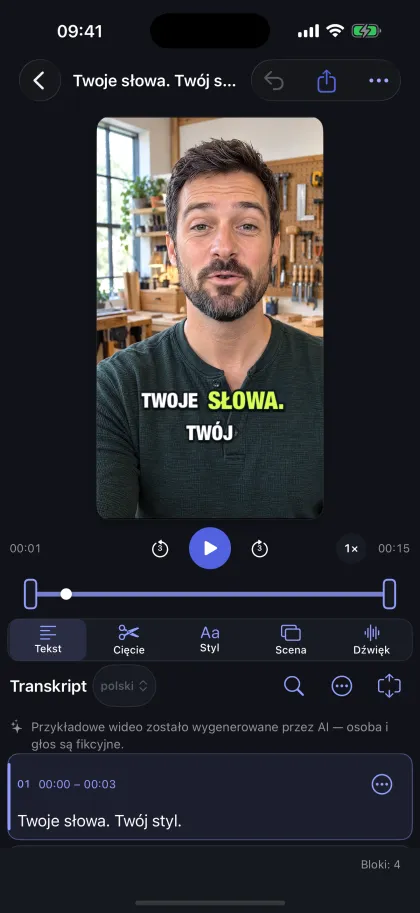
- Otwórz projekt. Pod wideo widzisz transkrypcję podzieloną na bloki.
- Stuknij blok, aby poprawić tekst. Napisy od razu się dostosowują.
- Niepewne miejsca są oznaczone. „Następne niepewne miejsce” przenosi Cię prosto do nich – na Macu skrótem ⌘G.
Wskazówki
- Wybierz czas bloku, aby przejść do tego miejsca i go odsłuchać.
- Opcją „Wyróżnij słowo” wyróżniasz pojedyncze słowa w napisach.
- Wyszukiwanie pozwala szybko znaleźć nazwiska i terminy fachowe i zastąpić je w całym tekście.
Gdy coś nie działa
Rozpoznano niewłaściwy język.
Wybierz „Język w wideo”, a następnie „Utwórz napisy ponownie…”. Twoje cięcia zostaną zachowane.
Przykład użycia · Osoba demonstracyjna wygenerowana przez AI
Cięcie
Skróć początek i koniec albo usuń pojedyncze słowa, pauzy i słowa wypełniające – bezpośrednio w tekście. Twój oryginał zawsze pozostaje niezmieniony.
Krok po kroku
- Otwórz w edytorze narzędzie „Cięcie”.
- Przeciągnij uchwyty na pasku klatek, aby ustalić początek i koniec.
- Usuń pojedyncze słowa lub całe bloki jednym stuknięciem. Wideo, dźwięk i napisy są skracane razem.
Wskazówki
- „Znajdź słowa wypełniające” zaznacza „yyy”, „eee” i tym podobne; „Skróć pauzy” skraca długie pauzy. To Ty decydujesz, co zostanie usunięte.
- Na urządzeniach z Apple Intelligence „Sugestie AI” proponują kolejne skróty.
- Każde cięcie można cofnąć – przyciskiem „Cofnij” lub w menu ⋯ sekcji Cięcie opcją „Zresetuj wszystkie cięcia”.
Gdy coś nie działa
Cięcie brzmi urywanie.
Przesuń cięcie o jedno słowo wcześniej lub później. Bardzo krótkie fragmenty między dwoma cięciami często brzmią niespokojnie.
Styl napisów
Styl określa czcionkę, kolory, tło i animację Twoich napisów. Do wyboru jest ponad 60 projektów – a każdy można dostosować.
Krok po kroku
- Otwórz w edytorze „Styl” i wybierz projekt z katalogu. Podgląd od razu pokazuje go z Twoim tekstem.
- Dostosuj rozmiar, pozycję, kolory, obrys i tło. Napisy możesz też przesuwać bezpośrednio na obrazie podglądu.
- Jeśli jakiś styl szczególnie Ci się podoba, zapisz go w „Moje style” lub ustaw jako domyślny dla nowych projektów.
Wskazówki
- Dzięki kolorom CI używasz kolorów swojej marki w napisach i scenach.
- W wywiadach wybierasz u góry „Gość” lub „Ty”: domyślnie jest to styl z osobnym kolorem dla każdej osoby, a na życzenie każda osoba może dostać całkiem własny projekt.
- Wyłącz ruch, jeśli napisy mają wyglądać spokojniej.
Gdy coś nie działa
Napis jest mniejszy niż ustawiony.
Bardzo długie słowa lub wiele wierszy nie mieszczą się w wybranej szerokości. CaptionAgent zmniejsza wtedy czcionkę zamiast dzielić słowa. Poszerz pole napisów lub wyświetlaj mniej słów na stronę.
Sceny i wycinanie
Sceny umieszczają Cię przed zaprojektowanym tłem: pełny ekran, podzielony ekran lub obraz w obrazie – idealne do pionowych klipów.
Krok po kroku
- Otwórz w edytorze „Scena” i wybierz szablon oraz format obrazu, na przykład pionowy 9:16.
- W sekcji Wycięcie wybierz „Wycięcie osoby” lub – przed zieloną albo niebieską ścianą – „Usuń zielone tło” lub „Usuń niebieskie tło”.
- W razie potrzeby dodaj nagłówek, sprawdź podgląd i stuknij „Zastosuj”.
Wskazówki
- Przy green screenie nawet loki i cienkie włosy są czysto wycinane; bez tła do kluczowania krawędź jest dobra, ale najcieńsze odstające włoski mogą zniknąć.
- „Dokładniejsze wycięcie” uspokaja krawędź przy statycznych ujęciach, ale eksport trwa wtedy znacznie dłużej.
- Efekty takie jak cień czy tekturowa postać dodają wyciętej osobie głębi.
Gdy coś nie działa
Nie udało się wyciąć osoby.
Wybierz inny moment podglądu, w którym osoba jest dobrze widoczna, lub użyj sceny bez wycięcia osoby.
Podgląd się zacina.
Wycinanie wymaga mocy obliczeniowej. Na starszych urządzeniach podgląd może się zacinać; nie wpływa to na eksport, ale trwa on dłużej.
Przykład użycia · Osoba demonstracyjna wygenerowana przez AI
Poprawa dźwięku
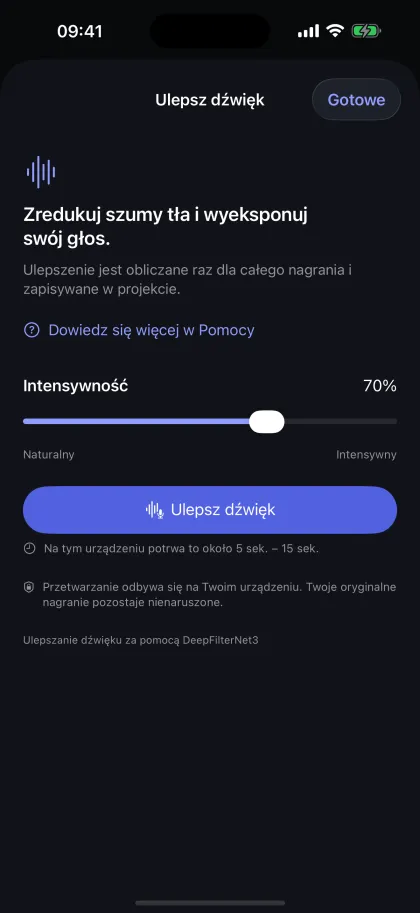
„Ulepsz dźwięk” redukuje szum i pogłos w oryginalnym dźwięku – bezpośrednio na Twoim urządzeniu.
Krok po kroku
- Otwórz w edytorze narzędzie „Dźwięk”.
- Ustaw siłę działania i uruchom przetwarzanie.
- Porównaj „Oryginał” i „Ulepszony”. Wybrana wersja obowiązuje w podglądzie i przy eksporcie.
Wskazówki
- Przy zbyt dużej sile głos szybko brzmi sztucznie. Często wystarcza średnie ustawienie.
- Przy długich filmach przetwarzanie trwa dłuższą chwilę; możesz je w każdej chwili przerwać.
Eksport i udostępnianie
Eksportuj wideo z napisami w obrazie lub same napisy jako plik dla YouTube i programów do montażu.
Krok po kroku
- Stuknij w edytorze „Eksportuj” i wybierz „Wideo z napisami” lub „Plik z napisami”.
- Wybierz jakość i klatkaż. Full HD wystarcza do Reels i Shorts.
- Po eksporcie zapisz wideo w Zdjęciach lub jako plik albo od razu je udostępnij.
Wskazówki
- 4K opłaca się tylko wtedy, gdy oryginał został nagrany w 4K.
- Pliki SRT i VTT możesz wykorzystać na przykład w YouTube albo w Final Cut i DaVinci Resolve.
- Przez menu ⋯ na ekranie głównym eksportujesz pliki z napisami z wielu projektów naraz (Pro).
Gdy coś nie działa
Eksport się przerywa.
Podczas eksportu trzymaj aplikację na pierwszym planie i zadbaj o wystarczającą ilość wolnego miejsca. Długie filmy z wycięciem osoby wymagają szczególnie dużo czasu.
Wersja podstawowa i Pro
Wersja podstawowa jest bezpłatna i zawiera wszystkie funkcje do wypróbowania. Eksport jest w niej ograniczony do 10 sekund. Pro znosi ten limit.
Krok po kroku
- Otwórz menu ⋯ na ekranie głównym i stuknij „Odblokuj CaptionAgent Pro” – albo w Ustawieniach stuknij „Bezpłatna wersja podstawowa”.
- Wybierz subskrypcję roczną, subskrypcję miesięczną lub jednorazowy zakup bez subskrypcji.
- Potwierdź zakup swoim kontem Apple. Pro działa od razu na wszystkich Twoich urządzeniach z tym samym Apple ID.
Wskazówki
- Pro oferuje eksport bez limitu długości, 4K Ultra HD oraz eksport zbiorczy plików z napisami.
- Nowe urządzenie lub ponowna instalacja? Stuknij w Ustawieniach „Przywróć zakupy”.
- Subskrypcjami zarządzasz i anulujesz je w Ustawieniach urządzenia, pod swoim imieniem i nazwiskiem → Subskrypcje.
Gdy coś nie działa
Pro nie jest aktywne po zakupie.
Stuknij „Przywróć zakupy” i sprawdź, czy logujesz się tym samym Apple ID.
Ochrona prywatności
CaptionAgent przetwarza Twoje filmy na Twoim urządzeniu. Nie ma konta, reklam ani analizy tego, jak korzystasz z aplikacji.
Wskazówki
- Napisy, cięcie, wycinanie, ulepszanie dźwięku i eksport działają lokalnie na Twoim iPhonie, iPadzie lub Macu.
- Apple może pobrać potrzebne modele językowe. Zakupy odbywają się przez App Store; nie otrzymujemy danych płatniczych.
- Po usunięciu projektu Twój oryginalny plik pozostaje. Filmy nagrane bezpośrednio w aplikacji są usuwane razem z projektem.
Opinie i życzenia
Brakuje Ci jakiejś funkcji albo coś nie działa? Daj nam znać – wiele ulepszeń powstaje właśnie dzięki takim uwagom.
Krok po kroku
- Otwórz menu ⋯ na ekranie głównym i stuknij „Opinie i życzenia” – albo znajdź tę opcję w Ustawieniach w sekcji „O CaptionAgent”.
- Wybierz rodzaj (propozycja funkcji, problem, pochwała, inne), wpisz krótki tytuł i opis.
- Stuknij „Wyślij e-mailem” lub udostępnij opinię przez inną aplikację.
Wskazówki
- Informacje o aplikacji i systemie dołączasz tylko wtedy, gdy chcesz. Nigdy nie zawierają Twoich filmów ani tekstów.
- Aplikacja sama niczego nie wysyła: wiadomość wysyła Twoja aplikacja pocztowa.
Najczęstsze pytania
Czy potrzebuję połączenia z internetem?
Tylko jednorazowo, aby Apple mógł pobrać pakiet językowy dla Twojego języka, oraz przy zakupach. Potem CaptionAgent działa offline.
Jakie języki rozpoznaje CaptionAgent?
Napisy korzystają z rozpoznawania mowy Apple na urządzeniu – obsługiwane są m.in. niemiecki, angielski, francuski, hiszpański, włoski, portugalski, japoński, koreański i chiński. Dostępne języki pokazuje lista „Język w wideo”.
Czy moje filmy są przesyłane do internetu?
Nie. Wszystko odbywa się na Twoim urządzeniu. Pliki są przesyłane tylko wtedy, gdy je udostępniasz lub zapisujesz w chmurze.
Gdzie znajdę swoje projekty na innym urządzeniu?
Projekty pozostają na urządzeniu, na którym je utworzono. Wyeksportowane wideo możesz przekazać dalej przez Zdjęcia, iCloud Drive lub AirDrop.
Czy mogę później zmienić napisy?
Tak, w każdej chwili. Tekst, styl, cięcia i scena pozostają edytowalne, dopóki nie usuniesz projektu.
Dlaczego eksport jest ograniczony do 10 sekund?
To bezpłatna wersja podstawowa do wypróbowania. Z Pro eksportujesz filmy o dowolnej długości.
Czy CaptionAgent działa na Macu?
Tak. Na Macu edytujesz zaimportowane i nagrane filmy tymi samymi narzędziami. Jednoczesne nagrywanie wywiadu dwiema kamerami jest przeznaczone dla obsługiwanych iPhone’ów i iPadów.
Jak anulować subskrypcję?
W Ustawieniach urządzenia, pod swoim imieniem i nazwiskiem → Subskrypcje. Jednorazowy zakup nie jest subskrypcją i nie wygasa.
Masz jeszcze pytania?
Napisz do nas przez „Opinie i życzenia” w aplikacji lub e-mailem. Czytamy każdą wiadomość.