 CaptionAgent
HELP
CaptionAgent stap voor stap
Van de eerste opname tot de afgewerkte clip met ondertitels: hier vind je elke functie uitgebreid uitgelegd – met beelden uit de app, tips uit de praktijk en oplossingen als iets niet lukt.
Onderwerpen
 Snelstart
 Goed opnemen
 Teleprompter
 Interviews & USB-microfoons
 Tekst controleren
 Knippen
 Ondertitelstijl
 Scènes & uitsnijden
 Geluid verbeteren
 Exporteren & delen
 Basisversie & Pro
 Privacy
 Feedback & wensen
Snelstart
In drie stappen van video naar afgewerkte clip met ondertitels. Alles gebeurt direct op je apparaat – zonder account en zonder upload.
Stap voor stap
- Tik op het beginscherm op ‘Opnemen’ om direct in de app een video of geluidsopname te maken, of op ‘Importeren’ om een video uit Foto’s of Bestanden te openen.
- CaptionAgent maakt de ondertitels automatisch. De eerste keer downloadt Apple hiervoor eenmalig het taalpakket van je taal.
- Controleer de tekst, kies een stijl en tik op ‘Exporteren’. Je clip is klaar – als video met ondertitels in beeld of als ondertitelbestand.
Tips
- Met ‘Voorbeeld bekijken’ probeer je alle tools uit op een korte voorbeeldvideo, zonder eigen materiaal.
- Meerdere bestanden tegelijk? Ze worden na elkaar verwerkt en je kunt ondertussen gewoon verder werken.
- Rechtsboven in het ⋯-menu vind je Help, ‘Zo werkt het’, feedback en de instellingen.
Als iets niet werkt
De ondertitels starten niet.
Controleer of de taal van de video goed is gekozen en of er genoeg vrije opslag is voor het taalpakket. Het taalpakket heeft de eerste keer een internetverbinding nodig.
Toepassingsvoorbeeld · AI-demopersoon
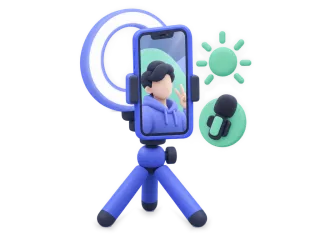
Goed opnemen
Goed geluid is belangrijker dan een perfect beeld – het maakt ook de ondertitels nauwkeuriger. Met een paar eenvoudige handgrepen wordt elke opname een stuk beter.
Stap voor stap
- Tik op ‘Opnemen’ en kies ‘Video’, ‘Audio’ of ‘Interview’.
- Schakel camera en microfoon in. Het kader in de voorvertoning laat zien waar later de ondertitels en de bedieningselementen van sociale netwerken komen – houd die plek vrij.
- Let tijdens het spreken op de niveaumeter en start de opname, desgewenst met een aftelling van 3 seconden.
Tips
- Licht: ga met je gezicht naar een raam of lamp staan. Licht van achteren maakt je gezicht donker.
- Geluid: neem op in een rustige ruimte. Tapijten, gordijnen en meubels dempen galm. Een dasspeldmicrofoon helpt veel.
- Afstand: ongeveer een armlengte, met je ogen in het bovenste derde deel van het beeld. Houd de iPhone voor Reels rechtop.
- Met ‘Spiegelen’ zie je jezelf in de voorvertoning als in een spiegel; de uiteindelijke video blijft gewoon goed om.
Als iets niet werkt
De niveaumeter beweegt niet.
Dan komt er geen geluid binnen. Controleer of de juiste microfoon is aangesloten en geef CaptionAgent in Instellingen toegang tot de microfoon.
Toepassingsvoorbeeld · AI-demopersoon
Teleprompter
Lees je script tijdens het opnemen direct van het scherm. De prompter volgt je stem: woord voor woord met de spraakherkenning van je apparaat en in alle andere talen op het tempo van je stem.
Stap voor stap
- Open de video-opname en tik rechtsboven op het tekstsymbool.
- Schrijf je script, importeer een tekstbestand of tik op ‘Voorbeeldtekst’ om de functie uit te proberen.
- Kies de gesproken taal en zet ‘Prompter gebruiken’ aan. Terug in de camera loopt de tekst mee terwijl je spreekt.
Tips
- De prompter verschijnt alleen in de voorvertoning, nooit in de opgenomen video.
- Grootte en positie pas je direct op de prompter aan; sleep hem dicht bij de camera, zodat je blik natuurlijk overkomt.
- Tik op een regel om daarheen te springen. Met Pauze zet je het meelopen van de woorden stil.
- Onder ‘Volgen’ kies je ‘Op woorden’ (spraakherkenning, woord voor woord) of ‘Op stem’: dan loopt de tekst in het gekozen tempo zolang je spreekt en stopt hij bij pauzes. Twee schuifknoppen regelen tempo en gevoeligheid.
Als iets niet werkt
Melding: ‘Voor deze taal is er geen spraakherkenning op het apparaat. De tekst loopt nu in het gekozen tempo zolang je spreekt.’
Voor deze taal is er geen lokaal dicteermodel op je apparaat; de prompter schakelt daarom vanzelf naar ‘Op stem’ en loopt door. Wil je volgen op woorden, voeg dan in Instellingen onder Algemeen → Toetsenbord het toetsenbord van deze taal toe en schakel dicteren in.
Op stem: de tekst loopt door in stilte of blijft staan terwijl ik spreek.
Blijf aan het begin van de opname even stil, zodat de prompter het omgevingsgeluid kan meten. Loopt de tekst door in pauzes, zet de gevoeligheid dan lager; blijft hij staan terwijl je spreekt, zet hem dan hoger. Met het tempo pas je de snelheid aan je spreektempo aan.
De tekst verspringt of blijft hangen.
Spreek duidelijk en blijf dicht bij het script. Wijkt de opname sterk af van de tekst, dan zoekt de prompter even naar de juiste plek. Met een tik op de regel zet je hem opnieuw goed.
Toepassingsvoorbeeld · AI-demopersoon
Interviews & USB-microfoonsAlleen op iPhone en iPad
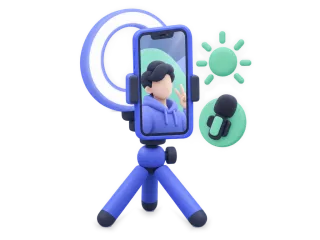
Twee camera’s, twee personen en indien nodig twee aparte microfoonkanalen. CaptionAgent schakelt automatisch naar de persoon die op dat moment spreekt.
Stap voor stap
- Op een ondersteunde iPhone of iPad: Opnemen → Interview. Houd het apparaat tussen jullie in: achtercamera naar de gast, voorcamera naar jou.
- Kies met de zoomniveaus de uitsnede voor de gast en start de opname. Beide camera’s nemen tegelijk op.
- Na de opname maakt CaptionAgent een automatische montage op basis van lipbewegingen en geluid. In het onderdeel Knippen corrigeer je elke camerawissel met één tik.
- Onder Stijl geef je elke persoon een eigen ondertitelkleur of zelfs een volledig eigen stijl.
Tips
- Sluit een USB-ontvanger aan voordat je de interviewopname opent en zet hem op stereo of gescheiden L/R-uitvoer. Standaard: Gast = links, Jij = rechts; met de dubbele pijlen wissel je de toewijzing om.
- Test de microfoons vóór de start één voor één: alleen het bijbehorende niveau hoort duidelijk uit te slaan.
- Bij het knippen volgt het geluid de zichtbare camera – ook na handmatige wijzigingen en bij het exporteren.
Als iets niet werkt
Beide niveaus slaan even sterk uit.
De ontvanger geeft een mix door. Zet hem op gescheiden kanalen (stereo, L/R). Bij mono of een gewijzigde ingang toont de app een melding; open de opname na het verbinden opnieuw.
De automatische montage wisselt te vroeg of te laat.
Tik in het onderdeel Knippen op de juiste plek en kies ‘Vanaf hier andere camera’. Met ‘Ongedaan maken’ draai je elke wijziging terug.
Toepassingsvoorbeeld · AI-demopersoon
Tekst controleren
De spraakherkenning is goed, maar niet foutloos. Een korte blik over de tekst loont – vooral bij namen en vaktermen.
Stap voor stap
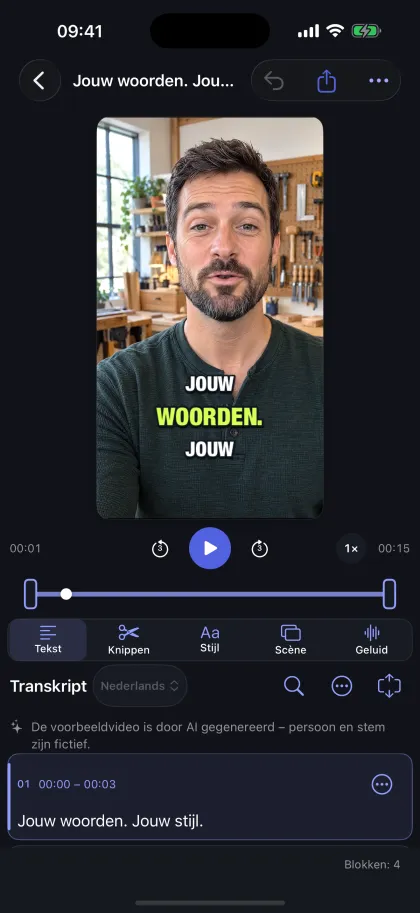
- Open een project. Onder de video zie je het transcript in blokken.
- Tik in een blok om de tekst te corrigeren. De ondertitels passen zich meteen aan.
- Onzekere plekken zijn gemarkeerd. ‘Volgende onzekere plek’ springt er direct naartoe – op de Mac met ⌘G.
Tips
- Kies de tijd van een blok om naar die plek te springen en hem te beluisteren.
- Met ‘Woord benadrukken’ laat je afzonderlijke woorden in de ondertitel opvallen.
- Via de zoekfunctie vind je namen en vaktermen snel en kun je ze overal vervangen.
Als iets niet werkt
De verkeerde taal is herkend.
Kies ‘Taal in video’ en daarna ‘Ondertitels opnieuw maken…’. Je knipbewerkingen blijven behouden.
Toepassingsvoorbeeld · AI-demopersoon
Knippen
Kort begin en einde in of verwijder losse woorden, pauzes en stopwoorden – direct in de tekst. Je origineel blijft altijd ongewijzigd.
Stap voor stap
- Open in de editor de tool ‘Knippen’.
- Sleep de grepen op de filmstrook om begin en einde te bepalen.
- Verwijder losse woorden of hele blokken met één tik. Video, geluid en ondertitels worden samen ingekort.
Tips
- ‘Stopwoorden zoeken’ markeert ‘eh’, ‘ehm’ en dergelijke; ‘Pauzes inkorten’ maakt lange pauzes korter. Jij beslist wat eruit gaat.
- Op apparaten met Apple Intelligence stellen ‘AI-suggesties’ extra inkortingen voor.
- Elke knip is terug te draaien – via ‘Ongedaan maken’ of in het ⋯-menu van het onderdeel Knippen met ‘Alle knippen herstellen’.
Als iets niet werkt
Een knip klinkt afgebroken.
Zet de knip een woord eerder of later. Heel korte stukjes tussen twee knippen komen vaak onrustig over.
Ondertitelstijl
De stijl bepaalt lettertype, kleuren, achtergrond en animatie van je ondertitels. Er staan meer dan 60 ontwerpen klaar – en elk ervan kun je aanpassen.
Stap voor stap
- Open in de editor ‘Stijl’ en kies een ontwerp uit de catalogus. De voorvertoning toont het meteen met jouw tekst.
- Pas grootte, positie, kleuren, omlijning en achtergrond aan. Je kunt de ondertitels ook direct in het voorvertoningsbeeld verschuiven.
- Vind je een stijl echt goed, bewaar hem dan onder ‘Mijn stijlen’ of stel hem in als standaard voor nieuwe projecten.
Tips
- Met de huisstijlkleuren gebruik je de kleuren van je merk voor ondertitels en scènes.
- Bij interviews kies je bovenaan ‘Gast’ of ‘Jij’: standaard is een stijl met een eigen kleur per persoon; desgewenst krijgt elke persoon een volledig eigen ontwerp.
- Zet de beweging uit als de ondertitels rustiger moeten overkomen.
Als iets niet werkt
De ondertitel wordt kleiner dan ingesteld.
Heel lange woorden of veel regels passen niet in de gekozen breedte. CaptionAgent verkleint dan het lettertype in plaats van woorden af te breken. Maak het ondertitelvak breder of toon minder woorden per pagina.
Scènes & uitsnijden
Scènes plaatsen je voor een vormgegeven achtergrond: volledig scherm, split-screen of beeld-in-beeld – ideaal voor staande clips.
Stap voor stap
- Open in de editor ‘Scène’ en kies een sjabloon en het beeldformaat, bijvoorbeeld staand 9:16.
- Kies onder Uitsnijden ‘Persoon uitsnijden’ of – voor een groene of blauwe wand – ‘Groene achtergrond verwijderen’ of ‘Blauwe achtergrond verwijderen’.
- Voeg desgewenst een kop toe, controleer de voorvertoning en tik op ‘Toepassen’.
Tips
- Met een greenscreen worden ook krullen en fijn haar netjes uitgesneden; zonder doek is de rand goed, maar de allerfijnste uitstekende haartjes kunnen verloren gaan.
- ‘Nauwkeuriger uitknippen’ maakt de rand rustiger bij rustige opnames, maar het exporteren duurt dan wel duidelijk langer.
- Effecten zoals een schaduw of een kartonnen figuur geven de uitgesneden persoon meer diepte.
Als iets niet werkt
De persoon kon niet worden uitgesneden.
Kies een ander tijdstip voor de voorvertoning waarop de persoon goed te zien is, of gebruik de scène zonder uitsnijden.
De voorvertoning hapert.
Uitsnijden vraagt rekenkracht. Op oudere apparaten kan de voorvertoning haperen; de export heeft daar geen last van, maar duurt wel langer.
Toepassingsvoorbeeld · AI-demopersoon
Geluid verbeteren
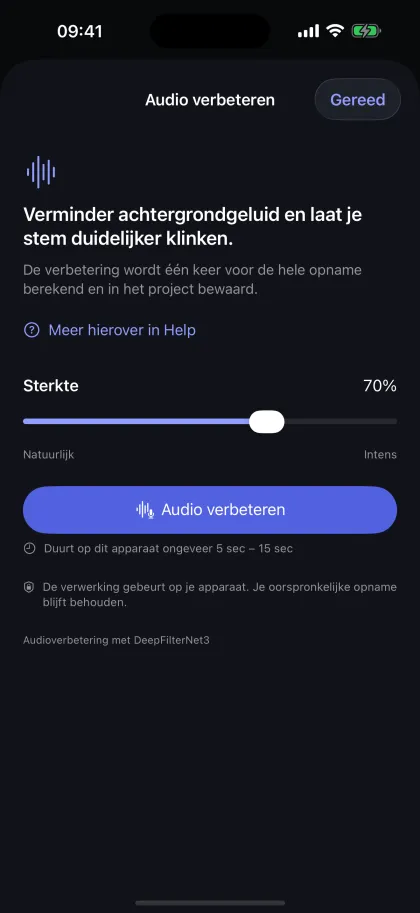
‘Geluid verbeteren’ vermindert ruis en galm in het originele geluid – direct op je apparaat.
Stap voor stap
- Open in de editor de tool ‘Geluid’.
- Stel de sterkte in en start de berekening.
- Vergelijk ‘Origineel’ en ‘Verbeterd’. De gekozen versie geldt voor voorvertoning en export.
Tips
- Te sterk ingesteld klinkt een stem al snel kunstmatig. Vaak is een gemiddelde sterkte genoeg.
- Bij lange video’s duurt de berekening even; je kunt hem op elk moment annuleren.
Exporteren & delen
Exporteer je video met ondertitels in beeld, of alleen de ondertitels als bestand voor YouTube en montageprogramma’s.
Stap voor stap
- Tik in de editor op ‘Exporteren’ en kies ‘Video met ondertitels’ of ‘Ondertitelbestand’.
- Kies kwaliteit en beeldsnelheid. Full HD is genoeg voor Reels en Shorts.
- Na het exporteren bewaar je de video in Foto’s of als bestand, of deel je hem direct.
Tips
- 4K is alleen zinvol als je origineel in 4K is opgenomen.
- SRT- en VTT-bestanden kun je bijvoorbeeld gebruiken op YouTube of in Final Cut en DaVinci Resolve.
- Via het ⋯-menu op het beginscherm exporteer je ondertitelbestanden van meerdere projecten tegelijk (Pro).
Als iets niet werkt
Het exporteren breekt af.
Houd de app tijdens het exporteren op de voorgrond en zorg voor genoeg vrije opslag. Lange video’s met uitsnijden hebben extra veel tijd nodig.
Basisversie & Pro
De basisversie is gratis en bevat alle functies om uit te proberen. Exports zijn daarin beperkt tot 10 seconden. Pro heft die grens op.
Stap voor stap
- Open het ⋯-menu op het beginscherm en tik op ‘CaptionAgent Pro ontgrendelen’ – of tik in Instellingen op ‘Gratis basisversie’.
- Kies een jaarabonnement, een maandabonnement of de eenmalige aankoop zonder abonnement.
- Bevestig de aankoop met je Apple Account. Pro geldt meteen op al je apparaten met dezelfde Apple ID.
Tips
- Pro biedt exports zonder lengtebeperking, 4K Ultra HD en batchexport van ondertitelbestanden.
- Nieuw apparaat of de app opnieuw geïnstalleerd? Tik in Instellingen op ‘Aankopen herstellen’.
- Abonnementen beheer en annuleer je in de instellingen van je apparaat onder je naam → Abonnementen.
Als iets niet werkt
Pro is na de aankoop niet actief.
Tik op ‘Aankopen herstellen’ en controleer of je met dezelfde Apple ID bent ingelogd.
Privacy
CaptionAgent verwerkt je video’s op je apparaat. Er is geen account, geen reclame en geen analyse van je gebruik.
Tips
- Ondertitels, knippen, uitsnijden, geluid verbeteren en exporteren gebeuren lokaal op je iPhone, iPad of Mac.
- Apple kan benodigde taalmodellen downloaden. Aankopen verlopen via de App Store; wij ontvangen geen betaalgegevens.
- Als je een project verwijdert, blijft je originele bestand bewaard. Video’s die direct in de app zijn opgenomen, worden mee verwijderd.
Feedback & wensen
Mis je een functie of werkt iets niet? Laat het ons weten – veel verbeteringen ontstaan uit zulke tips.
Stap voor stap
- Open het ⋯-menu op het beginscherm en tik op ‘Feedback & wensen’ – of ga in Instellingen naar ‘Over CaptionAgent’.
- Kies het soort (functiewens, probleem, compliment, overig) en vul een korte titel en een beschrijving in.
- Tik op ‘Per e-mail versturen’ of deel de feedback via een andere app.
Tips
- App- en systeeminformatie voeg je alleen toe als je dat wilt. Die bevat nooit je video’s of teksten.
- De app verstuurt zelf niets: je mail-app verstuurt het bericht.
Veelgestelde vragen
Heb ik een internetverbinding nodig?
Alleen eenmalig, zodat Apple het taalpakket van je taal kan downloaden, en voor aankopen. Daarna werkt CaptionAgent offline.
Welke talen herkent CaptionAgent?
De ondertitels gebruiken de spraakherkenning van Apple op het apparaat, onder andere Duits, Engels, Frans, Spaans, Italiaans, Portugees, Japans, Koreaans en Chinees. Welke talen beschikbaar zijn, zie je in de keuzelijst ‘Taal in video’.
Worden mijn video’s geüpload?
Nee. Alles gebeurt op je apparaat. Er wordt alleen iets geüpload als je zelf deelt of iets in cloudopslag bewaart.
Waar vind ik mijn projecten op een ander apparaat?
Projecten blijven op het apparaat waarop je ze hebt gemaakt. De geëxporteerde video kun je delen via Foto’s, iCloud Drive of AirDrop.
Kan ik de ondertitels later nog aanpassen?
Ja, altijd. Tekst, stijl, knippen en scène blijven bewerkbaar totdat je het project verwijdert.
Waarom is exporteren beperkt tot 10 seconden?
Dat is de gratis basisversie om uit te proberen. Met Pro exporteer je video’s van elke lengte.
Werkt CaptionAgent op de Mac?
Ja. Op de Mac bewerk je geïmporteerde en opgenomen video’s met dezelfde tools. De gelijktijdige interviewopname met twee camera’s is bedoeld voor ondersteunde iPhones en iPads.
Hoe zeg ik een abonnement op?
In de instellingen van je apparaat onder je naam → Abonnementen. De eenmalige aankoop is geen abonnement en verloopt niet.
Nog vragen?
Schrijf ons via ‘Feedback & wensen’ in de app of per e-mail. We lezen elk bericht.