 CaptionAgent
ヘルプ
CaptionAgent ステップ・バイ・ステップ
最初の撮影から字幕付きの完成クリップまで:すべての機能をアプリの画面、実践的なヒント、うまくいかないときの解決方法とともに詳しく説明します。
トピック
 クイックスタート
 上手に撮影する
 プロンプター
 インタビューと USB マイク
 テキストを確認する
 カット編集
カット編集 字幕のスタイル
 シーンと切り抜き
 音声を改善
音声を改善 書き出しと共有
 基本版と Pro
 プライバシー
 フィードバックと要望
クイックスタート
3 つのステップで、動画から字幕付きの完成クリップを作れます。すべての処理はお使いのデバイス上で行われます。アカウントもアップロードも不要です。
ステップ・バイ・ステップ
- ホーム画面で「撮影・録音」をタップすると、アプリ内で直接動画や音声を収録できます。「読み込む」をタップすると、写真やファイルから動画を開けます。
- CaptionAgent が自動的に字幕を作成します。初回のみ、Apple がお使いの言語の言語パックをダウンロードします。
- テキストを確認し、スタイルを選んで「書き出す」をタップします。これでクリップの完成です。字幕を焼き込んだ動画としても、字幕ファイルとしても書き出せます。
ヒント
- 「サンプルを見る」を使うと、ご自身の素材がなくても、短いサンプル動画ですべてのツールを試せます。
- 複数のファイルを一度に処理したいときは? 順番に処理されるので、その間も作業を続けられます。
- 右上の ⋯ メニューには、ヘルプ、「使い方」、フィードバック、設定があります。
うまくいかないときは
字幕の作成が始まりません。
「動画の言語」が正しく選ばれているか、言語パック用の空き容量が十分にあるかを確認してください。言語パックの初回ダウンロードにはインターネット接続が必要です。
使用例 · AI によるデモ人物
上手に撮影する
完璧な映像よりも、良い音声のほうが大切です。字幕の精度も上がります。ちょっとした工夫で、どの撮影もぐっと良くなります。
ステップ・バイ・ステップ
- 「撮影・録音」をタップし、「動画」、「音声」、「インタビュー」のいずれかを選びます。
- カメラとマイクをオンにします。プレビューの枠は、あとで字幕や SNS の操作ボタンが表示される位置を示しています。その部分は空けておきましょう。
- 話しながらレベルメーターを確認し、撮影を開始します。必要に応じて 3 秒のカウントダウンも使えます。
ヒント
- 照明:窓や照明のほうに顔を向けましょう。背後からの光は顔を暗くしてしまいます。
- 音声:静かな部屋で収録しましょう。カーペット、カーテン、家具は反響を和らげます。ピンマイクを使うと大きな効果があります。
- 距離:腕の長さくらいが目安で、目は画面の上から 3 分の 1 あたりに。リール用には iPhone を縦向きに持ちます。
- 「反転」を使うと、プレビューに鏡のように自分が映ります。完成した動画の向きは正しいままです。
うまくいかないときは
レベルメーターが動きません。
音声が入力されていません。正しいマイクが接続されているかを確認し、設定で CaptionAgent にマイクへのアクセスを許可してください。
使用例 · AI によるデモ人物
プロンプター
撮影しながら、画面上の原稿をそのまま読み上げられます。プロンプターはあなたの声に合わせて進みます。端末上の音声認識がある言語では一語ずつ、それ以外の言語では話す速さに合わせて。
ステップ・バイ・ステップ
- 動画撮影を開き、右上のテキストアイコンをタップします。
- 原稿を入力するか、テキストファイルを読み込みます。機能を試すには「サンプル原稿」をタップします。
- 話す言語を選び、「プロンプターを使う」をオンにします。カメラに戻ると、話すのに合わせてテキストが流れます。
ヒント
- プロンプターはプレビューにだけ表示され、撮影した動画には一切映りません。
- 大きさと位置はプロンプター上で直接変更できます。カメラの近くに寄せると、視線が自然に見えます。
- 行をタップすると、その位置にジャンプします。一時停止で追従を止められます。
- 「追従」で「単語で追従」(音声認識、一語ずつ)か「声で進行」を選べます。「声で進行」では、話している間は設定した速さで原稿が進み、間を置くと止まります。速さと感度は2つのスライダーで調整します。
うまくいかないときは
「この言語には端末上の音声認識がありません。話している間、原稿は設定した速さで進みます。」と表示されます。
この言語の端末内音声入力モデルがお使いのデバイスにないため、プロンプターは自動で「声で進行」に切り替わり、そのまま進み続けます。単語での追従を使いたい場合は、システムの設定で「一般」→「キーボード」を開き、その言語のキーボードを追加して音声入力をオンにしてください。
声で進行:無音でも原稿が進む、または話しているのに止まる。
撮影の始めに少し黙って、プロンプターに周囲の音を測らせてください。間を置いても原稿が進む場合は感度を下げ、話しているのに止まる場合は感度を上げます。速さは自分の話す速度に合わせて調整してください。
テキストが飛んだり止まったりします。
はっきりと、できるだけ原稿どおりに話してください。話す内容が原稿と大きく異なると、プロンプターは少しの間、該当する位置を探します。行をタップすると、位置を合わせ直せます。
使用例 · AI によるデモ人物
インタビューと USB マイクiPhone と iPad のみ
2 台のカメラで 2 人を撮影し、必要に応じて 2 つの独立したマイクチャンネルも使えます。CaptionAgent は、いま話している人に自動的に切り替えます。
ステップ・バイ・ステップ
- 対応する iPhone または iPad で:撮影・録音 → インタビュー。デバイスを 2 人の間に置き、背面カメラをゲストに、前面カメラを自分に向けます。
- ズーム倍率でゲストの画角を選び、撮影を開始します。両方のカメラが同時に撮影します。
- 撮影後、CaptionAgent が口の動きと音声をもとに自動でカット編集します。「カット」の画面で、どのカメラ切り替えもタップひとつで修正できます。
- 「スタイル」では、人ごとに字幕の色を変えたり、まったく別のスタイルを設定したりできます。
ヒント
- インタビュー撮影を開く前に USB レシーバーを接続し、ステレオまたは L/R 分離出力に設定してください。初期設定は、ゲスト = 左、あなた = 右 です。両方向の矢印で割り当てを入れ替えられます。
- 始める前に、マイクに 1 本ずつ話しかけて確認しましょう。対応するレベルだけが大きく振れれば OK です。
- カット編集では、音声は表示されているカメラに合わせて切り替わります。手動で変更したあとや、書き出し時も同様です。
うまくいかないときは
両方のレベルが同じように振れます。
レシーバーがミックスした音声を出力しています。チャンネルを分離する設定(ステレオ、L/R)にしてください。モノラルの場合や入力が変わった場合は、アプリにお知らせが表示されます。接続し直したあと、撮影画面を開き直してください。
自動カットの切り替えが早すぎる、または遅すぎます。
「カット」の画面で正しい位置をタップし、「ここから別のカメラ」を選びます。「取り消す」で、どの変更も元に戻せます。
使用例 · AI によるデモ人物
テキストを確認する
音声認識の精度は高いものの、完璧ではありません。特に人名や専門用語は、テキストをさっと見直しておくと安心です。
ステップ・バイ・ステップ
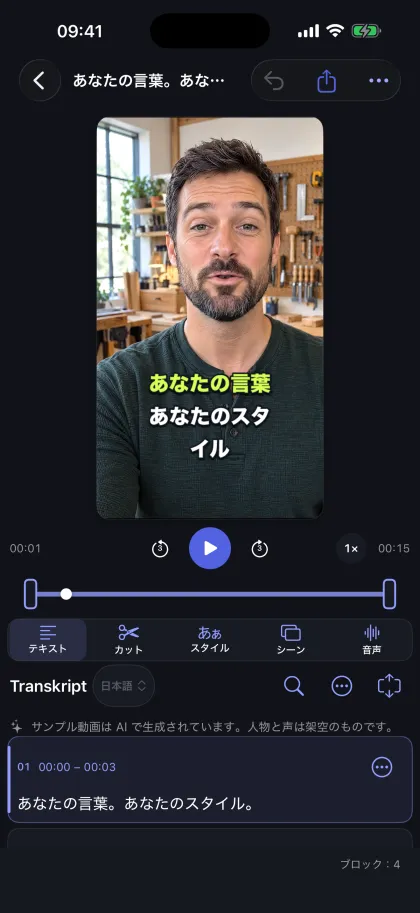
- プロジェクトを開きます。動画の下に、文字起こしがブロックごとに表示されます。
- ブロックをタップしてテキストを修正します。字幕はすぐに反映されます。
- 不確かな箇所にはマークが付きます。「次の不確かな箇所」でその位置に直接ジャンプできます。Mac では ⌘G でも移動できます。
ヒント
- ブロックの時間を選ぶと、その位置にジャンプして聞き直せます。
- 「単語を強調」を使うと、字幕内の特定の単語を目立たせられます。
- 検索を使えば、人名や専門用語をすばやく見つけて、まとめて置き換えられます。
うまくいかないときは
違う言語として認識されました。
「動画の言語」を選び、続けて「字幕を作り直す…」を選んでください。カット編集の内容はそのまま残ります。
使用例 · AI によるデモ人物
カット編集
冒頭と末尾を短くしたり、単語や間、つなぎ言葉をテキスト上で直接削除したりできます。元の動画はいつでもそのまま残ります。
ステップ・バイ・ステップ
- エディタで「カット」ツールを開きます。
- フィルムストリップのハンドルをドラッグして、開始位置と終了位置を決めます。
- 単語やブロック全体をタップひとつで削除します。映像、音声、字幕がまとめて短くなります。
ヒント
- 「つなぎ言葉を探す」は「えー」「あのー」などにマークを付け、「間を詰める」は長い間を短くします。何を削るかはあなたが決められます。
- Apple Intelligence に対応したデバイスでは、「AI の提案」がさらにカットできる箇所を提案します。
- どのカットも元に戻せます。「取り消す」を使うか、「カット」の画面の ⋯ メニューで「すべてのカットをリセット」を選んでください。
うまくいかないときは
カットした部分が途切れて聞こえます。
カット位置を 1 語分前か後ろにずらしてみてください。2 つのカットの間にごく短い部分が残ると、落ち着かない印象になりがちです。
字幕のスタイル
スタイルでは、字幕のフォント、色、背景、アニメーションを決めます。60 種類以上のデザインが用意されており、どれも自由に調整できます。
ステップ・バイ・ステップ
- エディタで「スタイル」を開き、カタログからデザインを選びます。プレビューにはすぐにあなたのテキストで表示されます。
- サイズ、位置、色、縁取り、背景を調整します。字幕はプレビュー画像の上で直接動かすこともできます。
- 気に入ったスタイルは「マイスタイル」に保存したり、新しいプロジェクトの標準に設定したりできます。
ヒント
- CI カラーを使うと、ブランドの色を字幕やシーンに使えます。
- インタビューでは、上部で「ゲスト」か「あなた」を選びます。標準では同じスタイルで人ごとに色が異なり、必要に応じて一人ひとりにまったく別のデザインを設定することもできます。
- 字幕を落ち着いた印象にしたいときは、動きをオフにしてください。
うまくいかないときは
字幕が設定より小さく表示されます。
とても長い単語や行数が多い場合、選んだ幅に収まりきりません。そのとき CaptionAgent は、単語を分割する代わりに文字を小さくします。字幕の枠を広げるか、1 ページに表示する単語数を減らしてください。
シーンと切り抜き
シーンを使うと、デザインされた背景の前にあなたを配置できます。全画面、分割画面、ピクチャ・イン・ピクチャから選べ、縦型クリップに最適です。
ステップ・バイ・ステップ
- エディタで「シーン」を開き、テンプレートと画面サイズ(例:縦型 9:16)を選びます。
- 切り抜きで「人物を切り抜く」を選ぶか、緑や青の壁の前で撮影した場合は「緑の背景を削除」/「青の背景を削除」を選びます。
- 必要に応じて見出しを追加し、プレビューを確認して「適用」をタップします。
ヒント
- グリーンバックを使うと、巻き髪や細い髪もきれいに切り抜けます。背景布がなくても輪郭は十分きれいですが、ごく細い浮き毛は失われることがあります。
- 「より精密に切り抜く」は、動きの少ない映像で輪郭を安定させますが、書き出しにかなり時間がかかります。
- 影や等身大パネル風などのエフェクトを使うと、切り抜いた人物に奥行きが出ます。
うまくいかないときは
人物を切り抜けませんでした。
人物がはっきり映っている別のプレビュー位置を選ぶか、切り抜きなしでシーンを使ってください。
プレビューがカクつきます。
切り抜きには処理能力が必要です。古いデバイスではプレビューがカクつくことがあります。書き出しには影響しませんが、時間が長くかかります。
使用例 · AI によるデモ人物
音声を改善
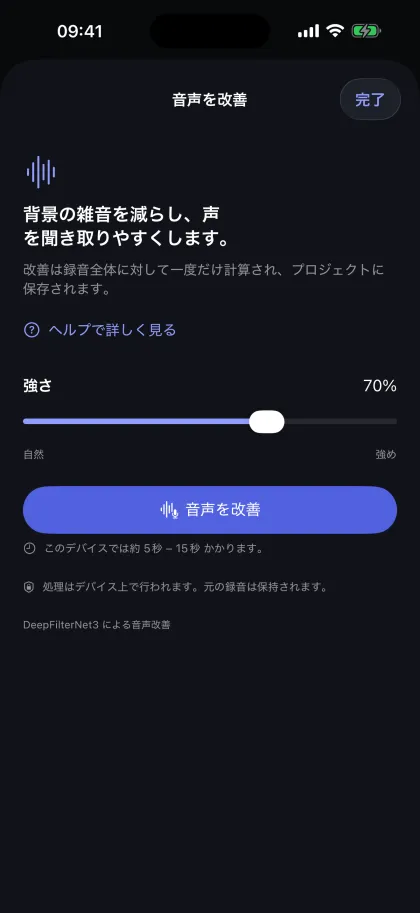
「音声を改善」は、元の音声のノイズや反響を減らします。処理はお使いのデバイス上で行われます。
ステップ・バイ・ステップ
- エディタで「音声」ツールを開きます。
- 強さを設定し、処理を開始します。
- 「オリジナル」と「改善後」を聞き比べます。選んだほうがプレビューと書き出しに使われます。
ヒント
- 強くしすぎると、声がすぐに不自然に聞こえます。多くの場合、中くらいの強さで十分です。
- 長い動画では処理にしばらく時間がかかります。いつでも中止できます。
書き出しと共有
字幕を焼き込んだ動画を書き出すか、YouTube や編集ソフト用に字幕だけをファイルとして書き出せます。
ステップ・バイ・ステップ
- エディタで「書き出す」をタップし、「字幕付き動画」または「字幕ファイル」を選びます。
- 画質とフレームレートを選びます。リールやショート動画なら Full HD で十分です。
- 書き出し後は、動画を写真やファイルに保存したり、そのまま共有したりできます。
ヒント
- 4K が役立つのは、元の動画を 4K で撮影した場合だけです。
- SRT ファイルや VTT ファイルは、YouTube や Final Cut、DaVinci Resolve などで使えます。
- ホーム画面の ⋯ メニューから、複数のプロジェクトの字幕ファイルをまとめて書き出せます(Pro)。
うまくいかないときは
書き出しが中断されます。
書き出し中はアプリを前面に表示したままにし、十分な空き容量を確保してください。切り抜きを使った長い動画は、特に時間がかかります。
基本版と Pro
基本版は無料で、すべての機能をお試しいただけます。ただし書き出しは 10 秒までに制限されています。Pro ではこの制限がなくなります。
ステップ・バイ・ステップ
- ホーム画面の ⋯ メニューを開いて「CaptionAgent Pro のロックを解除」をタップするか、設定で「無料の基本版」をタップします。
- 年額サブスクリプション、月額サブスクリプション、またはサブスクリプションなしの買い切りから選びます。
- Apple アカウントで購入を確定します。同じ Apple ID を使っているすべてのデバイスで、Pro がすぐに有効になります。
ヒント
- Pro では、長さ制限なしの書き出し、4K Ultra HD、字幕ファイルの一括書き出しが使えます。
- 新しいデバイスに替えた、または再インストールした場合は、設定で「購入の復元」をタップしてください。
- サブスクリプションの管理と解約は、デバイスの設定でユーザ名 → サブスクリプションから行えます。
うまくいかないときは
購入後も Pro が有効になりません。
「購入の復元」をタップし、同じ Apple ID でサインインしているかを確認してください。
プライバシー
CaptionAgent は、お使いのデバイス上で動画を処理します。アカウント登録、広告、利用状況の分析は一切ありません。
ヒント
- 字幕作成、カット編集、切り抜き、音声の改善、書き出しは、すべてお使いの iPhone、iPad、Mac 上で行われます。
- 必要な言語モデルは Apple がダウンロードする場合があります。購入は App Store を通じて行われ、私たちが支払い情報を受け取ることはありません。
- プロジェクトを削除しても、元のファイルは残ります。アプリ内で直接撮影した動画は一緒に削除されます。
フィードバックと要望
欲しい機能がある、またはうまく動かないところがありますか? ぜひお知らせください。多くの改善は、こうしたご意見から生まれています。
ステップ・バイ・ステップ
- ホーム画面の ⋯ メニューを開いて「フィードバックと要望」をタップするか、設定の「CaptionAgentについて」から開きます。
- 種類(機能の要望、問題、お褒めの言葉、その他)を選び、短いタイトルと説明を入力します。
- 「メールで送信」をタップするか、別のアプリでフィードバックを共有します。
ヒント
- アプリやシステムの情報は、希望する場合にだけ追加されます。動画やテキストが含まれることはありません。
- アプリ自体は何も送信しません。メッセージはお使いのメールアプリから送信されます。
よくある質問
インターネット接続は必要ですか?
Apple がお使いの言語の言語パックをダウンロードするときに一度だけ、そして購入時に必要です。その後、CaptionAgent はオフラインで動作します。
CaptionAgent はどの言語を認識できますか?
字幕作成には Apple の端末内音声認識を使用しており、ドイツ語、英語、フランス語、スペイン語、イタリア語、ポルトガル語、日本語、韓国語、中国語などに対応しています。利用できる言語は「動画の言語」の選択肢で確認できます。
動画はアップロードされますか?
いいえ。すべての処理はお使いのデバイス上で行われます。アップロードが行われるのは、ご自身で共有したり、クラウドストレージに保存したりした場合だけです。
別のデバイスでプロジェクトを開くにはどうすればよいですか?
プロジェクトは、作成したデバイスに保存されます。書き出した動画は、写真、iCloud Drive、AirDrop で受け渡しできます。
あとから字幕を変更できますか?
はい、いつでも変更できます。テキスト、スタイル、カット、シーンは、プロジェクトを削除するまで編集できます。
書き出しが 10 秒に制限されているのはなぜですか?
お試し用の無料の基本版だからです。Pro では、どんな長さの動画でも書き出せます。
CaptionAgent は Mac でも使えますか?
はい。Mac でも、読み込んだ動画や撮影した動画を同じツールで編集できます。2 台のカメラによる同時インタビュー撮影は、対応する iPhone と iPad 向けの機能です。
サブスクリプションを解約するには?
デバイスの設定で、ユーザ名 → サブスクリプションから解約できます。買い切りはサブスクリプションではないため、期限はありません。
ほかにご質問はありますか?
アプリの「フィードバックと要望」またはメールでお知らせください。いただいたメッセージはすべて拝読しています。