 CaptionAgent
BANTUAN
CaptionAgent langkah demi langkah
Dari rekaman pertama hingga klip jadi dengan subtitel: di sini setiap fitur dijelaskan secara lengkap – dengan gambar dari aplikasi, tips dari praktik, dan solusi saat ada yang tidak berjalan lancar.
Topik
 Mulai cepat
 Merekam dengan baik
 Teleprompter
 Wawancara & mikrofon USB
 Memeriksa teks
 Memotong
 Gaya subtitel
 Adegan & pemotongan latar
 Meningkatkan suara
 Ekspor & bagikan
 Versi dasar & Pro
 Privasi
 Masukan & Permintaan
Mulai cepat
Dalam tiga langkah dari video ke klip jadi dengan subtitel. Semuanya berjalan langsung di perangkatmu – tanpa akun dan tanpa unggahan.
Langkah demi langkah
- Di layar beranda, ketuk “Rekam” untuk langsung membuat video atau rekaman suara di aplikasi, atau “Impor” untuk membuka video dari Foto atau File.
- CaptionAgent membuat subtitel secara otomatis. Saat pertama kali, Apple mengunduh paket bahasa untuk bahasamu satu kali saja.
- Periksa teksnya, pilih gaya, lalu ketuk “Ekspor”. Klipmu siap – sebagai video dengan subtitel di dalam gambar atau sebagai file subtitel.
Tips
- Dengan “Lihat Contoh” kamu bisa mencoba semua alat pada video contoh singkat, tanpa materi sendiri.
- Beberapa file sekaligus? File diproses satu per satu, dan sementara itu kamu bisa terus bekerja.
- Di menu ⋯ kanan atas kamu menemukan bantuan, “Cara kerjanya”, masukan, dan pengaturan.
Jika ada yang tidak berhasil
Subtitel tidak mulai dibuat.
Periksa apakah bahasa video sudah dipilih dengan benar dan apakah ruang penyimpanan kosong cukup untuk paket bahasa. Paket bahasa memerlukan koneksi internet saat pertama kali.
Contoh penggunaan · Orang demo AI
Merekam dengan baik
Suara yang bagus lebih penting daripada gambar yang sempurna – dan juga membuat subtitel lebih akurat. Dengan beberapa langkah sederhana, setiap rekaman jadi jauh lebih baik.
Langkah demi langkah
- Ketuk “Rekam” lalu pilih “Video”, “Audio”, atau “Wawancara”.
- Aktifkan kamera dan mikrofon. Bingkai di pratinjau menunjukkan di mana nantinya subtitel dan tombol-tombol media sosial berada – biarkan area itu tetap kosong.
- Saat berbicara, perhatikan indikator level suara lalu mulai merekam, jika mau dengan hitung mundur 3 detik.
Tips
- Cahaya: Hadapkan wajahmu ke jendela atau lampu. Cahaya dari belakang membuat wajahmu gelap.
- Suara: Rekam di ruangan yang tenang. Karpet, gorden, dan perabot meredam gema. Mikrofon klip sangat membantu.
- Jarak: sekitar satu lengan, mata berada di sepertiga bagian atas. Untuk Reels, pegang iPhone secara vertikal.
- Dengan “Cerminkan” kamu melihat dirimu di pratinjau seperti di cermin; video akhirnya tetap tidak terbalik.
Jika ada yang tidak berhasil
Indikator level tidak bergerak.
Artinya tidak ada suara yang masuk. Periksa apakah mikrofon yang benar sudah terhubung, dan izinkan CaptionAgent mengakses mikrofon di Pengaturan.
Contoh penggunaan · Orang demo AI
Teleprompter
Baca naskahmu langsung dari layar saat merekam. Prompter mengikuti suaramu: kata demi kata dengan pengenalan ucapan di perangkat, dan dalam semua bahasa lain sesuai tempo suaramu.
Langkah demi langkah
- Buka perekaman video dan ketuk ikon teks di kanan atas.
- Tulis naskahmu, impor file teks, atau ketuk “Contoh teks” untuk mencoba fiturnya.
- Pilih bahasa bicara dan aktifkan “Gunakan prompter”. Kembali ke kamera, teks akan bergulir mengikuti saat kamu berbicara.
Tips
- Prompter hanya muncul di pratinjau, tidak pernah di video yang direkam.
- Ukuran dan posisi bisa kamu ubah langsung di prompter; geser mendekati kamera agar pandanganmu terlihat alami.
- Ketuk sebuah baris untuk melompat ke sana. Dengan Jeda, kamu menghentikan urutan kata.
- Di “Mengikuti” pilih “Per kata” (pengenalan ucapan, kata demi kata) atau “Per suara”: teks lalu bergerak sesuai tempo yang diatur selama kamu berbicara dan berhenti saat jeda. Dua penggeser mengatur tempo dan sensitivitas.
Jika ada yang tidak berhasil
Pesan: “Bahasa ini tidak memiliki pengenalan ucapan di perangkat. Kini teks bergerak sesuai tempo selama Anda berbicara.”
Untuk bahasa ini tidak ada model dikte lokal di perangkatmu, jadi prompter beralih sendiri ke “Per suara” dan terus bergerak. Jika kamu ingin mengikuti per kata, tambahkan papan ketik bahasa tersebut di Pengaturan pada Umum → Papan Ketik dan aktifkan Dikte.
Per suara: teks bergerak saat hening atau berhenti saat saya berbicara.
Diamlah sejenak di awal rekaman agar prompter dapat mengukur suara latar ruangan. Jika teks bergerak saat jeda, turunkan sensitivitas; jika berhenti saat kamu berbicara, naikkan. Dengan tempo kamu menyesuaikan kecepatan dengan cara bicaramu.
Teks melompat atau tersendat.
Bicaralah dengan jelas dan dekat dengan naskah. Jika ucapanmu sangat berbeda dari teks, prompter sebentar mencari posisi yang cocok. Ketuk barisnya untuk memulai ulang dari sana.
Contoh penggunaan · Orang demo AI
Wawancara & mikrofon USBHanya di iPhone dan iPad
Dua kamera, dua orang, dan jika perlu dua kanal mikrofon terpisah. CaptionAgent otomatis beralih ke orang yang sedang berbicara.
Langkah demi langkah
- Di iPhone atau iPad yang didukung: Rekam → Wawancara. Pegang perangkat di antara kalian: kamera belakang ke arah tamu, kamera depan ke arahmu.
- Pilih bingkai gambar untuk tamu dengan level zoom, lalu mulai merekam. Kedua kamera merekam secara bersamaan.
- Setelah merekam, CaptionAgent membuat potongan otomatis berdasarkan gerakan bibir dan suara. Di area Potong, kamu bisa memperbaiki setiap pergantian kamera dengan sekali ketuk.
- Di Gaya, kamu memberi setiap orang warna subtitel sendiri atau bahkan gaya yang sepenuhnya berbeda.
Tips
- Hubungkan penerima USB sebelum membuka perekaman wawancara dan atur ke stereo atau output L/R terpisah. Pengaturan bawaan: Tamu = kiri, Kamu = kanan; dengan panah ganda kamu bisa menukar penetapannya.
- Uji mikrofon satu per satu sebelum mulai: hanya level yang sesuai yang boleh bergerak dengan jelas.
- Saat pemotongan, suara mengikuti kamera yang terlihat – juga setelah perubahan manual dan saat ekspor.
Jika ada yang tidak berhasil
Kedua level bergerak sama.
Penerima mengeluarkan suara campuran. Atur ke kanal terpisah (stereo, L/R). Jika mono atau inputnya berubah, aplikasi menampilkan pemberitahuan; buka kembali perekaman setelah menghubungkan.
Potongan otomatis berganti terlalu cepat atau terlambat.
Di area Potong, ketuk titik yang tepat lalu pilih “Kamera lain mulai dari sini”. Dengan “Urungkan” kamu bisa membatalkan setiap perubahan.
Contoh penggunaan · Orang demo AI
Memeriksa teks
Pengenalan ucapan sudah bagus, tapi tidak sempurna. Memeriksa teks sekilas itu bermanfaat – terutama untuk nama dan istilah teknis.
Langkah demi langkah
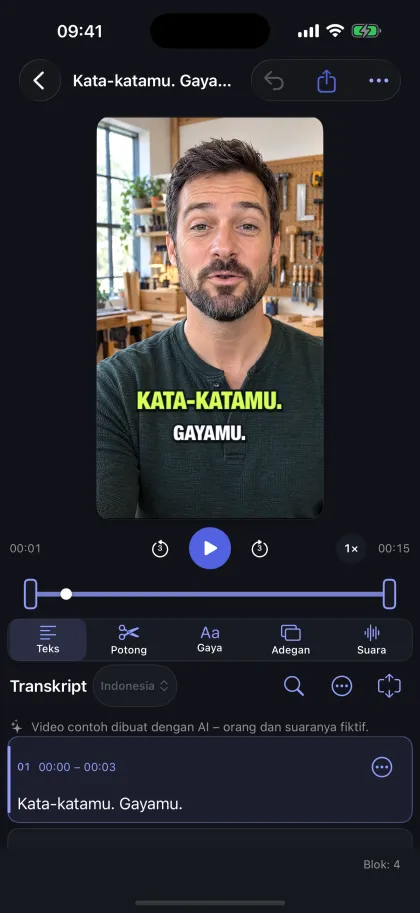
- Buka sebuah proyek. Di bawah video kamu melihat transkrip dalam blok-blok.
- Ketuk sebuah blok untuk memperbaiki teksnya. Subtitel langsung menyesuaikan.
- Bagian yang tidak pasti ditandai. “Bagian Tidak Pasti Berikutnya” langsung melompat ke sana – di Mac dengan ⌘G.
Tips
- Pilih waktu sebuah blok untuk melompat ke bagian itu dan mendengarkannya.
- Dengan “Tekankan Kata” kamu menonjolkan kata tertentu di subtitel.
- Lewat pencarian, kamu menemukan nama dan istilah teknis dengan cepat dan bisa menggantinya di semua tempat.
Jika ada yang tidak berhasil
Bahasa yang terdeteksi salah.
Pilih “Bahasa dalam Video”, lalu “Buat Ulang Subtitel…”. Potonganmu tetap tersimpan.
Contoh penggunaan · Orang demo AI
Memotong
Pendekkan awal dan akhir atau hapus kata, jeda, dan kata pengisi tertentu – langsung di teks. Video aslimu selalu tetap tidak berubah.
Langkah demi langkah
- Di editor, buka alat “Potong”.
- Geser pegangan di strip film untuk menentukan awal dan akhir.
- Hapus kata tertentu atau seluruh blok dengan sekali ketuk. Video, suara, dan subtitel dipotong bersamaan.
Tips
- “Cari kata pengisi” menandai “eh”, “em”, dan sejenisnya; “Perpendek jeda” merapatkan jeda yang panjang. Kamu yang menentukan apa yang dihapus.
- Di perangkat dengan Apple Intelligence, “Saran AI” mengusulkan potongan tambahan.
- Setiap potongan bisa dibatalkan – lewat “Urungkan” atau di menu ⋯ area Potong dengan “Reset semua potongan”.
Jika ada yang tidak berhasil
Sebuah potongan terdengar terputus-putus.
Pindahkan potongan satu kata lebih awal atau lebih lambat. Sisa yang sangat pendek di antara dua potongan sering terasa tidak mulus.
Gaya subtitel
Gaya menentukan huruf, warna, latar, dan animasi subtitelmu. Tersedia lebih dari 60 desain – dan masing-masing bisa disesuaikan.
Langkah demi langkah
- Di editor, buka “Gaya” dan pilih desain dari katalog. Pratinjau langsung menampilkannya dengan teksmu.
- Sesuaikan ukuran, posisi, warna, garis tepi, dan latar. Kamu juga bisa menggeser subtitel langsung di gambar pratinjau.
- Jika kamu sangat menyukai sebuah gaya, simpan di “Gaya saya” atau jadikan standar untuk proyek baru.
Tips
- Dengan warna CI, kamu memakai warna merekmu untuk subtitel dan adegan.
- Untuk wawancara, pilih “Tamu” atau “Kamu” di bagian atas: standarnya adalah gaya dengan warna berbeda untuk tiap orang, dan jika mau, setiap orang bisa mendapatkan desain yang sepenuhnya sendiri.
- Matikan gerakan jika subtitel ingin terlihat lebih tenang.
Jika ada yang tidak berhasil
Subtitel menjadi lebih kecil dari yang diatur.
Kata yang sangat panjang atau banyak baris tidak muat dalam lebar yang dipilih. CaptionAgent lalu memperkecil huruf, alih-alih memenggal kata. Lebarkan kolom subtitel atau tampilkan lebih sedikit kata per halaman.
Adegan & pemotongan latar
Adegan menempatkanmu di depan latar yang didesain: layar penuh, layar terbagi, atau gambar-dalam-gambar – ideal untuk klip vertikal.
Langkah demi langkah
- Di editor, buka “Adegan” lalu pilih templat dan format gambar, misalnya vertikal 9:16.
- Di bagian pemotongan latar, pilih “Potong orang” atau – di depan dinding hijau atau biru – “Hapus latar hijau” atau “Hapus latar biru”.
- Jika mau, tambahkan judul, periksa pratinjau, lalu ketuk “Terapkan”.
Tips
- Dengan greenscreen, rambut ikal dan rambut halus pun terpotong rapi; tanpa kain latar tepinya tetap bagus, tetapi helai rambut yang sangat halus dan mencuat bisa hilang.
- “Potongan lebih presisi” membuat tepi lebih stabil pada rekaman yang tenang, tetapi ekspor jadi jauh lebih lama.
- Efek seperti bayangan atau standee karton memberi orang yang dipotong lebih banyak kedalaman.
Jika ada yang tidak berhasil
Orang tidak dapat dipotong dari latar.
Pilih titik waktu pratinjau lain saat orang terlihat jelas, atau gunakan adegan tanpa pemotongan latar.
Pratinjau tersendat.
Pemotongan latar memerlukan daya komputasi. Di perangkat lama pratinjau bisa tersendat; ekspor tidak terpengaruh, tetapi butuh waktu lebih lama.
Contoh penggunaan · Orang demo AI
Meningkatkan suara
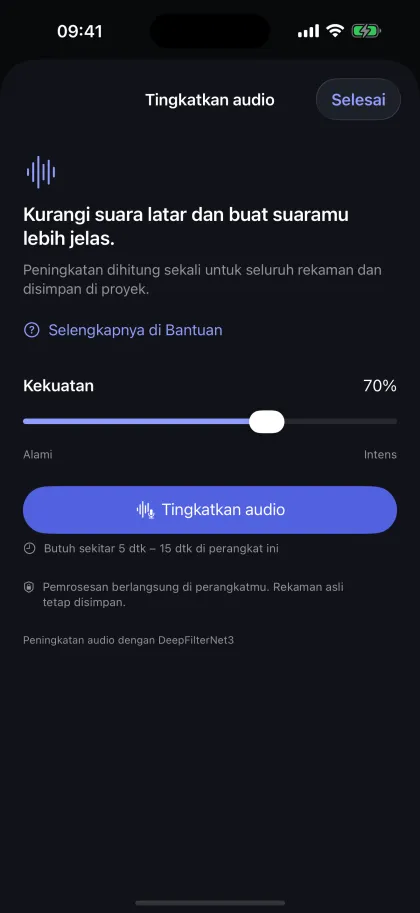
“Tingkatkan Suara” mengurangi derau dan gema pada suara asli – langsung di perangkatmu.
Langkah demi langkah
- Di editor, buka alat “Suara”.
- Atur kekuatannya dan mulai pemrosesan.
- Bandingkan “Asli” dan “Ditingkatkan”. Versi yang dipilih berlaku untuk pratinjau dan ekspor.
Tips
- Jika diatur terlalu kuat, suara cepat terdengar buatan. Kekuatan sedang sering sudah cukup.
- Pada video panjang, pemrosesan butuh waktu; kamu bisa membatalkannya kapan saja.
Ekspor & bagikan
Ekspor videomu dengan subtitel di dalam gambar, atau hanya subtitelnya sebagai file untuk YouTube dan program edit video.
Langkah demi langkah
- Di editor, ketuk “Ekspor” lalu pilih “Video dengan takarir” atau “File takarir”.
- Pilih kualitas dan frame rate. Full HD sudah cukup untuk Reels dan Shorts.
- Setelah ekspor, simpan video ke Foto, sebagai file, atau langsung bagikan.
Tips
- 4K hanya bermanfaat jika video aslimu direkam dalam 4K.
- File SRT dan VTT bisa kamu gunakan misalnya di YouTube atau di Final Cut dan DaVinci Resolve.
- Lewat menu ⋯ di layar beranda, kamu bisa mengekspor file subtitel dari beberapa proyek sekaligus (Pro).
Jika ada yang tidak berhasil
Ekspor terhenti.
Biarkan aplikasi tetap di latar depan selama ekspor dan pastikan ruang penyimpanan cukup. Video panjang dengan pemotongan latar membutuhkan waktu sangat lama.
Versi dasar & Pro
Versi dasar gratis dan berisi semua fitur untuk dicoba. Di versi ini, ekspor dibatasi 10 detik. Pro menghapus batas ini.
Langkah demi langkah
- Buka menu ⋯ di layar beranda dan ketuk “Buka CaptionAgent Pro” – atau di Pengaturan ketuk “Versi dasar gratis”.
- Pilih langganan tahunan, langganan bulanan, atau pembelian sekali tanpa langganan.
- Konfirmasi pembelian dengan Akun Apple-mu. Pro langsung berlaku di semua perangkatmu dengan ID Apple yang sama.
Tips
- Pro menawarkan ekspor tanpa batas durasi, 4K Ultra HD, dan ekspor massal file subtitel.
- Perangkat baru atau baru diinstal ulang? Ketuk “Pulihkan pembelian” di Pengaturan.
- Langganan dikelola dan dibatalkan di Pengaturan perangkatmu, di bawah namamu → Langganan.
Jika ada yang tidak berhasil
Pro tidak aktif setelah pembelian.
Ketuk “Pulihkan pembelian” dan periksa apakah kamu masuk dengan ID Apple yang sama.
Privasi
CaptionAgent memproses videomu di perangkatmu. Tidak ada akun, tidak ada iklan, dan tidak ada analisis penggunaanmu.
Tips
- Subtitel, pemotongan, pemotongan latar, peningkatan suara, dan ekspor berjalan secara lokal di iPhone, iPad, atau Mac-mu.
- Apple dapat mengunduh model bahasa yang diperlukan. Pembelian dilakukan melalui App Store; kami tidak menerima data pembayaran.
- Saat menghapus proyek, file aslimu tetap ada. Video yang direkam langsung di aplikasi ikut terhapus.
Masukan & Permintaan
Ada fitur yang kurang atau sesuatu tidak berfungsi? Beri tahu kami – banyak perbaikan lahir dari masukan seperti itu.
Langkah demi langkah
- Buka menu ⋯ di layar beranda dan ketuk “Masukan & Permintaan” – atau di Pengaturan pada “Tentang CaptionAgent”.
- Pilih jenisnya (permintaan fitur, masalah, pujian, lainnya), lalu masukkan judul singkat dan deskripsi.
- Ketuk “Kirim lewat email” atau bagikan masukan melalui aplikasi lain.
Tips
- Informasi aplikasi dan sistem hanya ditambahkan jika kamu menginginkannya. Informasi ini tidak pernah berisi video atau teksmu.
- Aplikasi sendiri tidak mengirim apa pun: aplikasi Mail-mu yang mengirim pesannya.
Pertanyaan umum
Apakah perlu koneksi internet?
Hanya sekali, agar Apple bisa mengunduh paket bahasa untuk bahasamu, dan untuk pembelian. Setelah itu CaptionAgent bekerja secara offline.
Bahasa apa saja yang dikenali CaptionAgent?
Subtitel menggunakan pengenalan ucapan Apple di perangkat, antara lain bahasa Jerman, Inggris, Prancis, Spanyol, Italia, Portugis, Jepang, Korea, dan Mandarin. Bahasa yang tersedia ditampilkan di pilihan “Bahasa dalam Video”.
Apakah videoku diunggah?
Tidak. Semuanya berjalan di perangkatmu. Unggahan hanya terjadi jika kamu sendiri membagikan atau menyimpan ke penyimpanan cloud.
Di mana aku menemukan proyekku di perangkat lain?
Proyek tetap berada di perangkat tempat kamu membuatnya. Video yang sudah diekspor bisa kamu bagikan lewat Foto, iCloud Drive, atau AirDrop.
Apakah subtitel masih bisa diubah nanti?
Ya, kapan saja. Teks, gaya, potongan, dan adegan tetap bisa diedit sampai kamu menghapus proyeknya.
Mengapa ekspor dibatasi 10 detik?
Itu adalah versi dasar gratis untuk mencoba. Dengan Pro kamu bisa mengekspor video dengan durasi berapa pun.
Apakah CaptionAgent berfungsi di Mac?
Ya. Di Mac kamu mengedit video yang diimpor dan direkam dengan alat yang sama. Perekaman wawancara bersamaan dengan dua kamera ditujukan untuk iPhone dan iPad yang didukung.
Bagaimana cara membatalkan langganan?
Di Pengaturan perangkatmu, di bawah namamu → Langganan. Pembelian sekali bukan langganan dan tidak kedaluwarsa.
Masih ada pertanyaan?
Tulis kepada kami melalui “Masukan & Permintaan” di aplikasi atau lewat email. Kami membaca setiap pesan.