 CaptionAgent
सहायता
CaptionAgent चरण-दर-चरण
पहली रिकॉर्डिंग से लेकर सबटाइटल वाली तैयार क्लिप तक: यहाँ हर फ़ीचर को विस्तार से समझाया गया है – ऐप की तस्वीरों, व्यावहारिक सुझावों और कुछ अटकने पर समाधानों के साथ।
विषय
 क्विक स्टार्ट
 अच्छी रिकॉर्डिंग करें
 टेलीप्रॉम्प्टर
 इंटरव्यू और USB माइक्रोफ़ोन
 टेक्स्ट जाँचें
 कटिंग
कटिंग सबटाइटल स्टाइल
 सीन और कटआउट
 आवाज़ बेहतर करें
 एक्सपोर्ट और शेयर करें
 बेसिक संस्करण और Pro
 गोपनीयता
 फ़ीडबैक और सुझाव
क्विक स्टार्ट
तीन चरणों में वीडियो से सबटाइटल वाली तैयार क्लिप तक। सब कुछ सीधे आपके डिवाइस पर चलता है – बिना अकाउंट और बिना अपलोड के।
चरण-दर-चरण
- होम स्क्रीन पर “रिकॉर्ड करें” पर टैप करके सीधे ऐप में वीडियो या ऑडियो रिकॉर्ड करें, या “इंपोर्ट करें” पर टैप करके तस्वीरें या फ़ाइलें ऐप से कोई वीडियो खोलें।
- CaptionAgent अपने-आप सबटाइटल बनाता है। पहली बार Apple इसके लिए आपकी भाषा का भाषा पैक एक बार डाउनलोड करता है।
- टेक्स्ट जाँचें, एक स्टाइल चुनें और “एक्सपोर्ट करें” पर टैप करें। आपकी क्लिप तैयार है – तस्वीर में दिखने वाले सबटाइटल के साथ वीडियो के रूप में या सबटाइटल फ़ाइल के रूप में।
सुझाव
- “उदाहरण देखें” से आप अपनी सामग्री के बिना, एक छोटे उदाहरण वीडियो पर सभी टूल आज़मा सकते हैं।
- एक साथ कई फ़ाइलें? वे एक-एक करके प्रोसेस होती हैं, और इस बीच आप काम जारी रख सकते हैं।
- ऊपर दाईं ओर ⋯ मेनू में आपको सहायता, “यह कैसे काम करता है”, फ़ीडबैक और सेटिंग्स मिलेंगी।
अगर कुछ काम न करे
सबटाइटल बनना शुरू नहीं होते।
जाँचें कि वीडियो की भाषा सही चुनी गई है और भाषा पैक के लिए पर्याप्त खाली स्टोरेज है। पहली बार भाषा पैक के लिए इंटरनेट कनेक्शन ज़रूरी है।
उपयोग का उदाहरण · AI डेमो व्यक्ति
अच्छी रिकॉर्डिंग करें
अच्छी आवाज़ एकदम सही तस्वीर से ज़्यादा ज़रूरी है – इससे सबटाइटल भी ज़्यादा सटीक बनते हैं। कुछ आसान कदमों से हर रिकॉर्डिंग काफ़ी बेहतर हो जाती है।
चरण-दर-चरण
- “रिकॉर्ड करें” पर टैप करें और “वीडियो”, “ऑडियो” या “इंटरव्यू” चुनें।
- कैमरा और माइक्रोफ़ोन चालू करें। प्रीव्यू में दिखने वाला फ़्रेम बताता है कि बाद में सबटाइटल और सोशल नेटवर्क के कंट्रोल कहाँ होंगे – वहाँ जगह खाली रखें।
- बोलते समय लेवल मीटर पर ध्यान दें और रिकॉर्डिंग शुरू करें, चाहें तो 3 सेकंड के काउंटडाउन के साथ।
सुझाव
- रोशनी: अपना चेहरा खिड़की या लैंप की ओर रखें। पीछे से आने वाली रोशनी आपके चेहरे को अंधेरा कर देती है।
- आवाज़: किसी शांत कमरे में रिकॉर्ड करें। कालीन, पर्दे और फ़र्नीचर गूँज कम करते हैं। क्लिप-ऑन माइक्रोफ़ोन बहुत मदद करता है।
- दूरी: लगभग एक हाथ की दूरी, आँखें फ़्रेम के ऊपरी तिहाई हिस्से में। Reels के लिए iPhone को सीधा (पोर्ट्रेट) पकड़ें।
- “मिरर” से आप प्रीव्यू में ख़ुद को आईने की तरह देखते हैं; तैयार वीडियो सही दिशा में ही रहता है।
अगर कुछ काम न करे
लेवल मीटर हिल नहीं रहा।
इसका मतलब है कि कोई आवाज़ नहीं आ रही। जाँचें कि सही माइक्रोफ़ोन जुड़ा है, और सेटिंग्स में CaptionAgent को माइक्रोफ़ोन इस्तेमाल करने की अनुमति दें।
उपयोग का उदाहरण · AI डेमो व्यक्ति
टेलीप्रॉम्प्टर
रिकॉर्डिंग करते समय अपनी स्क्रिप्ट सीधे स्क्रीन से पढ़ें। प्रॉम्प्टर आपकी आवाज़ के साथ चलता है: डिवाइस पर वाक् पहचान के साथ शब्द-दर-शब्द, और बाकी सभी भाषाओं में आपकी आवाज़ की गति से।
चरण-दर-चरण
- वीडियो रिकॉर्डिंग खोलें और ऊपर दाईं ओर टेक्स्ट आइकन पर टैप करें।
- अपनी स्क्रिप्ट लिखें, कोई टेक्स्ट फ़ाइल इंपोर्ट करें या फ़ीचर आज़माने के लिए “नमूना टेक्स्ट” पर टैप करें।
- बोलने की भाषा चुनें और “प्रॉम्प्टर इस्तेमाल करें” चालू करें। कैमरे पर लौटने के बाद टेक्स्ट आपके बोलने के साथ आगे बढ़ता है।
सुझाव
- प्रॉम्प्टर सिर्फ़ प्रीव्यू में दिखता है, रिकॉर्ड किए गए वीडियो में कभी नहीं।
- आकार और जगह आप सीधे प्रॉम्प्टर पर बदल सकते हैं; उसे कैमरे के पास खींचें, ताकि आपकी नज़र स्वाभाविक लगे।
- किसी पंक्ति पर टैप करके वहाँ पहुँचें। पॉज़ से आप शब्दों का आगे बढ़ना रोक सकते हैं।
- “अनुसरण” में “शब्दों से” (वाक् पहचान, शब्द-दर-शब्द) या “आवाज़ से” चुनें: तब जब तक आप बोलते हैं, टेक्स्ट चुनी गई गति से चलता है और रुकने पर ठहर जाता है। दो स्लाइडर से गति और संवेदनशीलता तय होती है।
अगर कुछ काम न करे
सूचना: “इस भाषा के लिए डिवाइस पर वाक् पहचान नहीं है। अब जब तक आप बोलते हैं, टेक्स्ट चुनी गई गति से चलेगा।”
इस भाषा के लिए आपके डिवाइस पर कोई लोकल डिक्टेशन मॉडल नहीं है, इसलिए प्रॉम्प्टर अपने आप “आवाज़ से” पर चला जाता है और आगे बढ़ता रहता है। शब्दों से अनुसरण चाहिए तो सेटिंग्स में सामान्य → कीबोर्ड के अंतर्गत इस भाषा का कीबोर्ड जोड़ें और डिक्टेशन चालू करें।
आवाज़ से: चुप्पी में भी टेक्स्ट चलता है या बोलते समय रुक जाता है।
रिकॉर्डिंग की शुरुआत में थोड़ी देर चुप रहें, ताकि प्रॉम्प्टर कमरे की पृष्ठभूमि की आवाज़ माप सके। रुकने पर भी टेक्स्ट चले तो संवेदनशीलता कम करें; बोलते समय रुक जाए तो बढ़ाएँ। गति से आप रफ़्तार अपने बोलने के अनुसार तय करते हैं।
टेक्स्ट उछलता है या अटक जाता है।
साफ़ बोलें और स्क्रिप्ट के करीब रहें। अगर आपकी बात टेक्स्ट से बहुत अलग हो, तो प्रॉम्प्टर थोड़ी देर सही जगह ढूँढता है। पंक्ति पर टैप करके आप उसे वहीं से दोबारा शुरू कर सकते हैं।
उपयोग का उदाहरण · AI डेमो व्यक्ति
इंटरव्यू और USB माइक्रोफ़ोनसिर्फ़ iPhone और iPad पर
दो कैमरे, दो लोग और ज़रूरत हो तो दो अलग माइक्रोफ़ोन चैनल। CaptionAgent अपने-आप उस व्यक्ति पर कट करता है जो उस समय बोल रहा है।
चरण-दर-चरण
- समर्थित iPhone या iPad पर: रिकॉर्ड करें → इंटरव्यू। डिवाइस को अपने दोनों के बीच पकड़ें: पीछे का कैमरा मेहमान की ओर, सामने का कैमरा आपकी ओर।
- ज़ूम लेवल से मेहमान के लिए फ़्रेम चुनें और रिकॉर्डिंग शुरू करें। दोनों कैमरे एक साथ रिकॉर्ड करते हैं।
- रिकॉर्डिंग के बाद CaptionAgent होंठों की हरकत और आवाज़ के आधार पर अपने-आप एडिट बनाता है। कट सेक्शन में आप हर कैमरा बदलाव को एक टैप से ठीक कर सकते हैं।
- स्टाइल में आप हर व्यक्ति को सबटाइटल का अपना रंग या पूरी तरह अलग स्टाइल दे सकते हैं।
सुझाव
- इंटरव्यू रिकॉर्डिंग खोलने से पहले USB रिसीवर जोड़ें और उसे स्टीरियो या अलग L/R आउटपुट पर सेट करें। डिफ़ॉल्ट: मेहमान = बायाँ, आप = दायाँ; दोहरे तीर से आप यह क्रम बदल सकते हैं।
- शुरू करने से पहले हर माइक्रोफ़ोन में अलग-अलग बोलकर जाँचें: सिर्फ़ उसी का लेवल साफ़ तौर पर ऊपर जाना चाहिए।
- एडिट में आवाज़ उसी कैमरे के साथ चलती है जो दिख रहा है – मैन्युअल बदलावों के बाद और एक्सपोर्ट में भी।
अगर कुछ काम न करे
दोनों लेवल एक जैसे ऊपर-नीचे होते हैं।
रिसीवर मिक्स की हुई आवाज़ भेज रहा है। उसे अलग चैनलों (स्टीरियो, L/R) पर सेट करें। मोनो या बदले हुए इनपुट पर ऐप एक सूचना दिखाता है; जोड़ने के बाद रिकॉर्डिंग फिर से खोलें।
ऑटोमैटिक एडिट बहुत जल्दी या बहुत देर से कैमरा बदलता है।
कट सेक्शन में सही जगह पर टैप करें और “यहाँ से दूसरा कैमरा” चुनें। “पहले जैसा करें” से आप हर बदलाव वापस ले सकते हैं।
उपयोग का उदाहरण · AI डेमो व्यक्ति
टेक्स्ट जाँचें
वाक् पहचान अच्छी है, लेकिन पूरी तरह त्रुटिरहित नहीं। टेक्स्ट पर एक नज़र डालना फ़ायदेमंद है – ख़ासकर नामों और तकनीकी शब्दों के लिए।
चरण-दर-चरण
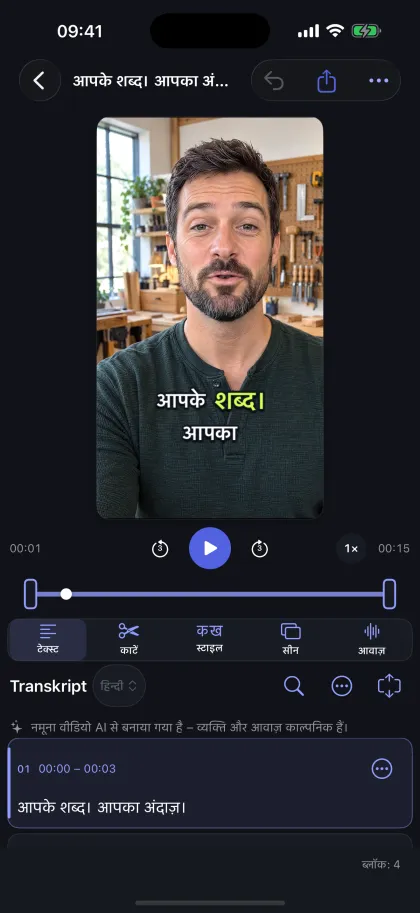
- कोई प्रोजेक्ट खोलें। वीडियो के नीचे आपको ब्लॉकों में ट्रांसक्रिप्ट दिखेगा।
- टेक्स्ट ठीक करने के लिए किसी ब्लॉक में टैप करें। सबटाइटल तुरंत अपडेट हो जाते हैं।
- अनिश्चित हिस्से चिह्नित होते हैं। “अगला अनिश्चित हिस्सा” सीधे वहाँ ले जाता है – Mac पर ⌘G से।
सुझाव
- किसी ब्लॉक का समय चुनें, ताकि उस जगह पर पहुँचकर उसे सुन सकें।
- “शब्द पर ज़ोर दें” से आप सबटाइटल में अलग-अलग शब्दों को हाइलाइट करते हैं।
- सर्च से आप नाम और तकनीकी शब्द जल्दी ढूँढ सकते हैं और उन्हें हर जगह बदल सकते हैं।
अगर कुछ काम न करे
ग़लत भाषा पहचानी गई।
“वीडियो की भाषा” चुनें और फिर “सबटाइटल फिर से बनाएँ…”। आपके कट बने रहते हैं।
उपयोग का उदाहरण · AI डेमो व्यक्ति
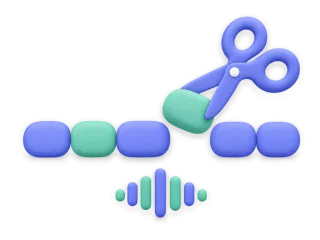
कटिंग
शुरुआत और अंत छोटा करें या अलग-अलग शब्द, विराम और भराव शब्द हटाएँ – सीधे टेक्स्ट में। आपकी मूल फ़ाइल हमेशा वैसी ही रहती है।
चरण-दर-चरण
- एडिटर में “काटें” टूल खोलें।
- शुरुआत और अंत तय करने के लिए फ़िल्मस्ट्रिप के हैंडल खींचें।
- एक टैप से अलग-अलग शब्द या पूरे ब्लॉक हटाएँ। वीडियो, आवाज़ और सबटाइटल एक साथ छोटे होते हैं।
सुझाव
- “भराव शब्द खोजें” “अं”, “उम्म” जैसे शब्दों को चिह्नित करता है; “विराम छोटे करें” लंबे विरामों को कसता है। क्या हटेगा, यह आप तय करते हैं।
- Apple Intelligence वाले डिवाइस पर “AI सुझाव” और कट सुझाते हैं।
- हर कट वापस लिया जा सकता है – “पहले जैसा करें” से या कट सेक्शन के ⋯ मेनू में “सभी कट रीसेट करें” से।
अगर कुछ काम न करे
कोई कट झटकेदार लगता है।
कट को एक शब्द पहले या बाद में रखें। दो कटों के बीच बहुत छोटे टुकड़े अक्सर अटपटे लगते हैं।
सबटाइटल स्टाइल
स्टाइल आपके सबटाइटल का फ़ॉन्ट, रंग, बैकग्राउंड और एनिमेशन तय करती है। 60 से ज़्यादा डिज़ाइन तैयार हैं – और हर एक को बदला जा सकता है।
चरण-दर-चरण
- एडिटर में “स्टाइल” खोलें और कैटलॉग से कोई डिज़ाइन चुनें। प्रीव्यू उसे तुरंत आपके टेक्स्ट के साथ दिखाता है।
- आकार, जगह, रंग, आउटलाइन और बैकग्राउंड बदलें। आप सबटाइटल को सीधे प्रीव्यू इमेज में भी खिसका सकते हैं।
- कोई स्टाइल बहुत पसंद आए, तो उसे “मेरी स्टाइल” में सेव करें या नए प्रोजेक्ट के लिए डिफ़ॉल्ट बनाएँ।
सुझाव
- CI रंगों से आप सबटाइटल और सीन में अपने ब्रांड के रंग इस्तेमाल करते हैं।
- इंटरव्यू में ऊपर “मेहमान” या “आप” चुनें: डिफ़ॉल्ट रूप से हर व्यक्ति के लिए अलग रंग वाली एक स्टाइल होती है, चाहें तो हर व्यक्ति को पूरी तरह अपना डिज़ाइन मिल सकता है।
- अगर सबटाइटल ज़्यादा शांत दिखने चाहिए, तो मूवमेंट बंद कर दें।
अगर कुछ काम न करे
सबटाइटल सेट किए गए आकार से छोटा दिखता है।
बहुत लंबे शब्द या कई पंक्तियाँ चुनी गई चौड़ाई में नहीं समातीं। तब CaptionAgent शब्दों को तोड़ने के बजाय फ़ॉन्ट छोटा कर देता है। सबटाइटल बॉक्स चौड़ा करें या हर पेज पर कम शब्द दिखाएँ।
सीन और कटआउट
सीन आपको डिज़ाइन किए गए बैकग्राउंड के सामने रखते हैं: फ़ुल स्क्रीन, स्प्लिट स्क्रीन या पिक्चर-इन-पिक्चर – वर्टिकल क्लिप के लिए बढ़िया।
चरण-दर-चरण
- एडिटर में “सीन” खोलें और एक टेम्पलेट और इमेज फ़ॉर्मेट चुनें, जैसे पोर्ट्रेट 9:16।
- कटआउट में “व्यक्ति को अलग करें” चुनें या – हरी या नीली दीवार के सामने – “हरा बैकग्राउंड हटाएँ” या “नीला बैकग्राउंड हटाएँ”।
- चाहें तो एक हेडलाइन जोड़ें, प्रीव्यू जाँचें और “लागू करें” पर टैप करें।
सुझाव
- ग्रीनस्क्रीन के साथ घुंघराले और बारीक बाल भी साफ़ अलग होते हैं; बिना बैकड्रॉप कपड़े के किनारा अच्छा रहता है, लेकिन बहुत बारीक बिखरे बाल छूट सकते हैं।
- “अधिक सटीक कटआउट” स्थिर रिकॉर्डिंग में किनारे को ज़्यादा स्थिर बनाता है, लेकिन तब एक्सपोर्ट में काफ़ी ज़्यादा समय लगता है।
- छाया या कार्डबोर्ड स्टैंडी जैसे इफ़ेक्ट अलग किए गए व्यक्ति को ज़्यादा गहराई देते हैं।
अगर कुछ काम न करे
व्यक्ति को अलग नहीं किया जा सका।
प्रीव्यू का कोई दूसरा समय चुनें जिसमें व्यक्ति साफ़ दिख रहा हो, या सीन को बिना कटआउट के इस्तेमाल करें।
प्रीव्यू रुक-रुककर चलता है।
कटआउट के लिए प्रोसेसिंग पावर चाहिए। पुराने डिवाइस पर प्रीव्यू रुक-रुककर चल सकता है; एक्सपोर्ट पर इसका असर नहीं पड़ता, लेकिन उसमें ज़्यादा समय लगता है।
उपयोग का उदाहरण · AI डेमो व्यक्ति
आवाज़ बेहतर करें
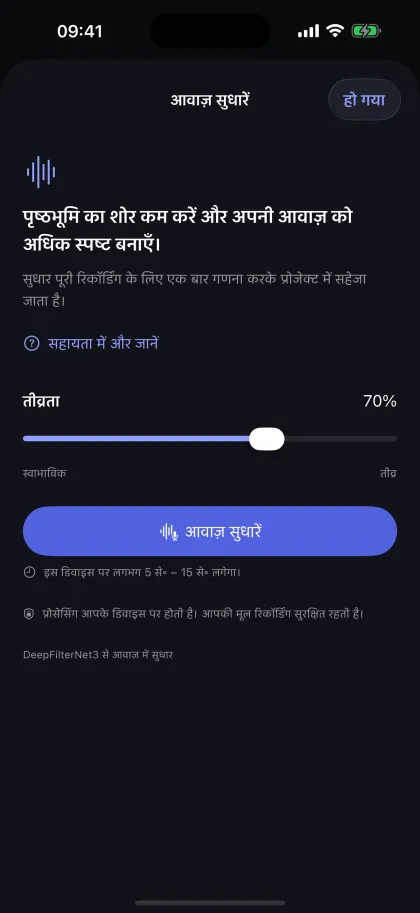
“आवाज़ बेहतर करें” मूल आवाज़ में शोर और गूँज कम करता है – सीधे आपके डिवाइस पर।
चरण-दर-चरण
- एडिटर में “आवाज़” टूल खोलें।
- तीव्रता सेट करें और प्रोसेसिंग शुरू करें।
- “मूल” और “सुधरी हुई” की तुलना करें। चुना गया वर्शन प्रीव्यू और एक्सपोर्ट दोनों पर लागू होता है।
सुझाव
- बहुत ज़्यादा सेट करने पर आवाज़ जल्दी बनावटी लगने लगती है। अक्सर मध्यम तीव्रता काफ़ी होती है।
- लंबे वीडियो में प्रोसेसिंग में कुछ समय लगता है; आप इसे कभी भी रद्द कर सकते हैं।
एक्सपोर्ट और शेयर करें
अपने वीडियो को तस्वीर में दिखने वाले सबटाइटल के साथ एक्सपोर्ट करें, या सिर्फ़ सबटाइटल को YouTube और एडिटिंग प्रोग्राम के लिए फ़ाइल के रूप में।
चरण-दर-चरण
- एडिटर में “एक्सपोर्ट करें” पर टैप करें और “उपशीर्षक वाला वीडियो” या “उपशीर्षक फ़ाइल” चुनें।
- क्वालिटी और फ़्रेम रेट चुनें। Reels और Shorts के लिए Full HD काफ़ी है।
- एक्सपोर्ट के बाद वीडियो को तस्वीरें ऐप में या फ़ाइल के रूप में सेव करें, या सीधे शेयर करें।
सुझाव
- 4K तभी फ़ायदेमंद है जब आपका मूल वीडियो 4K में रिकॉर्ड हुआ हो।
- SRT और VTT फ़ाइलें आप उदाहरण के लिए YouTube पर या Final Cut और DaVinci Resolve में इस्तेमाल कर सकते हैं।
- होम स्क्रीन के ⋯ मेनू से आप कई प्रोजेक्ट की सबटाइटल फ़ाइलें एक साथ एक्सपोर्ट कर सकते हैं (Pro)।
अगर कुछ काम न करे
एक्सपोर्ट बीच में रुक जाता है।
एक्सपोर्ट के दौरान ऐप को सामने खुला रखें और पर्याप्त खाली स्टोरेज रखें। कटआउट वाले लंबे वीडियो में ख़ास तौर पर ज़्यादा समय लगता है।
बेसिक संस्करण और Pro
बेसिक संस्करण मुफ़्त है और इसमें आज़माने के लिए सभी फ़ीचर हैं। इसमें एक्सपोर्ट 10 सेकंड तक सीमित हैं। Pro यह सीमा हटा देता है।
चरण-दर-चरण
- होम स्क्रीन का ⋯ मेनू खोलें और “CaptionAgent Pro अनलॉक करें” पर टैप करें – या सेटिंग्स में “मुफ़्त बेसिक संस्करण” पर।
- सालाना सब्सक्रिप्शन, मासिक सब्सक्रिप्शन या बिना सब्सक्रिप्शन वाली एक बार की खरीदारी चुनें।
- अपने Apple अकाउंट से खरीदारी की पुष्टि करें। Pro उसी Apple ID वाले आपके सभी डिवाइस पर तुरंत लागू हो जाता है।
सुझाव
- Pro में बिना लंबाई सीमा के एक्सपोर्ट, 4K Ultra HD और सबटाइटल फ़ाइलों का बैच एक्सपोर्ट मिलता है।
- नया डिवाइस या ऐप दोबारा इंस्टॉल किया? सेटिंग्स में “खरीदारी पुनर्स्थापित करें” पर टैप करें।
- सब्सक्रिप्शन आप अपने डिवाइस की सेटिंग्स में अपने नाम → सब्सक्रिप्शन के अंतर्गत मैनेज और रद्द करते हैं।
अगर कुछ काम न करे
खरीदारी के बाद Pro चालू नहीं है।
“खरीदारी पुनर्स्थापित करें” पर टैप करें और जाँचें कि आप उसी Apple ID से साइन इन हैं।
गोपनीयता
CaptionAgent आपके वीडियो आपके डिवाइस पर ही प्रोसेस करता है। न कोई अकाउंट, न विज्ञापन, और न ही आपके इस्तेमाल का कोई विश्लेषण।
सुझाव
- सबटाइटल, कटिंग, कटआउट, आवाज़ बेहतर करना और एक्सपोर्ट आपके iPhone, iPad या Mac पर लोकल रूप से चलते हैं।
- Apple ज़रूरी भाषा मॉडल डाउनलोड कर सकता है। खरीदारी App Store के ज़रिए होती है; हमें भुगतान की जानकारी नहीं मिलती।
- प्रोजेक्ट हटाने पर आपकी मूल फ़ाइल बनी रहती है। सीधे ऐप में रिकॉर्ड किए गए वीडियो साथ में हट जाते हैं।
फ़ीडबैक और सुझाव
कोई फ़ीचर चाहिए या कुछ ठीक से काम नहीं कर रहा? हमें बताएँ – कई सुधार ऐसे ही सुझावों से आते हैं।
चरण-दर-चरण
- होम स्क्रीन का ⋯ मेनू खोलें और “फ़ीडबैक और सुझाव” पर टैप करें – या सेटिंग्स में “CaptionAgent के बारे में” के अंतर्गत।
- प्रकार चुनें (फ़ीचर का सुझाव, समस्या, तारीफ़, अन्य), फिर एक छोटा शीर्षक और विवरण लिखें।
- “ईमेल से भेजें” पर टैप करें या फ़ीडबैक किसी दूसरे ऐप से शेयर करें।
सुझाव
- ऐप और सिस्टम की जानकारी आप सिर्फ़ तभी जोड़ते हैं जब आप चाहें। इसमें कभी आपके वीडियो या टेक्स्ट शामिल नहीं होते।
- ऐप ख़ुद कुछ नहीं भेजता: संदेश आपका मेल ऐप भेजता है।
अक्सर पूछे जाने वाले सवाल
क्या मुझे इंटरनेट कनेक्शन चाहिए?
सिर्फ़ एक बार, ताकि Apple आपकी भाषा का भाषा पैक डाउनलोड कर सके, और खरीदारी के लिए। उसके बाद CaptionAgent ऑफ़लाइन काम करता है।
CaptionAgent कौन-सी भाषाएँ पहचानता है?
सबटाइटल Apple की ऑन-डिवाइस वाक् पहचान का इस्तेमाल करते हैं, जिसमें जर्मन, अंग्रेज़ी, फ़्रेंच, स्पेनिश, इतालवी, पुर्तगाली, जापानी, कोरियाई और चीनी भी शामिल हैं। कौन-सी भाषाएँ उपलब्ध हैं, यह “वीडियो की भाषा” के विकल्पों में दिखता है।
क्या मेरे वीडियो अपलोड होते हैं?
नहीं। सब कुछ आपके डिवाइस पर चलता है। अपलोड सिर्फ़ तभी होता है जब आप ख़ुद शेयर करें या किसी क्लाउड स्टोरेज में सेव करें।
किसी दूसरे डिवाइस पर मुझे अपने प्रोजेक्ट कहाँ मिलेंगे?
प्रोजेक्ट उसी डिवाइस पर रहते हैं जिस पर आपने उन्हें बनाया है। एक्सपोर्ट किया गया वीडियो आप तस्वीरें, iCloud Drive या AirDrop के ज़रिए आगे भेज सकते हैं।
क्या सबटाइटल बाद में भी बदले जा सकते हैं?
हाँ, कभी भी। जब तक आप प्रोजेक्ट नहीं हटाते, टेक्स्ट, स्टाइल, कट और सीन एडिट किए जा सकते हैं।
एक्सपोर्ट 10 सेकंड तक सीमित क्यों है?
यह आज़माने के लिए मुफ़्त बेसिक संस्करण है। Pro के साथ आप किसी भी लंबाई के वीडियो एक्सपोर्ट कर सकते हैं।
क्या CaptionAgent Mac पर काम करता है?
हाँ। Mac पर आप इंपोर्ट किए गए और रिकॉर्ड किए गए वीडियो उन्हीं टूल से एडिट करते हैं। दो कैमरों से एक साथ इंटरव्यू रिकॉर्डिंग समर्थित iPhone और iPad के लिए है।
मैं सब्सक्रिप्शन कैसे रद्द करूँ?
अपने डिवाइस की सेटिंग्स में अपने नाम → सब्सक्रिप्शन के अंतर्गत। एक बार की खरीदारी सब्सक्रिप्शन नहीं है और इसकी अवधि ख़त्म नहीं होती।
कोई और सवाल?
ऐप में “फ़ीडबैक और सुझाव” के ज़रिए या ईमेल से हमें लिखें। हम हर संदेश पढ़ते हैं।