 CaptionAgent
AYUDA
CaptionAgent paso a paso
De la primera grabación al clip terminado con subtítulos: aquí encontrarás cada función explicada con detalle, con imágenes de la app, consejos prácticos y soluciones para cuando algo no va bien.
Temas
 Inicio rápido
 Grabar bien
 Teleprónter
 Entrevistas y micrófonos USB
 Revisar el texto
 Cortar
 Estilo de subtítulos
 Escenas y recorte
 Mejorar el sonido
 Exportar y compartir
 Versión básica y Pro
 Privacidad
 Opiniones y solicitudes
Inicio rápido
Del vídeo al clip terminado con subtítulos en tres pasos. Todo funciona directamente en tu dispositivo, sin cuenta y sin subir nada.
Paso a paso
- En la pantalla de inicio, toca «Grabar» para grabar un vídeo o un audio directamente en la app, o «Importar» para abrir un vídeo desde Fotos o Archivos.
- CaptionAgent crea los subtítulos automáticamente. La primera vez, Apple descarga una sola vez el paquete de idioma de tu idioma.
- Revisa el texto, elige un estilo y toca «Exportar». Tu clip está listo: como vídeo con los subtítulos en la imagen o como archivo de subtítulos.
Consejos
- Con «Ver ejemplo» pruebas todas las herramientas con un vídeo de ejemplo corto, sin necesidad de material propio.
- ¿Varios archivos a la vez? Se procesan uno tras otro y puedes seguir trabajando mientras tanto.
- En el menú ⋯ de arriba a la derecha encontrarás la ayuda, «Cómo funciona», las opiniones y los ajustes.
Si algo no funciona
Los subtítulos no empiezan.
Comprueba que el idioma del vídeo esté bien seleccionado y que haya suficiente espacio libre para el paquete de idioma. La primera vez, el paquete de idioma necesita conexión a internet.
Ejemplo de uso · persona de demostración generada con IA
Grabar bien
Un buen sonido es más importante que una imagen perfecta, y además hace que los subtítulos sean más precisos. Con unos pocos ajustes, cualquier grabación mejora mucho.
Paso a paso
- Toca «Grabar» y elige «Vídeo», «Audio» o «Entrevista».
- Activa la cámara y el micrófono. El marco de la vista previa muestra dónde aparecerán después los subtítulos y los controles de las redes sociales: deja ese espacio libre.
- Fíjate en el indicador de nivel mientras hablas e inicia la grabación, si quieres con una cuenta atrás de 3 segundos.
Consejos
- Luz: ponte de cara a una ventana o a una lámpara. La luz por detrás oscurece tu cara.
- Sonido: graba en una habitación tranquila. Las alfombras, las cortinas y los muebles reducen el eco. Un micrófono de solapa ayuda mucho.
- Distancia: más o menos la longitud de un brazo, con los ojos en el tercio superior. Para Reels, sujeta el iPhone en vertical.
- Con «Espejo» te ves en la vista previa como en un espejo; el vídeo final se mantiene en la orientación correcta.
Si algo no funciona
El indicador de nivel no se mueve.
Entonces no llega sonido. Comprueba que esté conectado el micrófono correcto y permite a CaptionAgent acceder al micrófono en Ajustes.
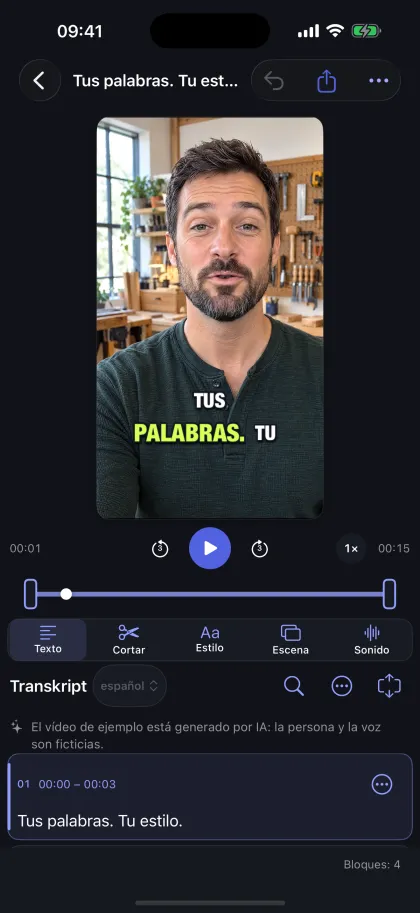
Ejemplo de uso · persona de demostración generada con IA
Teleprónter
Lee tu guion directamente en la pantalla mientras grabas. El teleprónter sigue tu voz: palabra por palabra con el reconocimiento de voz de tu dispositivo y, en los demás idiomas, al ritmo de tu voz.
Paso a paso
- Abre la grabación de vídeo y toca el icono de texto arriba a la derecha.
- Escribe tu guion, importa un archivo de texto o toca «Texto de ejemplo» para probar la función.
- Elige el idioma en el que vas a hablar y activa «Usar teleprónter». De vuelta en la cámara, el texto avanza mientras hablas.
Consejos
- El teleprónter solo aparece en la vista previa, nunca en el vídeo grabado.
- El tamaño y la posición se cambian directamente en el teleprónter; acércalo a la cámara para que tu mirada resulte natural.
- Toca una línea para saltar a ella. Con la pausa detienes el avance del texto.
- En «Seguimiento» eliges «Por palabras» (reconocimiento de voz, palabra por palabra) o «Por voz»: entonces el texto avanza al ritmo elegido mientras hablas y se detiene en las pausas. Dos controles ajustan el ritmo y la sensibilidad.
Si algo no funciona
Aviso: «Este idioma no tiene reconocimiento de voz en el dispositivo. Ahora el texto avanza al ritmo elegido mientras hablas.»
Tu dispositivo no tiene un modelo de dictado local para este idioma, así que el teleprónter pasa por sí solo a «Por voz» y sigue avanzando. Si quieres el seguimiento por palabras, añade el teclado de ese idioma en Ajustes, en General → Teclado, y activa el dictado.
Por voz: el texto avanza en silencio o se detiene mientras hablo.
Guarda silencio un momento al empezar a grabar para que el teleprónter mida el ruido de fondo. Si el texto avanza en las pausas, baja la sensibilidad; si se detiene mientras hablas, súbela. Con el ritmo ajustas la velocidad a tu forma de hablar.
El texto salta o se queda parado.
Habla con claridad y cíñete al guion. Si lo que dices se aleja mucho del texto, el teleprónter tarda un momento en encontrar el punto correcto. Toca la línea para volver a situarlo.
Ejemplo de uso · persona de demostración generada con IA
Entrevistas y micrófonos USBSolo en iPhone y iPad
Dos cámaras, dos personas y, si hace falta, dos canales de micrófono separados. CaptionAgent cambia automáticamente a la persona que está hablando.
Paso a paso
- En un iPhone o iPad compatible: Grabar → Entrevista. Sujeta el dispositivo entre los dos: la cámara trasera hacia el invitado y la delantera hacia ti.
- Encuadra al invitado con los niveles de zoom e inicia la grabación. Las dos cámaras graban a la vez.
- Después de grabar, CaptionAgent crea un montaje automático a partir del movimiento de los labios y del sonido. En la sección Cortar puedes corregir cualquier cambio de cámara con un toque.
- En Estilo puedes dar a cada persona su propio color de subtítulos o incluso un estilo totalmente propio.
Consejos
- Conecta un receptor USB antes de abrir la grabación de entrevista y configúralo en estéreo o en salida I/D separada. Ajuste predeterminado: Invitado = izquierda, Tú = derecha; con las flechas dobles intercambias la asignación.
- Probad los micrófonos uno a uno antes de empezar: solo debería moverse con claridad el nivel que corresponde.
- Al cortar, el sonido sigue a la cámara visible, también después de cambios manuales y al exportar.
Si algo no funciona
Los dos niveles se mueven igual.
El receptor está enviando una mezcla. Configúralo con canales separados (estéreo, I/D). Si la entrada es mono o ha cambiado, la app muestra un aviso; vuelve a abrir la grabación después de conectar.
El montaje automático cambia demasiado pronto o demasiado tarde.
En la sección Cortar, toca el punto correcto y elige «Otra cámara desde aquí». Con «Deshacer» anulas cualquier cambio.
Ejemplo de uso · persona de demostración generada con IA
Revisar el texto
El reconocimiento de voz es bueno, pero no perfecto. Merece la pena echar un vistazo rápido al texto, sobre todo a los nombres y los términos técnicos.
Paso a paso
- Abre un proyecto. Debajo del vídeo verás la transcripción dividida en bloques.
- Toca dentro de un bloque para corregir el texto. Los subtítulos se actualizan al instante.
- Los fragmentos dudosos están marcados. «Siguiente fragmento dudoso» te lleva directamente a ellos; en el Mac, con ⌘G.
Consejos
- Selecciona la hora de un bloque para saltar a ese punto y escucharlo.
- Con «Enfatizar palabra» resaltas palabras concretas en el subtítulo.
- Con la búsqueda encuentras rápidamente nombres y términos técnicos y puedes sustituirlos en todas partes.
Si algo no funciona
Se ha detectado un idioma equivocado.
Elige «Idioma del vídeo» y después «Volver a crear subtítulos…». Tus cortes se conservan.
Ejemplo de uso · persona de demostración generada con IA
Cortar
Acorta el principio y el final o elimina palabras sueltas, pausas y muletillas directamente en el texto. Tu original siempre queda intacto.
Paso a paso
- En el editor, abre la herramienta «Cortar».
- Arrastra los tiradores de la tira de fotogramas para fijar el principio y el final.
- Elimina palabras sueltas o bloques enteros con un toque. El vídeo, el sonido y los subtítulos se acortan a la vez.
Consejos
- «Buscar muletillas» marca «eh», «pues» y compañía; «Acortar pausas» reduce las pausas largas. Tú decides qué se quita.
- En dispositivos con Apple Intelligence, las «Sugerencias de IA» proponen más recortes.
- Cualquier corte se puede deshacer: con «Deshacer» o, en el menú ⋯ de la sección Cortar, con «Restablecer todos los cortes».
Si algo no funciona
Un corte suena brusco.
Coloca el corte una palabra antes o después. Los restos muy cortos entre dos cortes suelen dar una sensación inquieta.
Estilo de subtítulos
El estilo define la fuente, los colores, el fondo y la animación de tus subtítulos. Tienes más de 60 diseños listos para usar, y todos se pueden personalizar.
Paso a paso
- En el editor, abre «Estilo» y elige un diseño del catálogo. La vista previa lo muestra al momento con tu texto.
- Ajusta el tamaño, la posición, los colores, el contorno y el fondo. También puedes mover los subtítulos directamente en la imagen de vista previa.
- Si un estilo te gusta especialmente, guárdalo en «Mis estilos» o establécelo como predeterminado para los proyectos nuevos.
Consejos
- Con los colores de marca usas los colores de tu identidad corporativa para subtítulos y escenas.
- En las entrevistas, elige arriba «Invitado» o «Tú»: por defecto se usa un estilo con un color propio para cada persona y, si quieres, cada persona puede tener un diseño totalmente propio.
- Desactiva el movimiento si quieres que los subtítulos resulten más tranquilos.
Si algo no funciona
El subtítulo sale más pequeño de lo que he ajustado.
Las palabras muy largas o muchas líneas no caben en el ancho elegido. En ese caso, CaptionAgent reduce la fuente en lugar de partir palabras. Ensancha el cuadro de subtítulos o muestra menos palabras por página.
Escenas y recorte
Las escenas te colocan delante de un fondo diseñado: pantalla completa, pantalla dividida o imagen dentro de imagen. Ideal para clips en vertical.
Paso a paso
- En el editor, abre «Escena» y elige una plantilla y el formato de imagen, por ejemplo vertical 9:16.
- En Recorte, elige «Recortar persona» o, delante de una pared verde o azul, «Quitar fondo verde» o «Quitar fondo azul».
- Si quieres, añade un titular, revisa la vista previa y toca «Aplicar».
Consejos
- Con croma, hasta los rizos y el pelo fino se recortan limpiamente; sin tela de fondo el borde queda bien, pero los pelos sueltos más finos pueden perderse.
- «Recorte más preciso» estabiliza el borde en tomas tranquilas, pero entonces la exportación tarda bastante más.
- Efectos como la sombra o la figura de cartón dan más profundidad a la persona recortada.
Si algo no funciona
No se ha podido recortar a la persona.
Elige otro momento de la vista previa en el que la persona se vea bien, o usa la escena sin recorte.
La vista previa va a tirones.
El recorte necesita potencia de cálculo. En dispositivos más antiguos, la vista previa puede ir a tirones; la exportación no se ve afectada, pero tarda más.
Ejemplo de uso · persona de demostración generada con IA
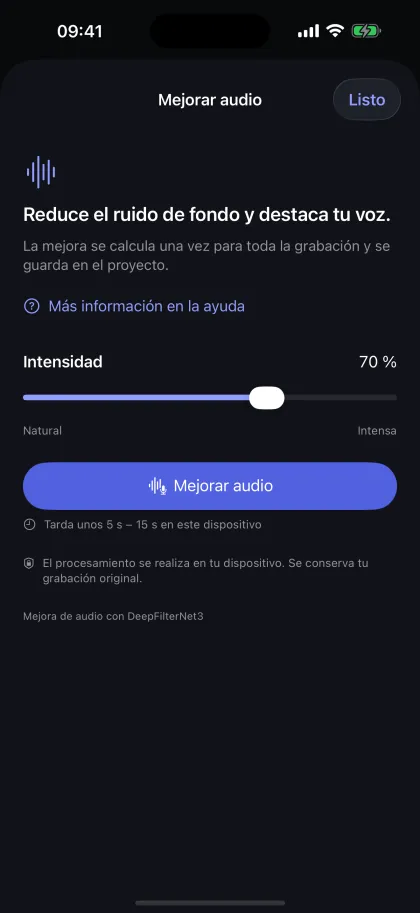
Mejorar el sonido
«Mejorar el sonido» reduce el ruido y el eco del sonido original, directamente en tu dispositivo.
Paso a paso
- En el editor, abre la herramienta «Sonido».
- Ajusta la intensidad e inicia el procesamiento.
- Compara «Original» y «Mejorado». La versión que elijas se usa en la vista previa y en la exportación.
Consejos
- Con una intensidad demasiado alta, la voz suena artificial enseguida. A menudo basta con una intensidad media.
- En vídeos largos, el procesamiento tarda un rato; puedes cancelarlo en cualquier momento.
Exportar y compartir
Exporta tu vídeo con los subtítulos en la imagen o solo los subtítulos como archivo para YouTube y programas de edición.
Paso a paso
- En el editor, toca «Exportar» y elige «Vídeo con subtítulos» o «Archivo de subtítulos».
- Elige la calidad y la frecuencia de fotogramas. Full HD es suficiente para Reels y Shorts.
- Después de exportar, guarda el vídeo en Fotos, como archivo, o compártelo directamente.
Consejos
- El 4K solo merece la pena si tu original se grabó en 4K.
- Los archivos SRT y VTT se pueden usar, por ejemplo, en YouTube o en Final Cut y DaVinci Resolve.
- Desde el menú ⋯ de la pantalla de inicio exportas a la vez los archivos de subtítulos de varios proyectos (Pro).
Si algo no funciona
La exportación se interrumpe.
Mantén la app en primer plano durante la exportación y asegúrate de tener suficiente espacio libre. Los vídeos largos con recorte tardan especialmente.
Versión básica y Pro
La versión básica es gratuita e incluye todas las funciones para probarlas. En ella, las exportaciones están limitadas a 10 segundos. Pro elimina este límite.
Paso a paso
- Abre el menú ⋯ de la pantalla de inicio y toca «Desbloquear CaptionAgent Pro», o en los ajustes, toca «Versión básica gratuita».
- Elige la suscripción anual, la suscripción mensual o la compra única sin suscripción.
- Confirma la compra con tu cuenta de Apple. Pro se activa al instante en todos tus dispositivos que usen la misma cuenta de Apple.
Consejos
- Pro ofrece exportaciones sin límite de duración, 4K Ultra HD y la exportación por lotes de archivos de subtítulos.
- ¿Dispositivo nuevo o has reinstalado la app? En los ajustes, toca «Restaurar compras».
- Las suscripciones se gestionan y cancelan en los Ajustes de tu dispositivo, en tu nombre → Suscripciones.
Si algo no funciona
Pro no está activo después de la compra.
Toca «Restaurar compras» y comprueba que has iniciado sesión con la misma cuenta de Apple.
Privacidad
CaptionAgent procesa tus vídeos en tu dispositivo. No hay cuenta, ni publicidad, ni análisis de tu uso.
Consejos
- Los subtítulos, el corte, el recorte, la mejora del sonido y la exportación se realizan localmente en tu iPhone, iPad o Mac.
- Apple puede descargar los modelos de idioma necesarios. Las compras se hacen a través del App Store; nosotros no recibimos datos de pago.
- Al eliminar un proyecto, tu archivo original se conserva. Los vídeos grabados directamente en la app se eliminan con él.
Opiniones y solicitudes
¿Echas en falta una función o algo no va bien? Cuéntanoslo: muchas mejoras nacen de comentarios así.
Paso a paso
- Abre el menú ⋯ de la pantalla de inicio y toca «Opiniones y solicitudes», o en los ajustes, en «Acerca de CaptionAgent».
- Elige el tipo (sugerencia de función, problema, elogio, otro) y escribe un título breve y una descripción.
- Toca «Enviar por correo» o comparte tu opinión a través de otra app.
Consejos
- La información de la app y del sistema solo se añade si tú quieres. Nunca incluye tus vídeos ni tus textos.
- La app no envía nada por sí misma: el mensaje lo envía tu app de correo.
Preguntas frecuentes
¿Necesito conexión a internet?
Solo una vez, para que Apple pueda descargar el paquete de tu idioma, y para las compras. Después, CaptionAgent funciona sin conexión.
¿Qué idiomas reconoce CaptionAgent?
Los subtítulos usan el reconocimiento de voz de Apple en el dispositivo, entre otros en alemán, inglés, francés, español, italiano, portugués, japonés, coreano y chino. Los idiomas disponibles aparecen en la selección «Idioma del vídeo».
¿Se suben mis vídeos?
No. Todo funciona en tu dispositivo. Solo se sube algo si tú mismo lo compartes o lo guardas en un almacenamiento en la nube.
¿Dónde encuentro mis proyectos en otro dispositivo?
Los proyectos se quedan en el dispositivo en el que los creaste. Puedes pasar el vídeo exportado a través de Fotos, iCloud Drive o AirDrop.
¿Puedo cambiar los subtítulos más adelante?
Sí, en cualquier momento. El texto, el estilo, los cortes y la escena siguen siendo editables hasta que elimines el proyecto.
¿Por qué la exportación está limitada a 10 segundos?
Es la versión básica gratuita para probar. Con Pro exportas vídeos de cualquier duración.
¿Funciona CaptionAgent en el Mac?
Sí. En el Mac editas los vídeos importados y grabados con las mismas herramientas. La grabación simultánea de entrevistas con dos cámaras está pensada para los iPhone y iPad compatibles.
¿Cómo cancelo una suscripción?
En los Ajustes de tu dispositivo, en tu nombre → Suscripciones. La compra única no es una suscripción y no caduca.
¿Tienes más preguntas?
Escríbenos desde «Opiniones y solicitudes» en la app o por correo electrónico. Leemos todos los mensajes.