 CaptionAgent
HILFE
CaptionAgent Schritt für Schritt
Von der ersten Aufnahme bis zum fertigen Clip mit Untertiteln: Hier findest du jede Funktion ausführlich erklärt – mit Bildern aus der App, Tipps aus der Praxis und Lösungen, wenn etwas hakt.
Themen
 Schnellstart
 Gut aufnehmen
 Teleprompter
 Interviews & USB-Mikrofone
 Text prüfen
 Schneiden
 Untertitel-Stil
 Szenen & Freistellung
 Ton verbessern
 Exportieren & Teilen
 Basisversion & Pro
 Datenschutz
 Feedback & Wünsche
Schnellstart
In drei Schritten vom Video zum fertigen Clip mit Untertiteln. Alles läuft direkt auf deinem Gerät – ohne Konto und ohne Upload.
Schritt für Schritt
- Tippe auf der Startseite auf „Aufnehmen“, um direkt in der App ein Video oder eine Tonaufnahme zu machen, oder auf „Importieren“, um ein Video aus Fotos oder Dateien zu öffnen.
- CaptionAgent erstellt die Untertitel automatisch. Beim ersten Mal lädt Apple dafür einmalig das Sprachpaket deiner Sprache herunter.
- Prüfe den Text, wähle einen Stil und tippe auf „Exportieren“. Fertig ist dein Clip – als Video mit Untertiteln im Bild oder als Untertiteldatei.
Tipps
- Mit „Beispiel ansehen“ probierst du alle Werkzeuge an einem kurzen Beispielvideo aus, ohne eigenes Material.
- Mehrere Dateien auf einmal? Sie werden nacheinander bearbeitet, du kannst währenddessen weiterarbeiten.
- Oben rechts im ⋯-Menü findest du Hilfe, „So funktioniert’s“, Feedback und die Einstellungen.
Wenn etwas nicht klappt
Die Untertitel starten nicht.
Prüfe, ob die Sprache im Video richtig gewählt ist, und ob genug freier Speicher für das Sprachpaket vorhanden ist. Das Sprachpaket braucht beim ersten Mal eine Internetverbindung.
Anwendungsbeispiel · KI-Demoperson
Gut aufnehmen
Guter Ton ist wichtiger als ein perfektes Bild – er macht auch die Untertitel genauer. Mit ein paar Handgriffen wird jede Aufnahme deutlich besser.
Schritt für Schritt
- Tippe auf „Aufnehmen“ und wähle „Video“, „Audio“ oder „Interview“.
- Aktiviere Kamera und Mikrofon. Der Rahmen in der Vorschau zeigt, wo später Untertitel und die Bedienelemente sozialer Netzwerke liegen – halte dort Platz frei.
- Achte beim Sprechen auf die Pegelanzeige und starte die Aufnahme, auf Wunsch mit 3-Sekunden-Countdown.
Tipps
- Licht: Stell dich mit dem Gesicht zum Fenster oder zu einer Lampe. Licht von hinten macht dein Gesicht dunkel.
- Ton: Nimm in einem ruhigen Raum auf. Teppiche, Vorhänge und Möbel dämpfen Hall. Ein Ansteckmikrofon hilft viel.
- Abstand: etwa eine Armlänge, die Augen im oberen Drittel. Für Reels das iPhone hochkant halten.
- Mit „Spiegeln“ siehst du dich in der Vorschau wie im Spiegel; das fertige Video bleibt richtig herum.
Wenn etwas nicht klappt
Die Pegelanzeige bewegt sich nicht.
Dann kommt kein Ton an. Prüfe, ob das richtige Mikrofon verbunden ist, und erlaube CaptionAgent in den Einstellungen den Zugriff auf das Mikrofon.
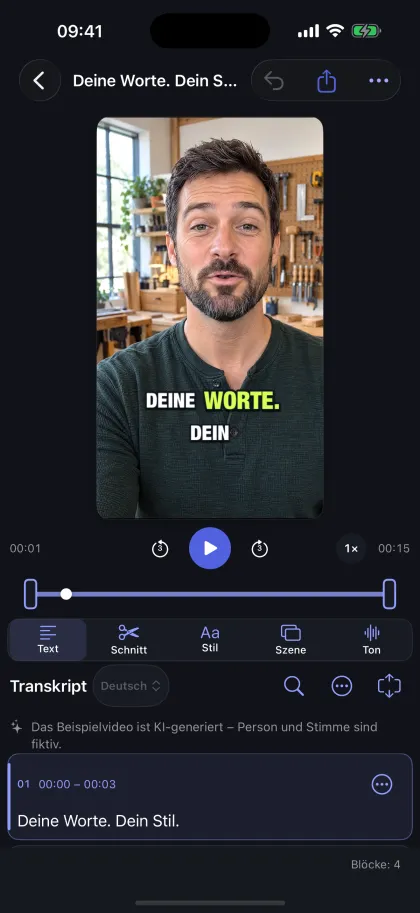
Anwendungsbeispiel · KI-Demoperson
Teleprompter
Lies dein Skript beim Aufnehmen direkt vom Bildschirm ab. Der Prompter folgt deiner Stimme: Wort für Wort mit der Spracherkennung auf deinem Gerät, in allen anderen Sprachen im Tempo deiner Stimme.
Schritt für Schritt
- Öffne die Videoaufnahme und tippe oben rechts auf das Textsymbol.
- Schreibe dein Skript, importiere eine Textdatei oder tippe auf „Beispieltext“, um die Funktion auszuprobieren.
- Wähle die Sprechsprache und schalte „Prompter verwenden“ ein. Zurück in der Kamera läuft der Text beim Sprechen mit.
Tipps
- Der Prompter erscheint nur in der Vorschau, nie im aufgenommenen Video.
- Größe und Position änderst du direkt am Prompter; ziehe ihn nah an die Kamera, damit dein Blick natürlich wirkt.
- Tippe auf eine Zeile, um dorthin zu springen. Mit Pause hältst du die Wortfolge an.
- Unter „Mitlaufen“ wählst du „Wortfolge“ (Spracherkennung, Wort für Wort) oder „Stimmgesteuert“: Dann läuft der Text im eingestellten Tempo, solange du sprichst, und hält in Pausen. Tempo und Empfindlichkeit stellst du mit zwei Reglern ein.
Wenn etwas nicht klappt
Hinweis: „Für diese Sprache gibt es keine Spracherkennung auf dem Gerät. Der Text läuft jetzt im eingestellten Tempo mit, solange du sprichst.“
Für diese Sprache ist auf deinem Gerät kein lokales Diktiermodell vorhanden; der Prompter schaltet deshalb selbst auf „Stimmgesteuert“ um und läuft weiter. Willst du die Wortfolge, füge in den Systemeinstellungen unter Allgemein → Tastatur die Tastatur dieser Sprache hinzu und aktiviere das Diktieren.
Stimmgesteuert: Der Text läuft bei Stille weiter oder bleibt beim Sprechen stehen.
Bleib zu Beginn der Aufnahme kurz still, damit der Prompter das Grundrauschen im Raum messen kann. Läuft der Text in Pausen weiter, stell die Empfindlichkeit niedriger; bleibt er beim Sprechen stehen, stell sie höher. Mit dem Tempo passt du die Geschwindigkeit an dein Sprechen an.
Der Text springt oder hängt.
Sprich deutlich und nahe am Skript. Weicht die Aufnahme stark vom Text ab, sucht der Prompter kurz die passende Stelle. Mit einem Tipp auf die Zeile setzt du ihn neu an.
Anwendungsbeispiel · KI-Demoperson
Interviews & USB-MikrofoneNur auf iPhone und iPad
Zwei Kameras, zwei Personen und bei Bedarf zwei getrennte Mikrofonkanäle. CaptionAgent schneidet automatisch zu der Person, die gerade spricht.
Schritt für Schritt
- Auf einem unterstützten iPhone oder iPad: Aufnehmen → Interview. Halte das Gerät zwischen euch: Rückkamera zum Gast, Vorderkamera zu dir.
- Wähle mit den Zoomstufen den Bildausschnitt für den Gast und starte die Aufnahme. Beide Kameras nehmen gleichzeitig auf.
- Nach der Aufnahme erstellt CaptionAgent einen automatischen Schnitt anhand von Lippenbewegung und Ton. Im Schnitt-Bereich korrigierst du jeden Kamerawechsel mit einem Tipp.
- Unter Stil gibst du jeder Person eine eigene Untertitelfarbe oder sogar einen ganz eigenen Stil.
Tipps
- Schließe einen USB-Empfänger vor dem Öffnen der Interviewaufnahme an und stelle ihn auf Stereo oder getrennte L/R-Ausgabe. Voreinstellung: Gast = links, Du = rechts; mit den Doppelpfeilen tauschst du die Zuordnung.
- Besprecht die Mikrofone vor dem Start einzeln: Nur der passende Pegel sollte deutlich ausschlagen.
- Der Ton folgt beim Schnitt der sichtbaren Kamera – auch nach manuellen Änderungen und beim Export.
Wenn etwas nicht klappt
Beide Pegel schlagen gleich aus.
Der Empfänger gibt eine Mischung aus. Stelle ihn auf getrennte Kanäle (Stereo, L/R). Bei Mono oder einem geänderten Eingang zeigt die App einen Hinweis; öffne die Aufnahme nach dem Verbinden erneut.
Der automatische Schnitt wechselt zu früh oder zu spät.
Tippe im Schnitt-Bereich an die richtige Stelle und wähle „Ab hier andere Kamera“. Mit „Rückgängig“ nimmst du jede Änderung zurück.
Anwendungsbeispiel · KI-Demoperson
Text prüfen
Die Spracherkennung ist gut, aber nicht fehlerfrei. Ein kurzer Blick über den Text lohnt sich – besonders bei Namen und Fachbegriffen.
Schritt für Schritt
- Öffne ein Projekt. Unter dem Video siehst du das Transkript in Blöcken.
- Tippe in einen Block, um den Text zu korrigieren. Die Untertitel passen sich sofort an.
- Unsichere Stellen sind markiert. „Nächste unsichere Stelle“ springt direkt dorthin – am Mac mit ⌘G.
Tipps
- Wähle die Zeit eines Blocks, um zu dieser Stelle zu springen und sie anzuhören.
- Mit „Wort betonen“ hebst du einzelne Wörter im Untertitel hervor.
- Über die Suche findest du Namen und Fachbegriffe schnell und kannst sie überall ersetzen.
Wenn etwas nicht klappt
Die falsche Sprache wurde erkannt.
Wähle „Sprache im Video“ und dann „Untertitel neu erstellen …“. Deine Schnitte bleiben erhalten.
Anwendungsbeispiel · KI-Demoperson
Schneiden
Kürze Anfang und Ende oder entferne einzelne Wörter, Pausen und Füllwörter – direkt im Text. Dein Original bleibt immer unverändert.
Schritt für Schritt
- Öffne im Editor das Werkzeug „Schnitt“.
- Ziehe die Griffe am Filmstreifen, um Anfang und Ende festzulegen.
- Entferne einzelne Wörter oder ganze Blöcke mit einem Tipp. Video, Ton und Untertitel werden gemeinsam gekürzt.
Tipps
- „Füllwörter finden“ markiert „äh“, „ähm“ und Co.; „Pausen kürzen“ strafft lange Pausen. Du entscheidest, was wegfällt.
- Auf Geräten mit Apple Intelligence schlagen „KI-Vorschläge“ weitere Kürzungen vor.
- Jeder Schnitt lässt sich zurücknehmen – über „Rückgängig“ oder im ⋯-Menü des Schnitt-Bereichs mit „Alle Schnitte zurücksetzen“.
Wenn etwas nicht klappt
Ein Schnitt klingt abgehackt.
Setze den Schnitt ein Wort früher oder später. Sehr kurze Reste zwischen zwei Schnitten wirken oft unruhig.
Untertitel-Stil
Der Stil bestimmt Schrift, Farben, Hintergrund und Animation deiner Untertitel. Über 60 Designs stehen bereit – und jedes lässt sich anpassen.
Schritt für Schritt
- Öffne im Editor „Stil“ und wähle ein Design aus dem Katalog. Die Vorschau zeigt es sofort mit deinem Text.
- Passe Größe, Position, Farben, Kontur und Hintergrund an. Du kannst die Untertitel auch direkt im Vorschaubild verschieben.
- Gefällt dir ein Stil besonders, speichere ihn unter „Meine Stile“ oder lege ihn als Standard für neue Projekte fest.
Tipps
- Mit den CI-Farben verwendest du die Farben deiner Marke für Untertitel und Szenen.
- Bei Interviews wählst du oben „Gast“ oder „Du“: Standard ist ein Stil mit eigener Farbe je Person, auf Wunsch bekommt jede Person ein ganz eigenes Design.
- Schalte die Bewegung ab, wenn die Untertitel ruhiger wirken sollen.
Wenn etwas nicht klappt
Der Untertitel wird kleiner als eingestellt.
Sehr lange Wörter oder viele Zeilen passen nicht in die gewählte Breite. CaptionAgent verkleinert dann die Schrift, statt Wörter zu trennen. Verbreitere das Untertitelfeld oder zeige weniger Wörter pro Seite.
Szenen & Freistellung
Szenen setzen dich vor einen gestalteten Hintergrund: Vollbild, Split-Screen oder Bild-im-Bild – ideal für Hochformat-Clips.
Schritt für Schritt
- Öffne im Editor „Szene“ und wähle eine Vorlage sowie das Bildformat, zum Beispiel Hochformat 9:16.
- Wähle unter Freistellung „Person freistellen“ oder – vor einer grünen oder blauen Wand – „Grünen/Blauen Hintergrund entfernen“.
- Füge auf Wunsch eine Überschrift hinzu, prüfe die Vorschau und tippe auf „Anwenden“.
Tipps
- Mit Greenscreen werden auch Locken und feine Haare sauber freigestellt; ohne Tuch ist die Kante gut, feinste abstehende Haare können aber verloren gehen.
- „Genauer freistellen“ beruhigt die Kante bei ruhigen Aufnahmen, der Export dauert dann aber deutlich länger.
- Effekte wie Schatten oder Pappaufsteller geben der freigestellten Person mehr Tiefe.
Wenn etwas nicht klappt
Die Person konnte nicht freigestellt werden.
Wähle einen anderen Vorschau-Zeitpunkt, bei dem die Person gut zu sehen ist, oder verwende die Szene ohne Freistellung.
Die Vorschau ruckelt.
Freistellen braucht Rechenleistung. Auf älteren Geräten kann die Vorschau ruckeln; der Export ist davon nicht betroffen, dauert aber länger.
Anwendungsbeispiel · KI-Demoperson
Ton verbessern
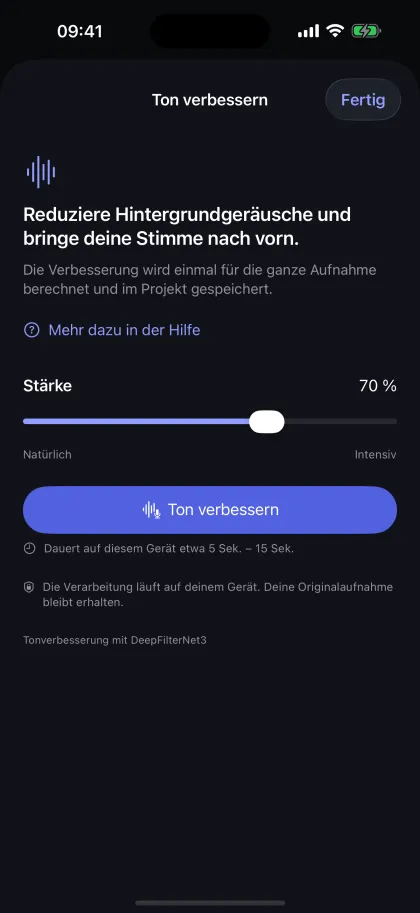
„Ton verbessern“ verringert Rauschen und Hall im Originalton – direkt auf deinem Gerät.
Schritt für Schritt
- Öffne im Editor das Werkzeug „Ton“.
- Stelle die Stärke ein und starte die Berechnung.
- Vergleiche „Original“ und „Verbessert“. Die gewählte Fassung gilt für Vorschau und Export.
Tipps
- Zu stark eingestellt klingt eine Stimme schnell künstlich. Oft reicht eine mittlere Stärke.
- Bei langen Videos dauert die Berechnung eine Weile; du kannst sie jederzeit abbrechen.
Exportieren & Teilen
Exportiere dein Video mit Untertiteln im Bild oder nur die Untertitel als Datei für YouTube und Schnittprogramme.
Schritt für Schritt
- Tippe im Editor auf „Exportieren“ und wähle „Video mit Untertiteln“ oder „Untertiteldatei“.
- Wähle Qualität und Bildrate. Full HD reicht für Reels und Shorts.
- Nach dem Export sicherst du das Video in Fotos, als Datei oder teilst es direkt.
Tipps
- 4K lohnt sich nur, wenn dein Original in 4K aufgenommen ist.
- SRT- und VTT-Dateien kannst du zum Beispiel bei YouTube oder in Final Cut und DaVinci Resolve verwenden.
- Über das ⋯-Menü der Startseite exportierst du Untertiteldateien mehrerer Projekte auf einmal (Pro).
Wenn etwas nicht klappt
Der Export bricht ab.
Lass die App während des Exports im Vordergrund und sorge für genug freien Speicher. Lange Videos mit Freistellung brauchen besonders viel Zeit.
Basisversion & Pro
Die Basisversion ist kostenlos und enthält alle Funktionen zum Ausprobieren. Exporte sind dort auf 10 Sekunden begrenzt. Pro hebt diese Grenze auf.
Schritt für Schritt
- Öffne das ⋯-Menü der Startseite und tippe auf „CaptionAgent Pro freischalten“ – oder in den Einstellungen auf „Kostenlose Basisversion“.
- Wähle Jahresabo, Monatsabo oder den Einmalkauf ohne Abo.
- Bestätige den Kauf mit deinem Apple-Account. Pro gilt sofort auf allen deinen Geräten mit derselben Apple-ID.
Tipps
- Pro bietet Exporte ohne Längengrenze, 4K Ultra HD und den Stapelexport von Untertiteldateien.
- Neues Gerät oder neu installiert? Tippe in den Einstellungen auf „Käufe wiederherstellen“.
- Abos verwaltest und kündigst du in den Einstellungen deines Geräts unter deinem Namen → Abonnements.
Wenn etwas nicht klappt
Pro ist nach dem Kauf nicht aktiv.
Tippe auf „Käufe wiederherstellen“ und prüfe, ob du mit derselben Apple-ID angemeldet bist.
Datenschutz
CaptionAgent verarbeitet deine Videos auf deinem Gerät. Es gibt kein Konto, keine Werbung und keine Auswertung deiner Nutzung.
Tipps
- Untertitel, Schnitt, Freistellen, Ton verbessern und Export laufen lokal auf deinem iPhone, iPad oder Mac.
- Apple kann benötigte Sprachmodelle herunterladen. Käufe laufen über den App Store; Zahlungsdaten erhalten wir nicht.
- Beim Löschen eines Projekts bleibt deine Originaldatei erhalten. Direkt in der App aufgenommene Videos werden mitgelöscht.
Feedback & Wünsche
Dir fehlt eine Funktion oder etwas klappt nicht? Sag es uns – viele Verbesserungen entstehen aus solchen Hinweisen.
Schritt für Schritt
- Öffne das ⋯-Menü der Startseite und tippe auf „Feedback & Wünsche“ – oder in den Einstellungen unter „Über CaptionAgent“.
- Wähle die Art (Funktionswunsch, Problem, Lob, Sonstiges), gib einen kurzen Titel und eine Beschreibung ein.
- Tippe auf „Per E-Mail senden“ oder teile das Feedback über eine andere App.
Tipps
- App- und Systeminformationen fügst du nur hinzu, wenn du es möchtest. Sie enthalten nie deine Videos oder Texte.
- Die App sendet selbst nichts: Deine Mail-App verschickt die Nachricht.
Häufige Fragen
Brauche ich eine Internetverbindung?
Nur einmalig, damit Apple das Sprachpaket deiner Sprache herunterladen kann, und für Käufe. Danach arbeitet CaptionAgent offline.
Welche Sprachen erkennt CaptionAgent?
Die Untertitel nutzen Apples Spracherkennung auf dem Gerät, unter anderem Deutsch, Englisch, Französisch, Spanisch, Italienisch, Portugiesisch, Japanisch, Koreanisch und Chinesisch. Welche Sprachen verfügbar sind, zeigt die Auswahl „Sprache im Video“.
Werden meine Videos hochgeladen?
Nein. Alles läuft auf deinem Gerät. Ein Upload findet nur statt, wenn du selbst teilst oder in einen Cloud-Speicher sicherst.
Wo finde ich meine Projekte auf einem anderen Gerät?
Projekte bleiben auf dem Gerät, auf dem du sie erstellt hast. Das exportierte Video kannst du über Fotos, iCloud Drive oder AirDrop weitergeben.
Kann ich die Untertitel später noch ändern?
Ja, jederzeit. Text, Stil, Schnitt und Szene bleiben bearbeitbar, bis du das Projekt löschst.
Warum ist der Export auf 10 Sekunden begrenzt?
Das ist die kostenlose Basisversion zum Ausprobieren. Mit Pro exportierst du Videos in beliebiger Länge.
Funktioniert CaptionAgent auf dem Mac?
Ja. Auf dem Mac bearbeitest du importierte und aufgenommene Videos mit denselben Werkzeugen. Die gleichzeitige Interviewaufnahme mit zwei Kameras ist für unterstützte iPhones und iPads vorgesehen.
Wie kündige ich ein Abo?
In den Einstellungen deines Geräts unter deinem Namen → Abonnements. Der Einmalkauf ist kein Abo und läuft nicht ab.
Noch Fragen?
Schreib uns über „Feedback & Wünsche“ in der App oder per E-Mail. Wir lesen jede Nachricht.