 CaptionAgent
المساعدة
CaptionAgent خطوة بخطوة
من التسجيل الأول حتى المقطع الجاهز مع الترجمة: هنا تجد شرحًا مفصلًا لكل ميزة، مع صور من التطبيق ونصائح عملية وحلول عندما لا يسير شيء كما ينبغي.
المواضيع
 البدء السريع
 تسجيل جيد
 الملقّن
 المقابلات وميكروفونات USB
 مراجعة النص
 القص
القص نمط الترجمة
 المشاهد وعزل الشخص
 تحسين الصوت
 التصدير والمشاركة
 النسخة الأساسية وPro
 الخصوصية
 الملاحظات والاقتراحات
البدء السريع
ثلاث خطوات فقط من الفيديو إلى مقطع جاهز مع الترجمة. كل شيء يعمل مباشرةً على جهازك، دون حساب ودون رفع للملفات.
خطوة بخطوة
- في الشاشة الرئيسية، اضغط على «تسجيل» لتصوير فيديو أو تسجيل صوت داخل التطبيق مباشرةً، أو على «استيراد» لفتح فيديو من الصور أو الملفات.
- ينشئ CaptionAgent الترجمة تلقائيًا. في المرة الأولى، تنزّل Apple حزمة لغتك لمرة واحدة فقط.
- راجع النص، واختر نمطًا، ثم اضغط على «تصدير». أصبح مقطعك جاهزًا، إما كفيديو تظهر الترجمة داخل صورته أو كملف ترجمة.
نصائح
- باستخدام «عرض مثال» يمكنك تجربة جميع الأدوات على فيديو قصير نموذجي دون الحاجة إلى موادك الخاصة.
- عدة ملفات دفعة واحدة؟ تتم معالجتها واحدًا تلو الآخر، ويمكنك متابعة العمل في هذه الأثناء.
- في قائمة ⋯ في الزاوية العلوية من الشاشة تجد المساعدة و«طريقة العمل» والملاحظات والإعدادات.
إذا لم ينجح شيء ما
لا يبدأ إنشاء الترجمة.
تحقق من اختيار لغة الفيديو بشكل صحيح، ومن توفر مساحة تخزين كافية لحزمة اللغة. تحتاج حزمة اللغة إلى اتصال بالإنترنت في المرة الأولى.
مثال على الاستخدام · شخص تجريبي مُنشأ بالذكاء الاصطناعي
تسجيل جيد
الصوت الجيد أهم من الصورة المثالية، كما أنه يجعل الترجمة أدق. ببضع خطوات بسيطة يصبح كل تسجيل أفضل بكثير.
خطوة بخطوة
- اضغط على «تسجيل» واختر «فيديو» أو «صوت» أو «مقابلة».
- فعّل الكاميرا والميكروفون. يوضح الإطار في المعاينة أين ستظهر الترجمة وعناصر التحكم في الشبكات الاجتماعية لاحقًا، فاترك تلك المساحة فارغة.
- راقب مؤشر مستوى الصوت أثناء الكلام، ثم ابدأ التسجيل، مع عدّ تنازلي لمدة 3 ثوانٍ إن شئت.
نصائح
- الإضاءة: اجعل وجهك باتجاه النافذة أو المصباح. الضوء القادم من الخلف يجعل وجهك داكنًا.
- الصوت: سجّل في غرفة هادئة. السجاد والستائر والأثاث تخفف الصدى. الميكروفون المشبكي يساعد كثيرًا.
- المسافة: نحو طول ذراع، مع وضع العينين في الثلث العلوي من الصورة. لمقاطع Reels أمسك iPhone عموديًا.
- مع «عكس» ترى نفسك في المعاينة كما في المرآة، ويبقى الفيديو النهائي في اتجاهه الصحيح.
إذا لم ينجح شيء ما
مؤشر المستوى لا يتحرك.
هذا يعني أنه لا يصل أي صوت. تحقق من توصيل الميكروفون الصحيح، واسمح لـ CaptionAgent بالوصول إلى الميكروفون من الإعدادات.
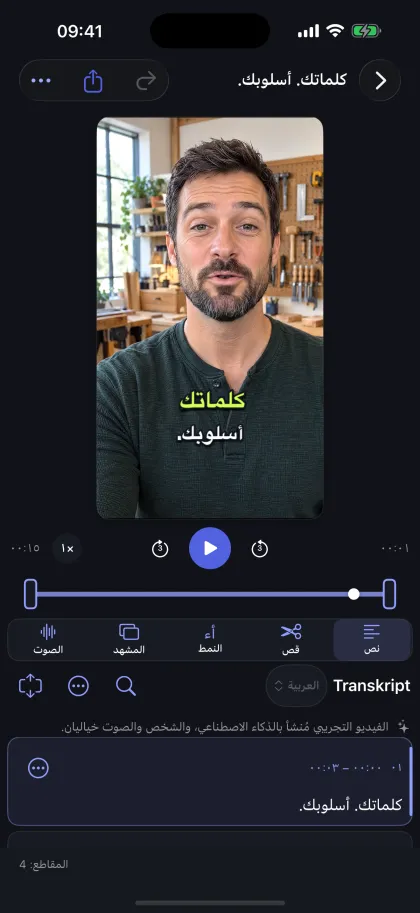
مثال على الاستخدام · شخص تجريبي مُنشأ بالذكاء الاصطناعي
الملقّن
اقرأ نصك مباشرةً من الشاشة أثناء التسجيل. يتابع الملقّن صوتك: كلمةً بكلمة مع التعرّف على الكلام على جهازك، وبإيقاع صوتك في جميع اللغات الأخرى.
خطوة بخطوة
- افتح تسجيل الفيديو واضغط على رمز النص في الزاوية العلوية.
- اكتب نصك، أو استورد ملفًا نصيًا، أو اضغط على «نص تجريبي» لتجربة الميزة.
- اختر لغة الكلام وفعّل «استخدام الملقّن». عند العودة إلى الكاميرا، يتحرك النص مع كلامك.
نصائح
- يظهر الملقّن في المعاينة فقط، ولا يظهر أبدًا في الفيديو المسجَّل.
- يمكنك تغيير الحجم والموضع مباشرةً على الملقّن؛ اسحبه قريبًا من الكاميرا ليبدو نظرك طبيعيًا.
- اضغط على أي سطر للانتقال إليه. وبالإيقاف المؤقت توقف تقدّم الكلمات.
- ضمن «المتابعة» اختر «متابعة الكلمات» (التعرّف على الكلام، كلمةً بكلمة) أو «بالصوت»: عندها يتحرك النص بالسرعة المحددة ما دمت تتكلم ويتوقف عند التوقفات. يضبط شريطان السرعة والحساسية.
إذا لم ينجح شيء ما
تنبيه: «لا يتوفر التعرّف على الكلام على الجهاز لهذه اللغة. يتحرك النص الآن بالسرعة المحددة ما دمت تتكلم.»
لا يوجد على جهازك نموذج إملاء محلي لهذه اللغة، لذلك ينتقل الملقّن تلقائيًا إلى «بالصوت» ويواصل التحرك. إذا أردت متابعة الكلمات، أضف لوحة مفاتيح هذه اللغة في الإعدادات ضمن عام ← لوحة المفاتيح وفعّل الإملاء.
بالصوت: يتحرك النص في الصمت أو يتوقف بينما أتكلم.
ابقَ صامتًا لحظة في بداية التسجيل ليقيس الملقّن ضوضاء المكان. إذا تحرك النص أثناء التوقفات فاخفض الحساسية، وإذا توقف بينما تتكلم فارفعها. وبالسرعة تضبط الإيقاع على طريقة كلامك.
النص يقفز أو يتوقف.
تحدّث بوضوح والتزم بالنص قدر الإمكان. إذا ابتعد كلامك كثيرًا عن النص، يبحث الملقّن قليلًا عن الموضع المناسب. اضغط على السطر لإعادة ضبطه من هناك.
مثال على الاستخدام · شخص تجريبي مُنشأ بالذكاء الاصطناعي
المقابلات وميكروفونات USBعلى iPhone وiPad فقط
كاميرتان وشخصان، وعند الحاجة قناتا ميكروفون منفصلتان. ينتقل CaptionAgent تلقائيًا إلى الشخص الذي يتحدث.
خطوة بخطوة
- على iPhone أو iPad مدعوم: تسجيل ← مقابلة. أمسك الجهاز بينكما: الكاميرا الخلفية نحو الضيف، والكاميرا الأمامية نحوك.
- اختر كادر الضيف باستخدام مستويات التكبير، ثم ابدأ التسجيل. تسجّل الكاميرتان في الوقت نفسه.
- بعد التسجيل، ينشئ CaptionAgent مونتاجًا تلقائيًا بالاعتماد على حركة الشفاه والصوت. وفي قسم القص يمكنك تصحيح كل تبديل للكاميرا بلمسة واحدة.
- في قسم النمط تمنح كل شخص لونًا خاصًا للترجمة أو حتى نمطًا مختلفًا تمامًا.
نصائح
- وصّل جهاز استقبال USB قبل فتح تسجيل المقابلة، واضبطه على الاستريو أو على مخرج L/R منفصل. الإعداد الافتراضي: الضيف = اليسار، أنت = اليمين؛ وبالسهمين المزدوجين تبدّل التعيين.
- اختبرا الميكروفونين كلًا على حدة قبل البدء: يجب أن يتحرك المستوى المطابق فقط بوضوح.
- أثناء المونتاج، يتبع الصوت الكاميرا الظاهرة، حتى بعد التعديلات اليدوية وعند التصدير.
إذا لم ينجح شيء ما
يتحرك المستويان بالقدر نفسه.
جهاز الاستقبال يُخرج صوتًا ممزوجًا. اضبطه على قنوات منفصلة (استريو، L/R). عند استخدام الصوت الأحادي أو تغيير المدخل يعرض التطبيق تنبيهًا؛ افتح التسجيل مجددًا بعد التوصيل.
المونتاج التلقائي يبدّل الكاميرا مبكرًا جدًا أو متأخرًا جدًا.
في قسم القص اضغط على الموضع الصحيح واختر «الكاميرا الأخرى من هنا». وباستخدام «تراجع» يمكنك التراجع عن أي تغيير.
مثال على الاستخدام · شخص تجريبي مُنشأ بالذكاء الاصطناعي
مراجعة النص
التعرّف على الكلام جيد، لكنه ليس خاليًا من الأخطاء. إلقاء نظرة سريعة على النص مفيد، خاصةً مع الأسماء والمصطلحات المتخصصة.
خطوة بخطوة
- افتح مشروعًا. أسفل الفيديو ترى النص المفرَّغ مقسّمًا إلى كتل.
- اضغط داخل كتلة لتصحيح النص. تتحدّث الترجمة فورًا.
- المواضع غير المؤكدة مميّزة. ينقلك «الموضع غير المؤكد التالي» إليها مباشرةً، وعلى Mac باستخدام ⌘G.
نصائح
- اختر توقيت كتلة للانتقال إلى ذلك الموضع والاستماع إليه.
- باستخدام «التأكيد على الكلمة» تُبرز كلمات بعينها في الترجمة.
- من خلال البحث تجد الأسماء والمصطلحات بسرعة ويمكنك استبدالها في كل مكان.
إذا لم ينجح شيء ما
تم التعرّف على لغة خاطئة.
اختر «لغة الفيديو» ثم «إعادة إنشاء النصوص…». تبقى عمليات القص التي أجريتها محفوظة.
مثال على الاستخدام · شخص تجريبي مُنشأ بالذكاء الاصطناعي
القص
اختصر البداية والنهاية أو احذف كلمات أو فترات توقف أو كلمات تردد بعينها مباشرةً في النص. يبقى ملفك الأصلي دائمًا دون تغيير.
خطوة بخطوة
- في المحرر، افتح أداة «قص».
- اسحب المقابض على شريط الفيلم لتحديد البداية والنهاية.
- احذف كلمات مفردة أو كتلًا كاملة بلمسة واحدة. يُختصر الفيديو والصوت والترجمة معًا.
نصائح
- تميّز ميزة «البحث عن كلمات التردد» كلمات مثل «آه» و«إمم» وما شابهها، بينما تختصر ميزة «تقصير فترات التوقف» فترات الصمت الطويلة. أنت من يقرر ما يُحذف.
- على الأجهزة التي تدعم Apple Intelligence، تقترح «اقتراحات الذكاء الاصطناعي» عمليات قص إضافية.
- يمكن التراجع عن كل قص، عبر «تراجع» أو من قائمة ⋯ في قسم القص باستخدام «إعادة ضبط كل القصات».
إذا لم ينجح شيء ما
يبدو أحد القصات متقطعًا.
انقل القص كلمةً واحدة إلى الأمام أو إلى الخلف. غالبًا ما تبدو الأجزاء القصيرة جدًا بين قصّين غير سلسة.
نمط الترجمة
يحدد النمط خط الترجمة وألوانها وخلفيتها وحركتها. يتوفر أكثر من 60 تصميمًا، ويمكن تخصيص كل منها.
خطوة بخطوة
- في المحرر، افتح «النمط» واختر تصميمًا من المعرض. تعرضه المعاينة فورًا مع نصك.
- اضبط الحجم والموضع والألوان والحد الخارجي والخلفية. يمكنك أيضًا تحريك الترجمة مباشرةً داخل صورة المعاينة.
- إذا أعجبك نمط بشكل خاص، فاحفظه في «أنماطي» أو اجعله الافتراضي للمشاريع الجديدة.
نصائح
- باستخدام ألوان الهوية المؤسسية (CI) تستخدم ألوان علامتك التجارية في الترجمة والمشاهد.
- في المقابلات تختار في الأعلى «الضيف» أو «أنت»: الافتراضي نمط بلون خاص لكل شخص، ويمكن إن شئت منح كل شخص تصميمًا خاصًا به بالكامل.
- أوقف الحركة إذا أردت أن تبدو الترجمة أكثر هدوءًا.
إذا لم ينجح شيء ما
تظهر الترجمة أصغر من الحجم المضبوط.
الكلمات الطويلة جدًا أو الأسطر الكثيرة لا تتسع للعرض المحدد. عندها يصغّر CaptionAgent الخط بدلًا من تقسيم الكلمات. وسّع حقل الترجمة أو اعرض كلمات أقل في كل صفحة.
المشاهد وعزل الشخص
تضعك المشاهد أمام خلفية مصمَّمة: ملء الشاشة أو شاشة مقسّمة أو صورة داخل صورة، وهي مثالية للمقاطع العمودية.
خطوة بخطوة
- في المحرر، افتح «المشهد» واختر قالبًا وتنسيق الصورة، مثل العمودي 9:16.
- ضمن العزل اختر «عزل الشخص»، أو أمام جدار أخضر أو أزرق اختر «إزالة الخلفية الخضراء» أو «إزالة الخلفية الزرقاء».
- أضف عنوانًا إن شئت، وراجع المعاينة، ثم اضغط على «تطبيق».
نصائح
- مع الشاشة الخضراء يُعزل الشعر المجعّد والشعر الدقيق بشكل نظيف؛ ومن دون خلفية قماشية تبقى الحواف جيدة، لكن قد تضيع أدق الشعيرات المتطايرة.
- تجعل «قص أدق» الحواف أكثر ثباتًا في التسجيلات الهادئة، لكن التصدير يستغرق عندها وقتًا أطول بكثير.
- تمنح المؤثرات مثل الظل أو المجسّم الكرتوني الشخصَ المعزول عمقًا أكبر.
إذا لم ينجح شيء ما
تعذّر عزل الشخص.
اختر لحظة معاينة أخرى يظهر فيها الشخص بوضوح، أو استخدم المشهد دون عزل.
المعاينة متقطعة.
يحتاج العزل إلى قدرة معالجة. قد تتقطع المعاينة على الأجهزة الأقدم؛ لا يتأثر التصدير بذلك، لكنه يستغرق وقتًا أطول.
مثال على الاستخدام · شخص تجريبي مُنشأ بالذكاء الاصطناعي
تحسين الصوت
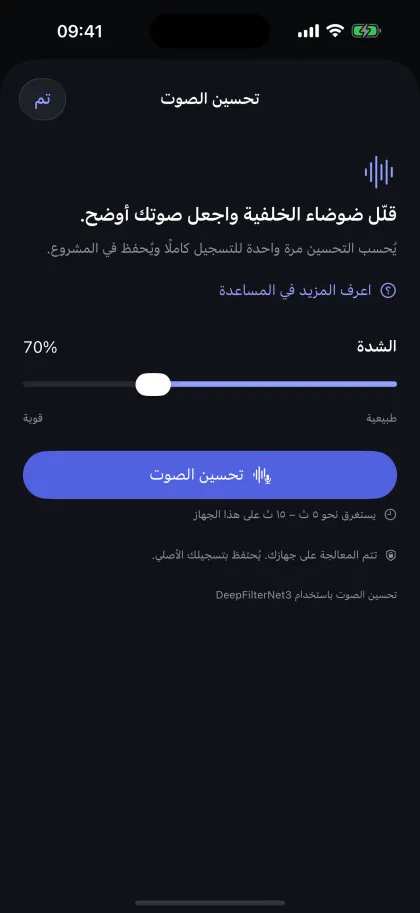
تقلل ميزة «تحسين الصوت» الضوضاء والصدى في الصوت الأصلي، مباشرةً على جهازك.
خطوة بخطوة
- في المحرر، افتح أداة «الصوت».
- اضبط الشدة وابدأ المعالجة.
- قارن بين «الأصلي» و«المحسّن». تُستخدم النسخة المختارة في المعاينة والتصدير.
نصائح
- إذا ضُبطت الشدة أعلى من اللازم، يبدو الصوت مصطنعًا بسرعة. غالبًا ما تكفي شدة متوسطة.
- في الفيديوهات الطويلة تستغرق المعالجة بعض الوقت، ويمكنك إلغاؤها في أي وقت.
التصدير والمشاركة
صدّر الفيديو مع ترجمة ظاهرة داخل الصورة، أو صدّر الترجمة وحدها كملف لـ YouTube وبرامج المونتاج.
خطوة بخطوة
- في المحرر، اضغط على «تصدير» واختر «فيديو مع ترجمة» أو «ملف ترجمة».
- اختر الجودة ومعدل الإطارات. دقة Full HD كافية لمقاطع Reels وShorts.
- بعد التصدير احفظ الفيديو في الصور أو كملف، أو شاركه مباشرةً.
نصائح
- لا تستحق دقة 4K العناء إلا إذا كان الفيديو الأصلي مسجَّلًا بدقة 4K.
- يمكنك استخدام ملفات SRT وVTT مثلًا على YouTube أو في Final Cut وDaVinci Resolve.
- من قائمة ⋯ في الشاشة الرئيسية تصدّر ملفات الترجمة لعدة مشاريع دفعة واحدة (Pro).
إذا لم ينجح شيء ما
يتوقف التصدير.
أبقِ التطبيق في المقدمة أثناء التصدير، وتأكد من توفر مساحة تخزين كافية. الفيديوهات الطويلة مع العزل تحتاج إلى وقت طويل بشكل خاص.
النسخة الأساسية وPro
النسخة الأساسية مجانية وتتضمن جميع الميزات للتجربة، لكن التصدير فيها محدود بـ 10 ثوانٍ. ترفع Pro هذا الحد.
خطوة بخطوة
- افتح قائمة ⋯ في الشاشة الرئيسية واضغط على «فتح CaptionAgent Pro»، أو في الإعدادات على «النسخة الأساسية المجانية».
- اختر الاشتراك السنوي أو الاشتراك الشهري أو الشراء لمرة واحدة دون اشتراك.
- أكّد الشراء بحساب Apple الخاص بك. تُفعَّل Pro فورًا على جميع أجهزتك التي تستخدم Apple ID نفسه.
نصائح
- توفر Pro التصدير دون حد للمدة، ودقة 4K Ultra HD، وتصدير ملفات الترجمة دفعة واحدة.
- جهاز جديد أو أعدت التثبيت؟ اضغط في الإعدادات على «استعادة المشتريات».
- تدير اشتراكاتك وتلغيها من إعدادات جهازك ضمن اسمك ← الاشتراكات.
إذا لم ينجح شيء ما
Pro غير مفعّلة بعد الشراء.
اضغط على «استعادة المشتريات» وتحقق من أنك مسجّل الدخول باستخدام Apple ID نفسه.
الخصوصية
يعالج CaptionAgent فيديوهاتك على جهازك. لا يوجد حساب ولا إعلانات ولا تحليل لاستخدامك.
نصائح
- تعمل الترجمة والقص والعزل وتحسين الصوت والتصدير محليًا على iPhone أو iPad أو Mac.
- قد تنزّل Apple نماذج اللغة اللازمة. تتم عمليات الشراء عبر App Store، ولا نتلقى بيانات الدفع.
- عند حذف مشروع يبقى ملفك الأصلي محفوظًا. أما الفيديوهات المسجَّلة مباشرةً في التطبيق فتُحذف معه.
الملاحظات والاقتراحات
هل تفتقد ميزة ما أو هناك شيء لا يعمل؟ أخبرنا، فكثير من التحسينات تنشأ من ملاحظات كهذه.
خطوة بخطوة
- افتح قائمة ⋯ في الشاشة الرئيسية واضغط على «الملاحظات والاقتراحات»، أو في الإعدادات ضمن «حول CaptionAgent».
- اختر النوع (طلب ميزة، مشكلة، إشادة، أخرى)، ثم أدخل عنوانًا قصيرًا ووصفًا.
- اضغط على «إرسال بالبريد الإلكتروني» أو شارك الملاحظات عبر تطبيق آخر.
نصائح
- لا تُضاف معلومات التطبيق والنظام إلا إذا أردت ذلك، ولا تتضمن أبدًا فيديوهاتك أو نصوصك.
- التطبيق نفسه لا يرسل شيئًا: تطبيق البريد لديك هو الذي يرسل الرسالة.
الأسئلة الشائعة
هل أحتاج إلى اتصال بالإنترنت؟
مرة واحدة فقط، حتى تتمكن Apple من تنزيل حزمة لغتك، وكذلك عند الشراء. بعد ذلك يعمل CaptionAgent دون اتصال.
ما اللغات التي يتعرّف عليها CaptionAgent؟
تعتمد الترجمة على ميزة Apple للتعرّف على الكلام على الجهاز، ومن بين اللغات المدعومة الألمانية والإنجليزية والفرنسية والإسبانية والإيطالية والبرتغالية واليابانية والكورية والصينية. تظهر اللغات المتاحة في خيار «لغة الفيديو».
هل تُرفع فيديوهاتي؟
لا. كل شيء يعمل على جهازك. لا يحدث رفع إلا إذا شاركت بنفسك أو حفظت في خدمة تخزين سحابي.
أين أجد مشاريعي على جهاز آخر؟
تبقى المشاريع على الجهاز الذي أنشأتها عليه. يمكنك مشاركة الفيديو المُصدَّر عبر الصور أو iCloud Drive أو AirDrop.
هل يمكنني تعديل الترجمة لاحقًا؟
نعم، في أي وقت. يبقى النص والنمط والقص والمشهد قابلة للتعديل حتى تحذف المشروع.
لماذا التصدير محدود بـ 10 ثوانٍ؟
هذه هي النسخة الأساسية المجانية للتجربة. مع Pro تصدّر فيديوهات بأي طول.
هل يعمل CaptionAgent على Mac؟
نعم. على Mac تحرر الفيديوهات المستوردة والمسجّلة بالأدوات نفسها. أما تسجيل المقابلات المتزامن بكاميرتين فهو مخصص لأجهزة iPhone وiPad المدعومة.
كيف ألغي اشتراكًا؟
من إعدادات جهازك ضمن اسمك ← الاشتراكات. الشراء لمرة واحدة ليس اشتراكًا ولا تنتهي صلاحيته.
هل لديك أسئلة أخرى؟
راسلنا عبر «الملاحظات والاقتراحات» في التطبيق أو عبر البريد الإلكتروني. نقرأ كل رسالة.